Importante: este artículo está dirigido a usuarios de Endalia HR con perfil de Administrador.
Cuando un empleado trabaja horas fuera de su jornada ordinaria, la empresa necesita una forma de registrarlas y devolvérselas. El módulo de Compensaciones especiales permite configurar qué tipos de horas se compensarán y cuándo. Dependiendo de la configuración, las horas a compensar pueden provenir de tres fuentes: horas especiales solicitadas por el empleado, horas especiales generadas automáticamente por registro horario, y variaciones entre la jornada planificada y la registrada. Echa un ojo a este artículo para ver cómo configurarlo.
Contenido de este artículo:
Compensaciones especiales
En primer lugar, es necesario configurar la compensación por periodos antes de realizar esta acción. Para ello, dirígete a la siguiente ruta: Configuración > Planificación y registro horario > Compensaciones especiales. En la pestaña del mismo nombre, abre la sección Configuración. Habilita la opción, en primer lugar, y después, procede a gestionar el periodo configurable para el ajuste de compensaciones que, por defecto, el sistema te ofrece la opción mensual. No olvides hacer clic en Guardar cambios, en la ventana modal lateral, para hacer efectivas tus preferencias: 
El campo Modo de revisión es el más importante de esta configuración, ya que determina cómo se gestionan las compensaciones y qué fuentes de horas quedan disponibles:
- Individual: las compensaciones se gestionan en tiempo real, sin periodos de cierre. El responsable puede revisar y compensar cada solicitud de hora especial en el momento en que se produce. En este modo, las horas especiales de tipo registro horario y las variaciones de jornada no están disponibles.
- Mensual: las compensaciones se agrupan en periodos con fases de apertura, edición, revisión y cierre. En este modo están disponibles las tres fuentes de horas. Al finalizar el periodo, las compensaciones validadas se aplican automáticamente.
⚠️ Si tu empresa usa el modo Individual, el resto de este artículo no aplica. Consulta [Compensación individual de jornada] para continuar.
El primer periodo siempre se genera en estado borrador. La fecha de inicio que hayas configurado determina cómo se crea:
- Si el día de inicio es anterior al día de hoy (por ejemplo, configuras el día 1 y hoy es día 15), el periodo se crea en el mes actual.
- Si el día de inicio es posterior al día de hoy (por ejemplo, configuras el día 20 y hoy es día 10), el periodo se crea arrancando desde el mes anterior.
En ambos casos, el periodo será visible desde Control horario cuando esté en fase Apertura.
- Ahora, procede a realizar las propia configuración por periodos. Dentro del hub Tiempo, haz clic en Control horario > Compensaciones. En esta pantalla, tienes un primer listado con los periodos en fases activas, apertura, edición o revisión, y los períodos cerrados estarán en Históricos.
- Cada periodo pasa por cuatro fases:
- Apertura: el periodo está activo y los empleados pueden seguir registrando horas. Aún no es posible gestionar compensaciones de horas especiales de tipo registro y de variaciones de jornada. A la par, los responsables pueden revisar y ajustar los datos.
- Edición: los responsables pueden revisar y ajustar los datos antes del cierre. Los empleados también pueden solicitar editar sus registros si tienen permiso así como horas especiales.
- Revisión: es en este momento cuando aparecen las variaciones de jornada en la ficha del empleado y las horas especiales de tipo registro. El responsable puede validar o ajustar la compensación de cada empleado.
- Cerrado: el periodo está finalizado. Las compensaciones validadas se aplican automáticamente a la gestión de tiempo o nómina del empleado.

Por último, puedes decidir si activar el cálculo de Variaciones de jornada. Esta opción solo está disponible en modo Mensual y permite comparar, al cierre de cada periodo, las horas planificadas frente a las realmente registradas por cada empleado.
Si la activas, podrás configurar:
- Días laborables y festivos: selecciona qué días de la semana se tienen en cuenta para el cálculo. Puedes usar los presets L-V, L-S o L-D, o definir una combinación personalizada.
- Alcance de la configuración: Si afectará a todos los empleados de la empresa o solo a los que su política de registro horario esté asociada.
- Reglas de compensación: elige cómo se compensará el exceso por defecto: por horas (se añade al saldo de horas compensadas), en salario (pasa a nómina) o mixta (parte en horas, parte en salario). Podrás ajustarlo individualmente en la ficha de cada empleado durante la fase de revisión.
- En la siguiente pantalla, puedes ver un listado de empleados con compensaciones pendientes y validadas, con distintos datos. Para revisar como ha quedado la ficha de compensación de algún empleado, puedes dar click sobre él o dar en editar:

- En la ficha de cada empleado puedes revisar cómo han quedado los saldos a compensar en el periodo. Hay dos secciones: Variaciones de jornada, que muestra el saldo generado por la diferencia entre las horas planificadas y las registradas (solo visible si está activada en la configuración), y Horas especiales, que muestra el saldo acumulado de todas las horas especiales del periodo, tanto las solicitadas como las generadas por registro horario. En ambos casos puedes modificar el saldo manualmente si necesitas hacer algún ajuste. Si no realizas ninguna acción, al cierre del periodo el sistema compensará automáticamente según la configuración establecida.

- Una vez configuradas tus preferencias, es el momento de Guardar, o Guardar o validar, botones que encontrarás en la zona izquierda de la pantalla, sombreados en azul, justo debajo del nombre del empleado.
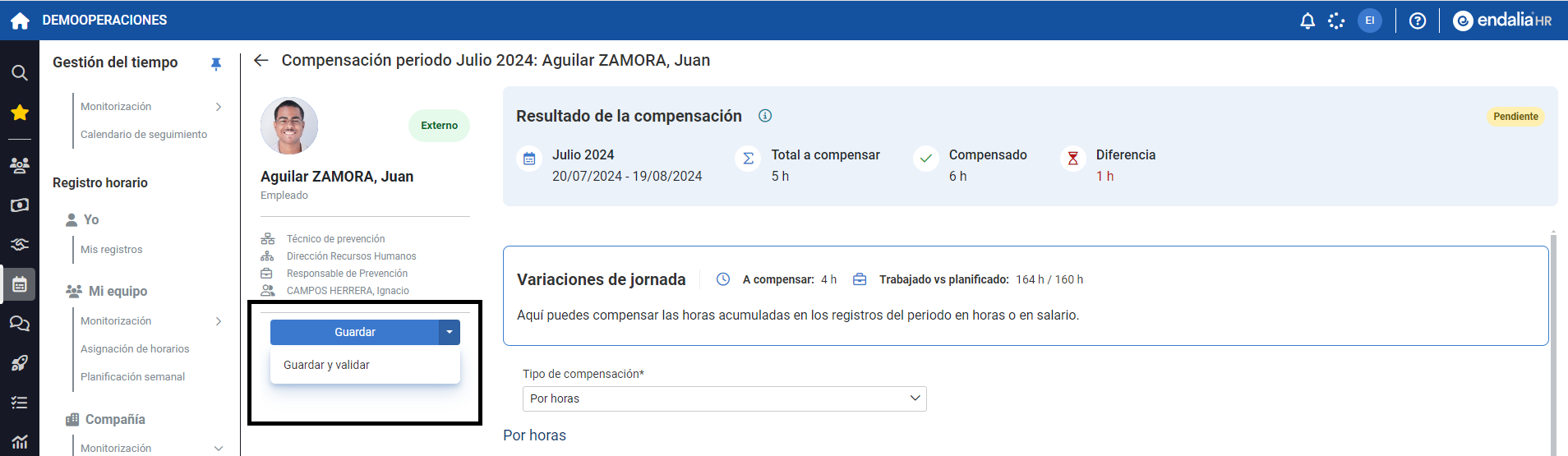 Si eliges la primera opción, las compensaciones se quedarán en estado Pendientes (la primera pestaña de la pantalla principal, mencionada anteriormente en el punto 2) y, si optas por la segunda, se validarán yal final del período se compensará al empleado.
 - Al final del periodo de compensación (la fecha de fin de compensación que has configurado previamente, antes de iniciar este proceso), todos los datos que se encuentren en las fichas de Validadas se incorporarán directamente a la gestión de tiempo del empleado, para que disponga de ellas, en el caso de horas compensadas. En el caso de salario, el proceso seguirá su curso a través de nóminas, donde requerirá de una validación posterior de los responsables en ese módulo concreto.
Quizá también te interese:
Además, puedes consultar nuestro glosario, disponible en este enlace.
¿Le ha sido útil este artículo?
¡Qué bien!
Gracias por sus comentarios
¡Sentimos mucho no haber sido de ayuda!
Gracias por sus comentarios
Sus comentarios se han enviado
Agradecemos su esfuerzo e intentaremos corregir el artículo