Important: cet article est destiné aux utilisateurs d'Endalia RH avec un profil Administrateur.
En plus de planifier les horaires, il est nécessaire que le temps supplémentaire que le travailleur consacre à l'entreprise soit compensé sous différentes formes. Jetez un coup d'œil à cet article pour voir tout ce que cette fonctionnalité offre.
Contenu de cet article :
Compensations spéciales
Tout d'abord, il est nécessaire de configurer la compensation par périodes avant de réaliser cette action. Pour cela, allez à l'itinéraire suivant : Configuration > Planification et registrement horaire > Compensations spéciales. Sous l'onglet portant le même nom, ouvrez la section Configuration. Activez l'option, dans un premier temps, puis procédez à la gestion de la période configurable pour l'adaptation des compensations que, par défaut, le système vous offre en option mensuelle. N'oubliez pas de cliquer sur Enregistrer les modifications, dans la fenêtre modale latérale, pour appliquer vos préférences : 
Pour générer la première période, cela s'exécutera toujours dans un état 'ébauche' et sera consultable depuis le Contrôle horaire, créé selon la logique suivante :
- Si la date de début est antérieure à aujourd'hui, elle sera créée ce mois-ci avec une fin en ce mois-ci/suivant.
- Si la date de début est postérieure à aujourd'hui, elle sera créée le mois précédent avec une fin dans le mois en cours.
- Maintenant, procédez à effectuer la configuration par périodes. Dans le hub Temps, cliquez sur Contrôle horaire > Compensations. Sur cet écran, vous avez une première liste avec les périodes en phases actives, ouverture, édition ou révision, et les périodes clôturées seront dans Historiques :

- Sur l'écran suivant, vous pouvez voir une liste d'employés avec compensations en attente et validées, en différents détails. Pour vérifier comment la fiche de compensation de certains employés est finalisée, vous pouvez cliquer dessus ou choisir éditer :

- Maintenant, sur l'écran suivant, vous pouvez voir différents détails : le temps total à compenser, le temps compensé, etc. Rendez-vous dans les variations de l'horaire pour démarrer la compensation. Dans cette section, vous pouvez voir les heures à compenser et le temps travaillé par rapport au planifié. Désormais, vous devez décider du temps de compensation: Mixte (mélange de temps et salaire), uniquement en salaire (c'est-à-dire, que cela soit compensé dans la fiche de paie de l'employé), ou par heures (le temps excédentaire est inclus dans les vacances et absences de l'employé, pour qu'il l'utilise à sa discrétion) :

- Vous pouvez effectuer la même action avec les heures spéciales, c'est-à-dire avec les demandes de temps extra des employés pour travailler à un moment précis. Vous trouverez cette fonctionnalité juste en dessous de "Variations", c'est-à-dire, dans la section suivante :

- Une fois que vous avez configuré vos préférences, il est temps de Enregistrer, ou Enregistrer ou valider, des boutons que vous trouverez en bas à gauche de l'écran, surlignés en bleu, juste sous le nom de l'employé.
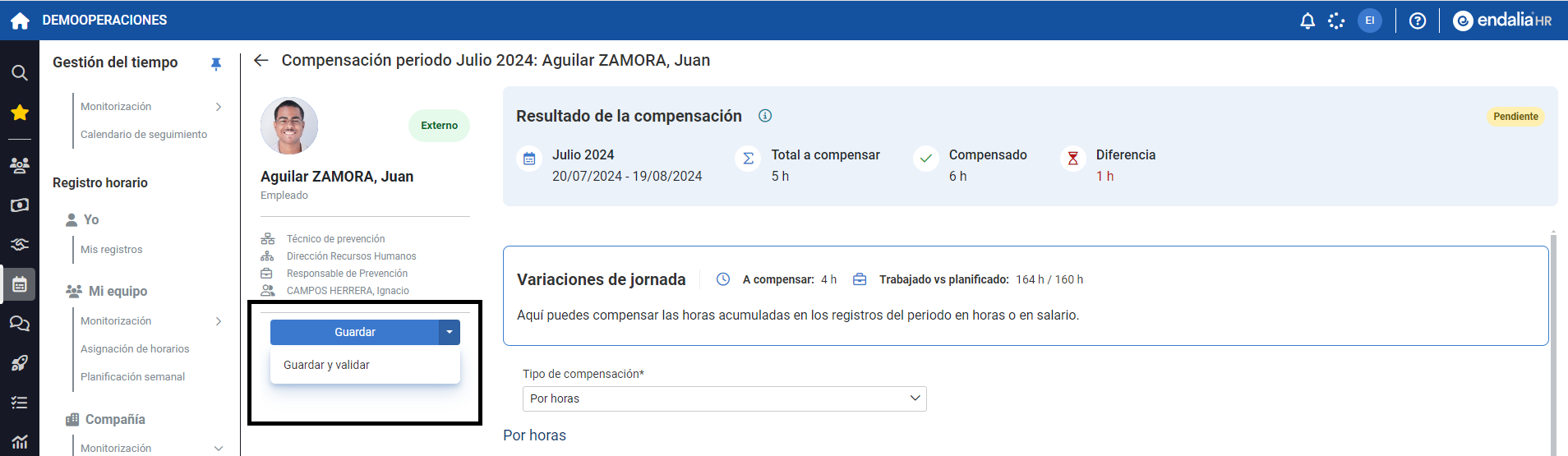 Si vous choisissez la première option, les compensations resteront à l'état En attente (le premier onglet de l'écran principal, mentionné précédemment au point 2) et, si vous optez pour la deuxième, elles seront validées et au final de la période, l'employé sera compensé.
 - À la fin de la période de compensation (la date de fin de compensation que vous avez configurée précédemment, avant de commencer ce processus), tous les détails que vous trouverez dans les fiches Validées s'incorporent directement à la gestion du temps de l'employé, afin qu'il en dispose, dans le cas d'heures compensées. En ce qui concerne le salaire, le processus suivra son cours par le biais des fiches de paie, où une validation supplémentaire des gestionnaires de ce module spécifique sera requise.
- Vous pourrez décider si valider automatiquement toutes les compensations à la date de fin de compensation selon les données préchargées (positives s'il y a excédent ou extension) ou exiger une action de validation manuelle via le responsable ou manager avec l'option suivante dans la configuration, où les données préchargées sont toujours à 0 :

Vous pourriez également être intéressé par :
De plus, vous pouvez consulter notre glossaire, disponible à ce lien.
Cet article a-t-il été utile ?
C'est super !
Merci pour votre commentaire
Désolé ! Nous n'avons pas pu vous être utile
Merci pour votre commentaire
Commentaires envoyés
Nous apprécions vos efforts et nous allons corriger l'article