Important: cet article est destiné aux utilisateurs d'Endalia RH avec un profil Administrateur.
Une configuration correcte des données de l'entreprise permet un accès à l'information de manière ordonnée et concise. Nous vous donnons les clés pour tirer le meilleur parti de cette fonctionnalité dans cet article.
Dans le texte suivant, vous trouverez :
Créer une entreprise
- Dans le hub Configuration, allez à Organisation et personnes > Entreprises
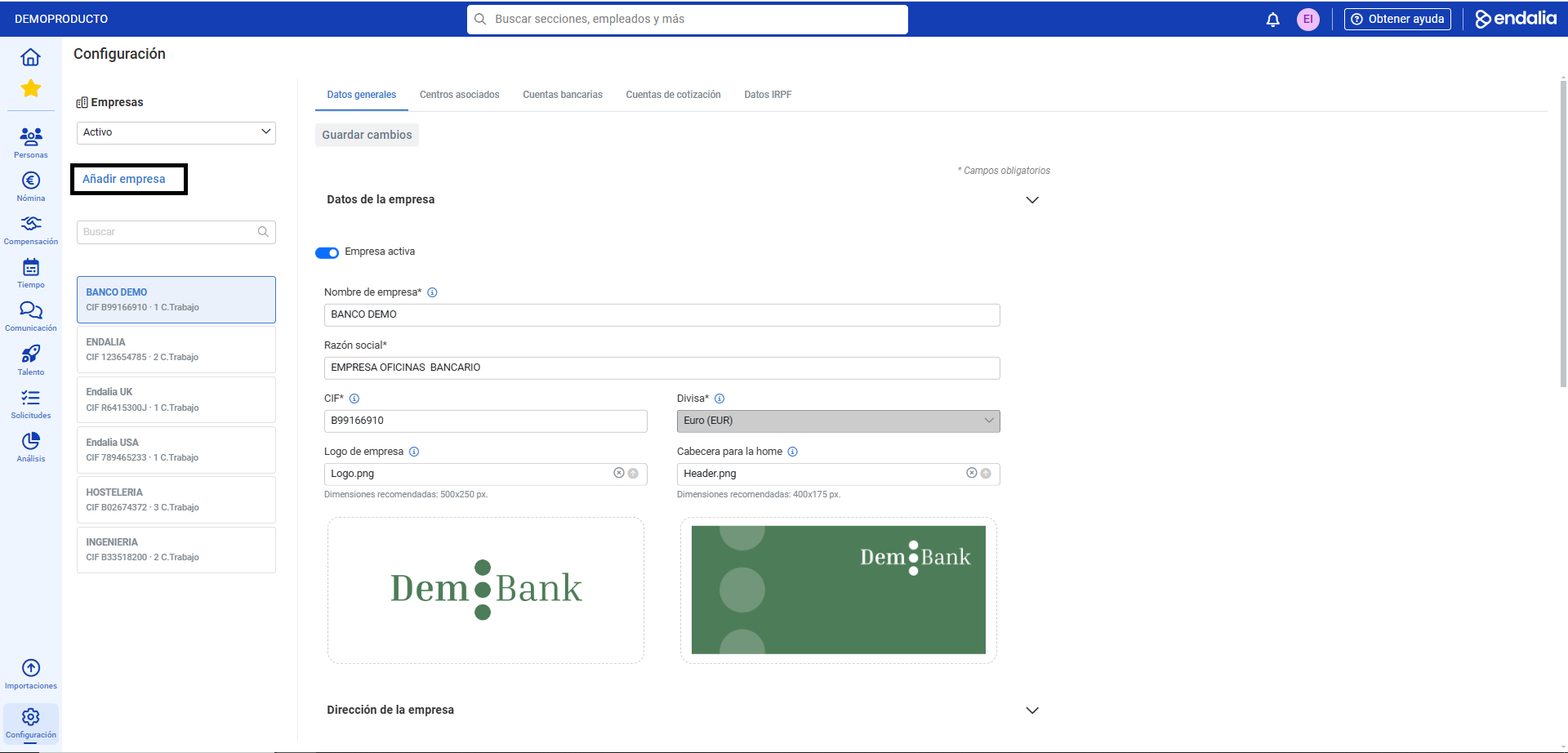
- Sur cet écran, de haut en bas et de gauche à droite, vous trouverez les éléments suivants : le menu déroulant de l'état des entreprises (Actif/Historique), le bouton Ajouter une entreprise, le moteur de recherche, la liste des entreprises existantes selon l'état, et les onglets se référant aux champs d'information sur ces entreprises, divisés en :
- Données générales : informations de base sur la compagnie. Cet écran héberge le bouton Entreprise active, pour la conserver dans la liste des entreprises présentes ou historiques, ainsi que le bouton Enregistrer les modifications, que vous devriez cliquer pour rendre effectives vos préférences.
- Centres associés : Ici figurent les centres de travail liés à l'entreprise dont nous consultons les informations. Cliquez sur l'option Associer un centre de travail pour lier les centres déjà existants et associés à d'autres entreprises. Choisissez l'option(s) dans l'arborescence de structure correspondante et cliquez sur Associer.
- Comptes bancaires : il est possible d'en ajouter plusieurs, d'en sélectionner un pour les paiements de dépenses, etc.
- Comptes de cotisation : pour saisir le(s) code(s) numérique(s) nécessaire(s) permettant aux entreprises d'effectuer les paiements des cotisations à la Sécurité sociale.
- Données IRPF : pour effectuer les démarches relatives à l'impôt sur le revenu
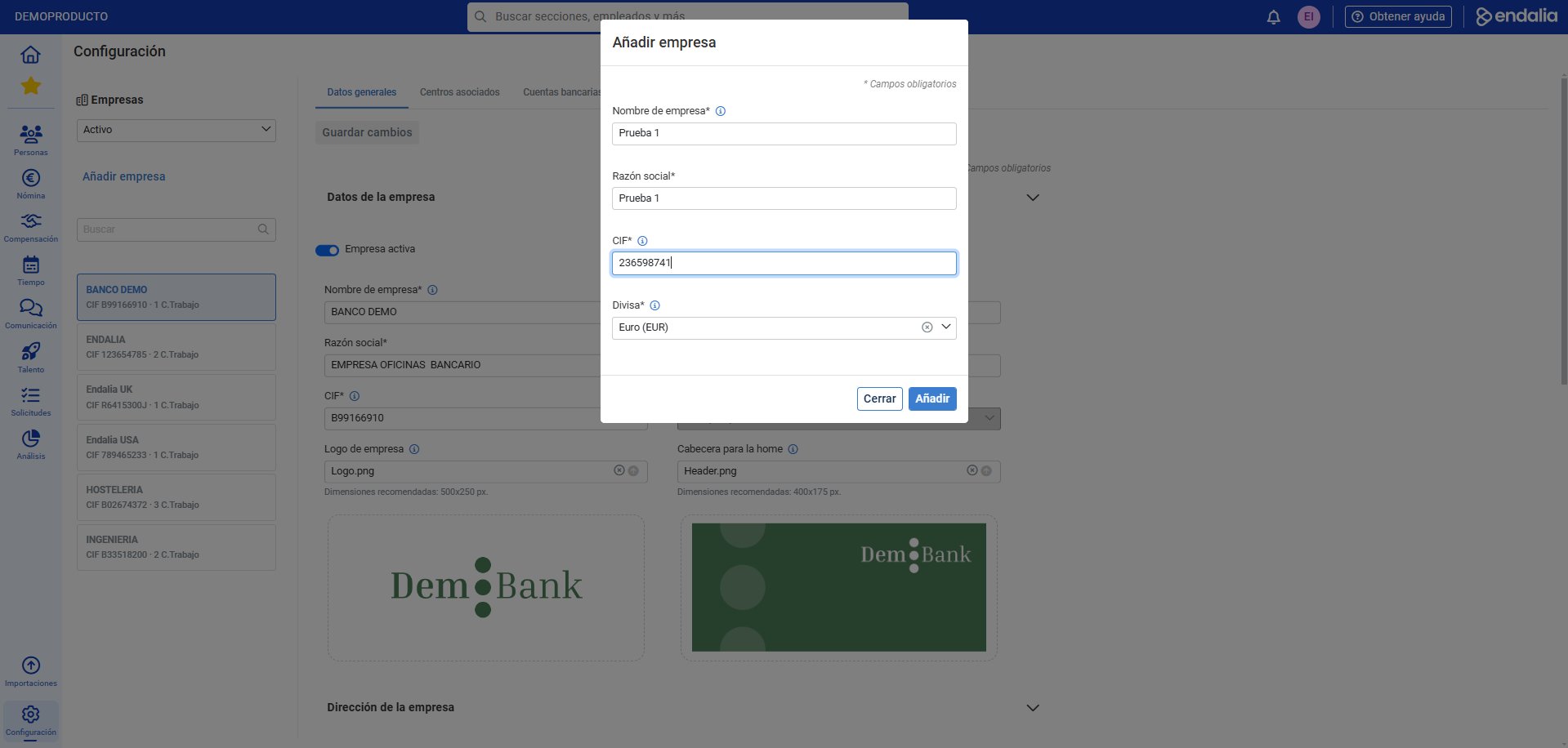
- Ainsi, pour créer une entreprise, suivez la route mentionnée précédemment : Configuration > Organisation et personnes > Entreprises > Ajouter une entreprise. Dans la fenêtre modale suivante, remplissez les champs obligatoires (*) et, enfin, cliquez sur le bouton Ajouter. Vous pouvez maintenant remplir le reste des champs et des onglets correspondants relatifs à votre nouvelle entreprise. Encore une fois, n'oubliez pas de cliquer sur le bouton Enregistrer les modifications, sous l'onglet Données générales et là où nécessaire, pour enregistrer les informations saisies :
Vidéo de la fonctionnalité
Vous voulez en savoir plus ? Consultez les articles connexes suivants :
Si vous avez des doutes sur les termes, consultez notre glossaire sur ce lien.
Cet article a-t-il été utile ?
C'est super !
Merci pour votre commentaire
Désolé ! Nous n'avons pas pu vous être utile
Merci pour votre commentaire
Commentaires envoyés
Nous apprécions vos efforts et nous allons corriger l'article