Important: cet article est destiné aux utilisateurs d'Endalia RH avec un profil Administrateur.
Pour qu'un collaborateur puisse réaliser la signature d'un document, il est nécessaire que l'administrateur l'ait préparé au préalable. Suivez ces conseils pour tout savoir sur cette option du module.
Ici, vous trouverez :
Lancer une demande de signature
À l'intérieur du hub Gestion et processus, rendez-vous à Signature numérique > Demandes de signature
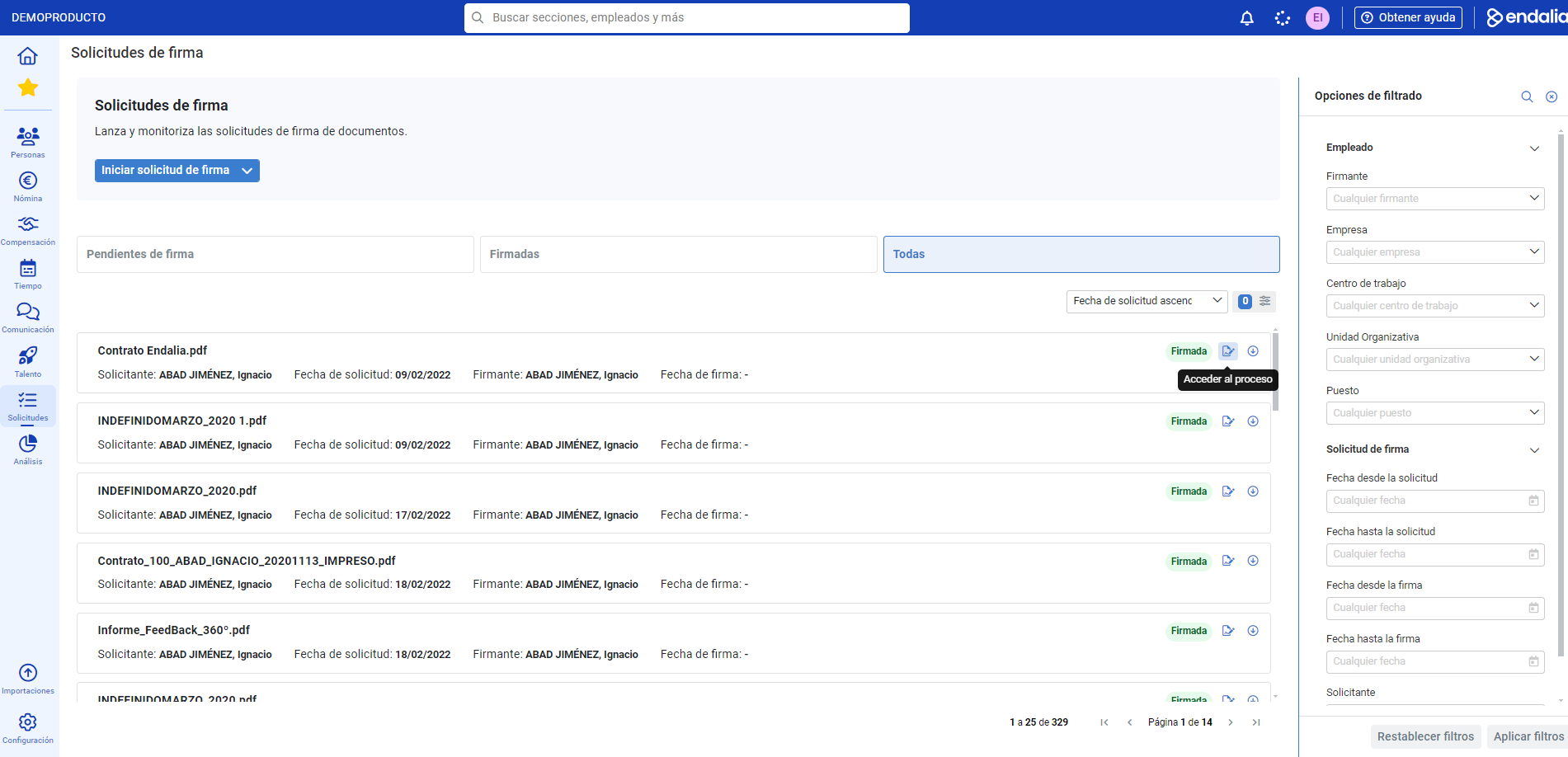
Sur l'écran que vous présente le logiciel, plusieurs onglets vous informent sur l'état des demandes (En attente de signature, Signées, Toutes, etc.). N'oubliez pas que vous pouvez utiliser les filtres de cette section ou ceux des employés pour affiner votre recherche. Pour lancer les demandes, cliquez sur le bouton bleu Démarrer demande de signature, que vous trouverez en haut à gauche de l'écran. Vous pouvez télécharger un document depuis l'ordinateur, ou bien, utiliser un modèle prédéfini:
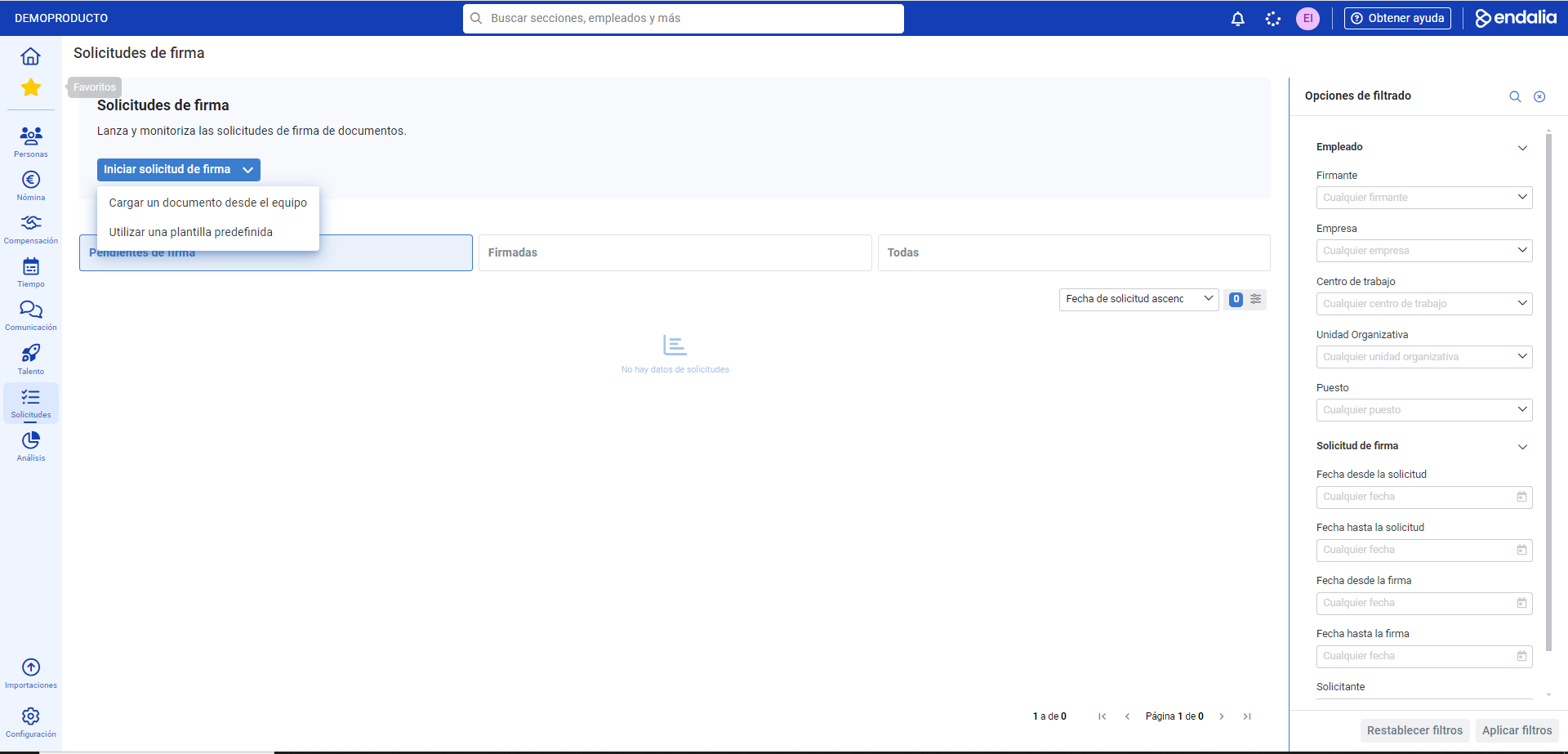
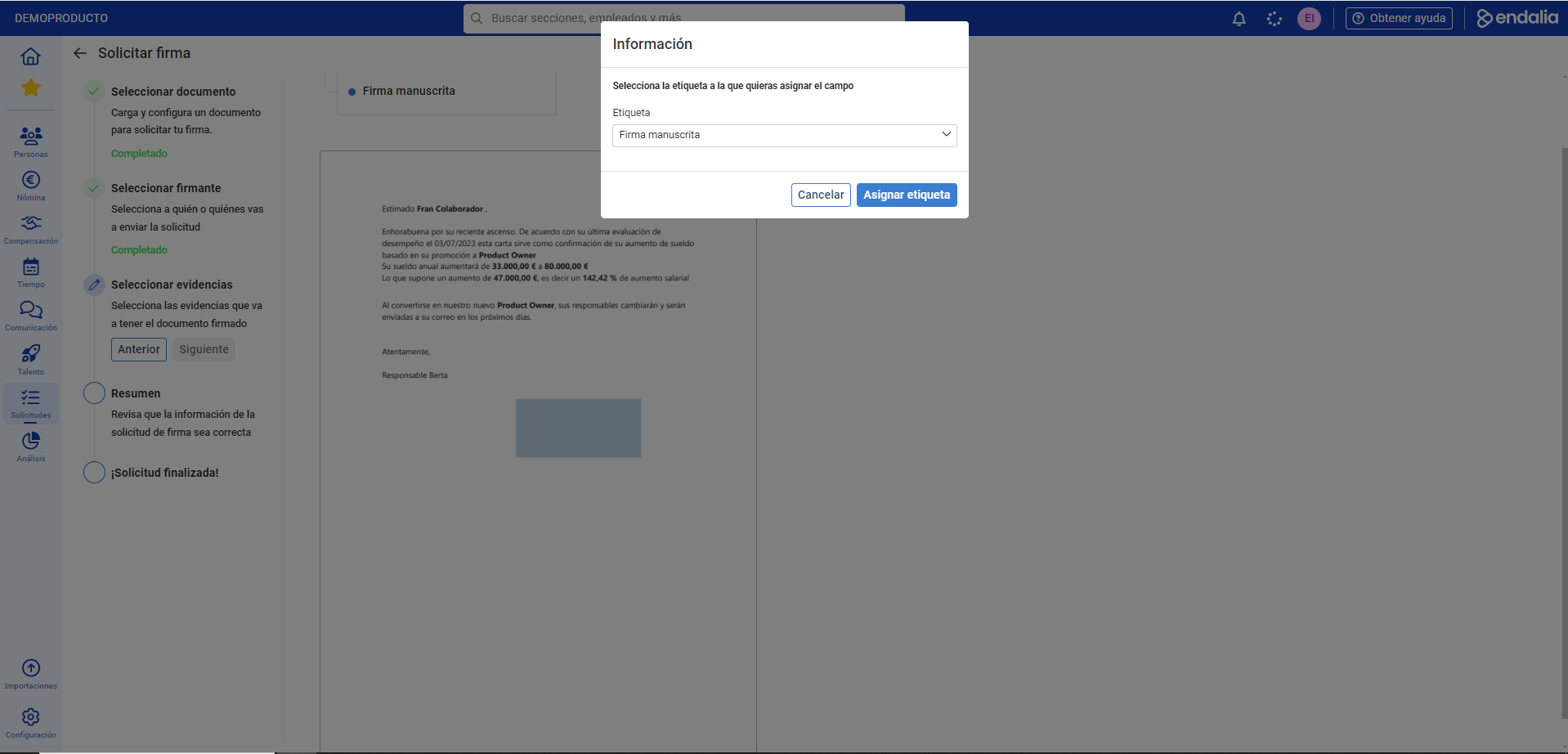
Si vous optez pour la première étape, un stepper en quatre parties vous est présenté ; dans la première, sélectionnez le document à importer, ainsi que la partie où vous souhaitez inclure la signature ; dans la seconde, sélectionnez la/les personne(s) qui vont le signer ; la troisième, Sélectionner des preuves, vous indique de sélectionner d'abord le quadrant où la signature doit être incluse et, ensuite, dans la fenêtre modale, de sélectionner et d'assigner l'étiquette que portera le document. Enfin, le résumé vous servira de vérification de vos sélections. N'oubliez pas que vous pouvez avancer ou reculer dans le stepper, à tout moment, jusqu'au dernier pas, en cas de modification de vos préférences :
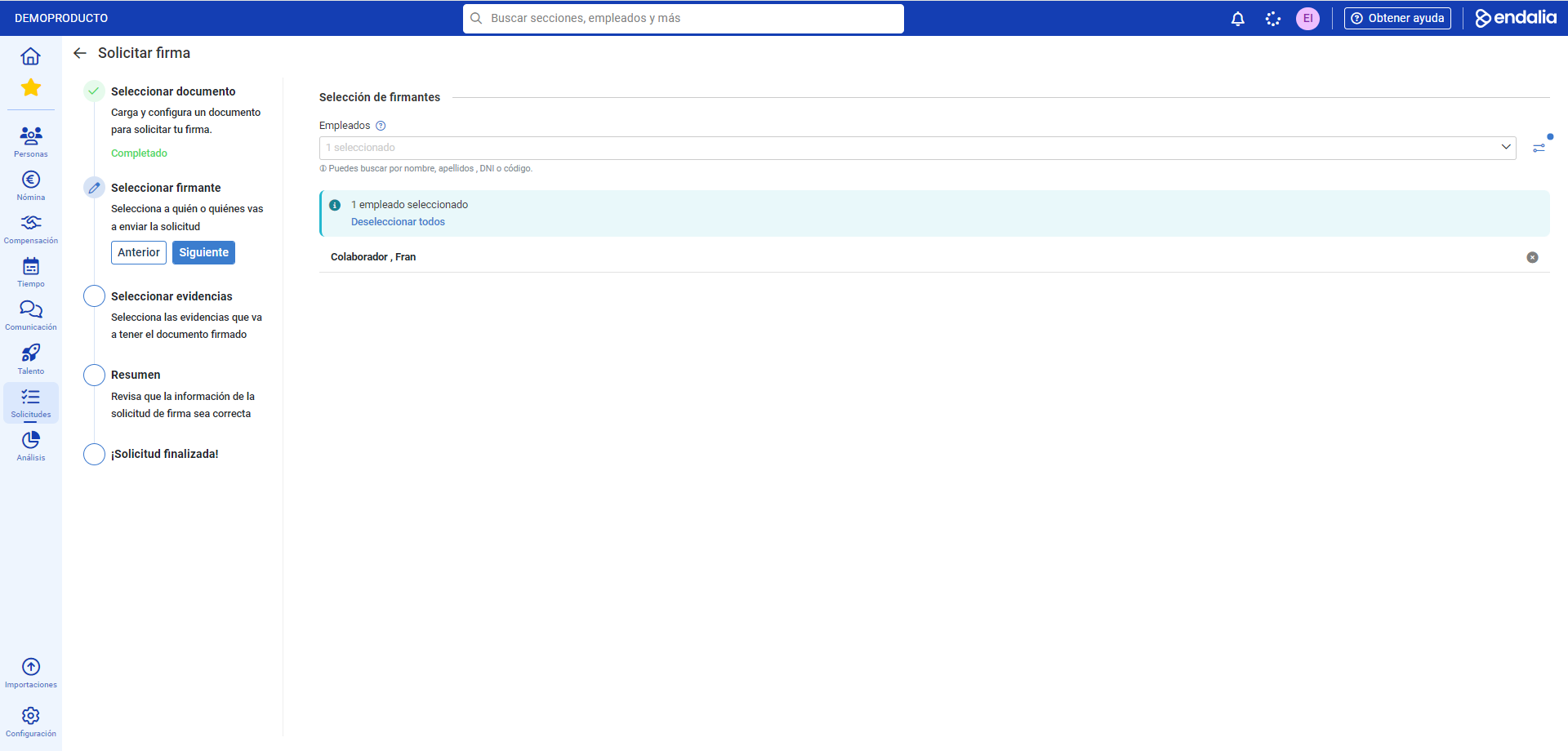
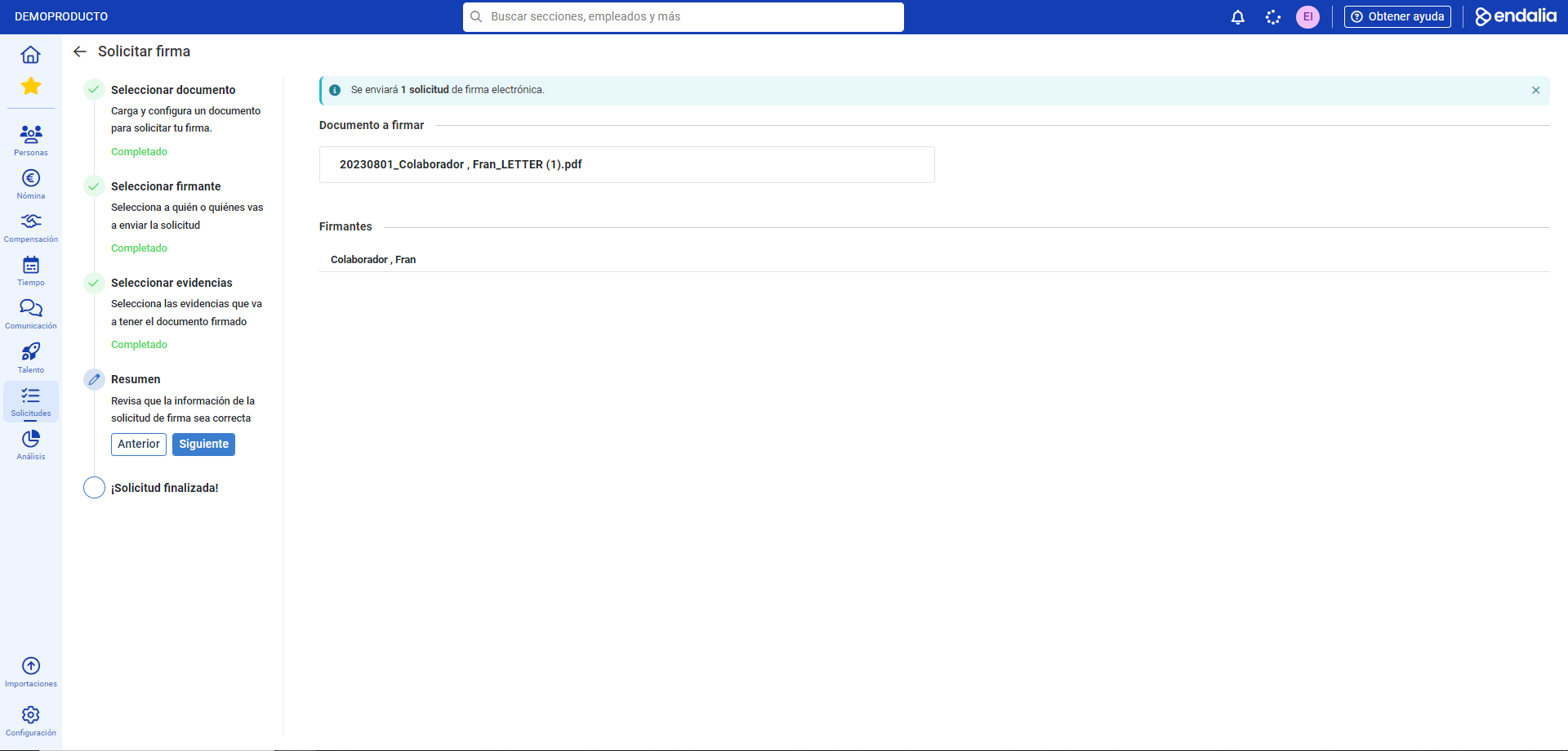
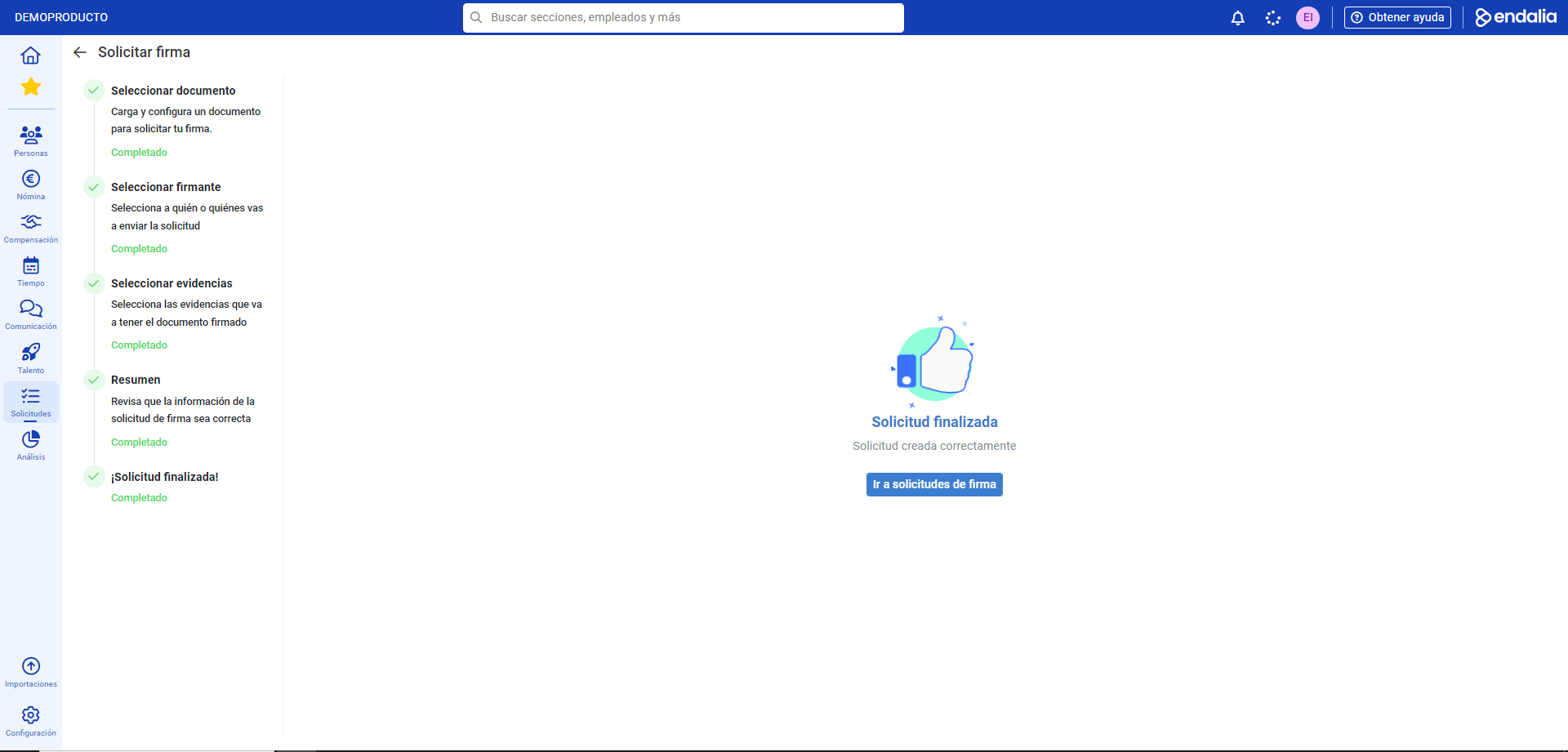
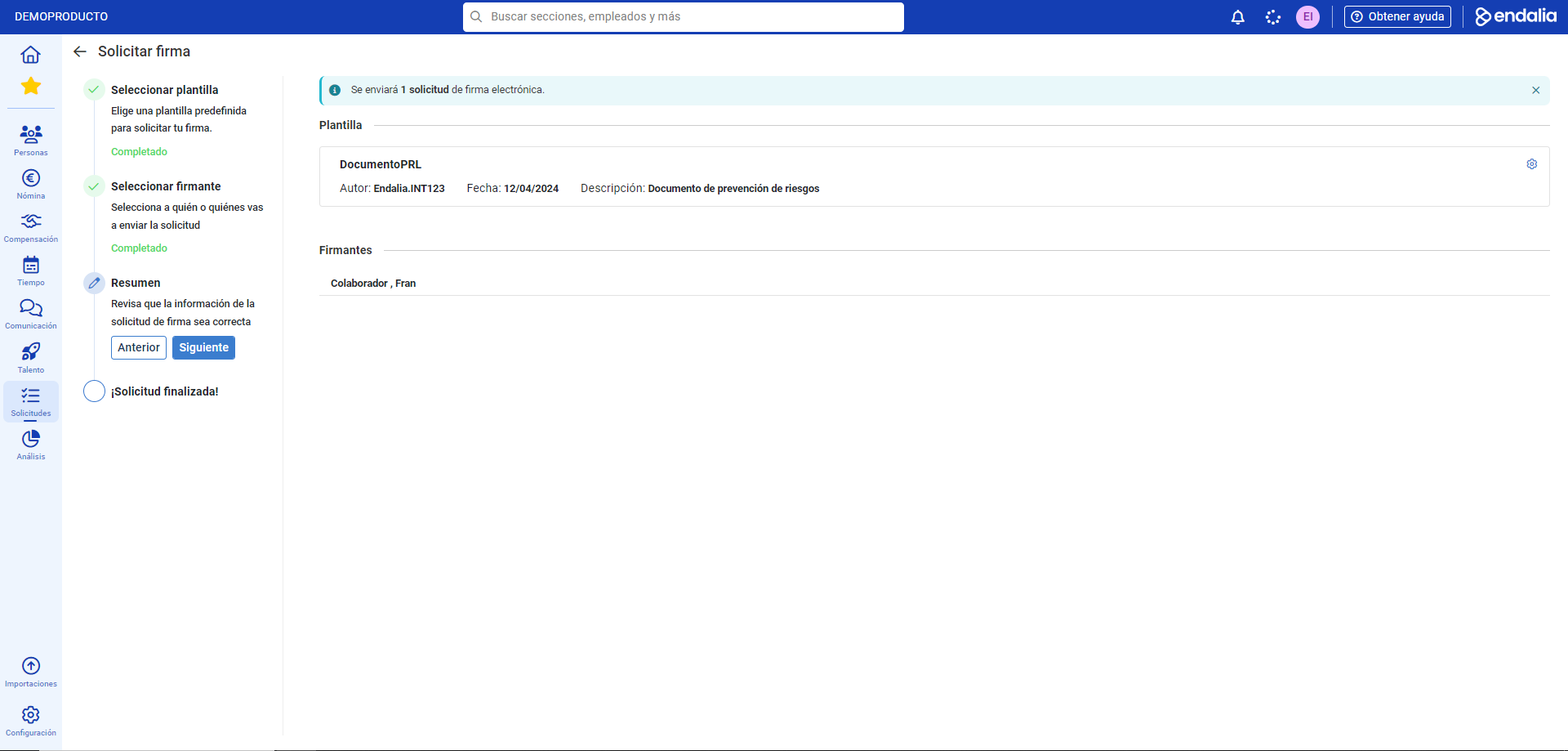
Et, si vous choisissez la deuxième option, Utiliser un modèle prédéfini, le processus en tunnel sera légèrement différent ; d'abord, sélectionnez le modèle et ensuite le(s) signataire(s) (vous pouvez en choisir autant que vous le souhaitez) ; le résumé vous fournira les informations entrées sous forme condensée, et le message final, Demande terminée !, vous indiquera que le processus a été complété avec succès, revenant à la liste de l'écran principal : 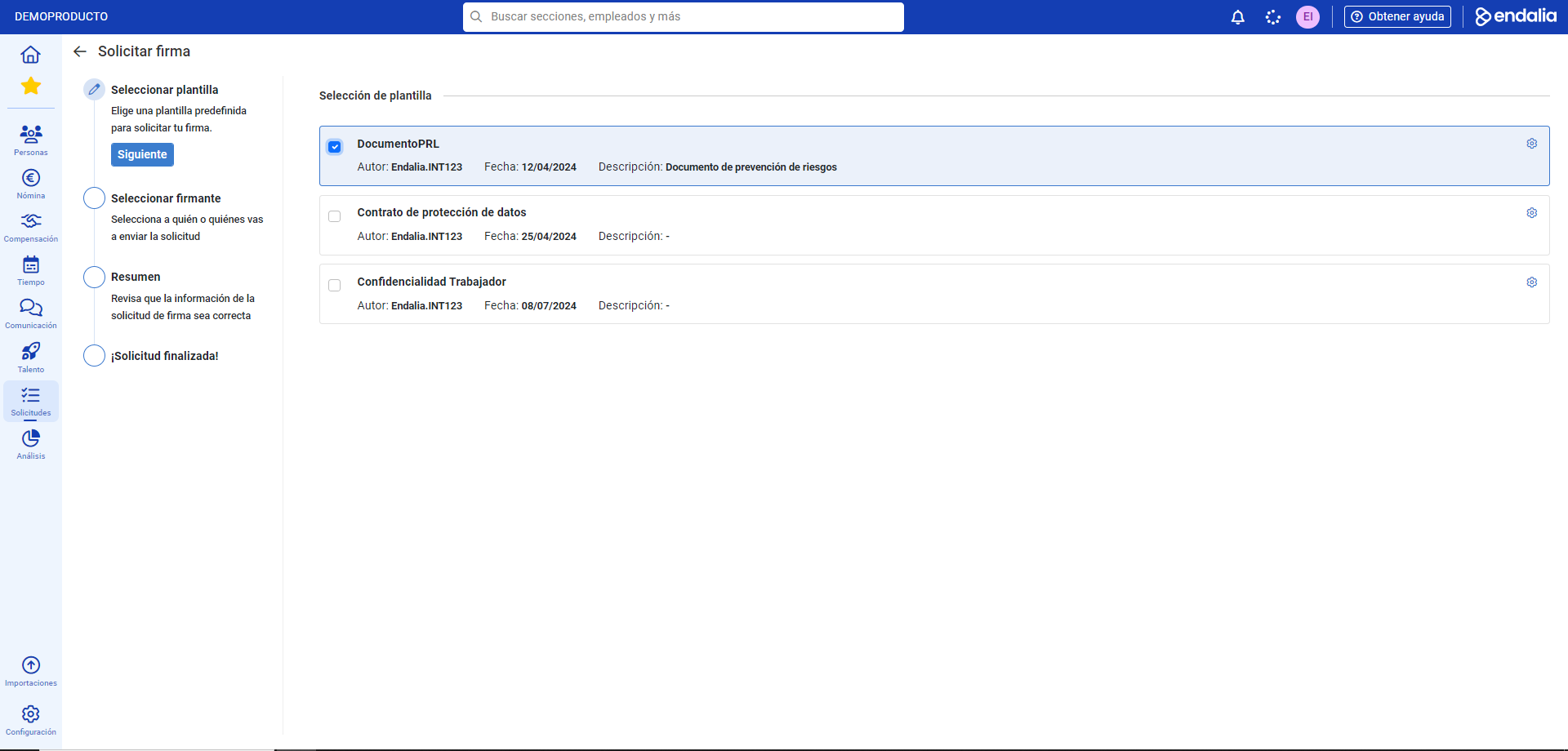
Note : le système vous montre également des informations sur les signatures (Demandeur, signataire, date de signature) et l'état de celles-ci ; p. ex. "Annulée", "Expirée" (lorsque le temps où les demandes de signature expirent dans Viafirma est écoulé), "Rejetée", etc. dans les trois onglets existants :
De plus, vous pouvez jeter un œil aux articles connexes suivants :
Et à notre glossaire, disponible à ce lien.
Cet article a-t-il été utile ?
C'est super !
Merci pour votre commentaire
Désolé ! Nous n'avons pas pu vous être utile
Merci pour votre commentaire
Commentaires envoyés
Nous apprécions vos efforts et nous allons corriger l'article