Important: cet article est destiné aux utilisateurs du HR Endalia avec un profil de Collaborateur.
En tant que collaborateur, vous pouvez demander à vous inscrire aux actions de formation qui vous intéressent ou vous désinscrire de celles où vous ne pouvez plus ou ne souhaitez pas participer.
Dans cet article, vous pouvez voir :
- Demander l'inscription à une action de formation
- Demander la désinscription à une action de formation
Demander l'inscription à une action de formation
Quand puis-je m'inscrire ?
Vous pouvez vous inscrire à une action de formation si vous remplissez toutes ces conditions :
- Le cours est visible pour vous (selon la configuration de visibilité)
- Le cours a des actions de formation programmées (éditions avec dates)
- L'action de formation est en état "Disponible"
- Vous n'êtes pas déjà inscrit comme participant à cette action
Comment puis-je m'inscrire ?
Dans le hub Talent, accédez au module Formation > Ma formation > Cours disponibles. Explorez le catalogue de cours, filtrez par catégorie si nécessaire, et cliquez sur la fiche du cours qui vous intéresse.
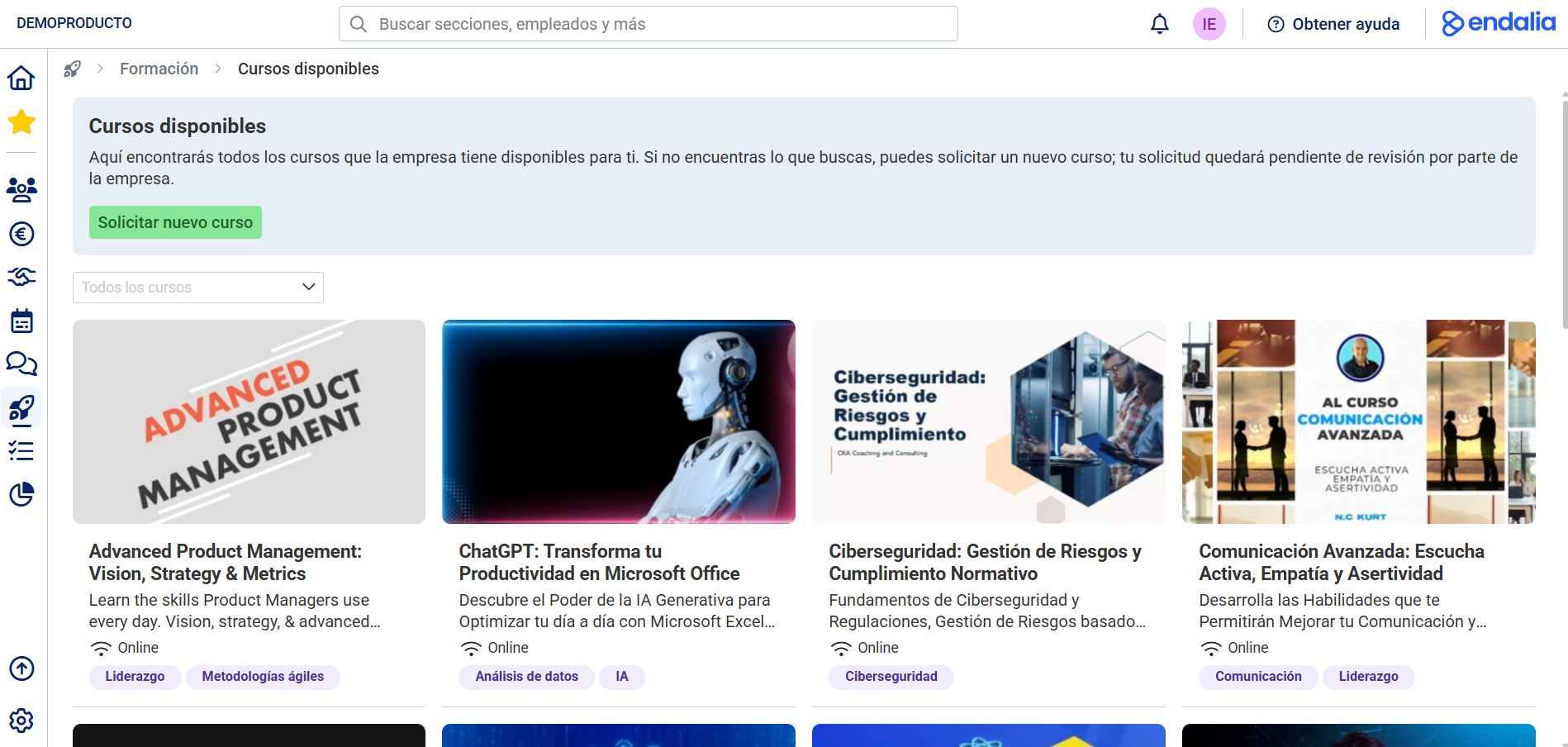
Dans la fiche du cours :
- Allez dans l'onglet "Actions de formation"
- Vous verrez toutes les actions de formation programmées.
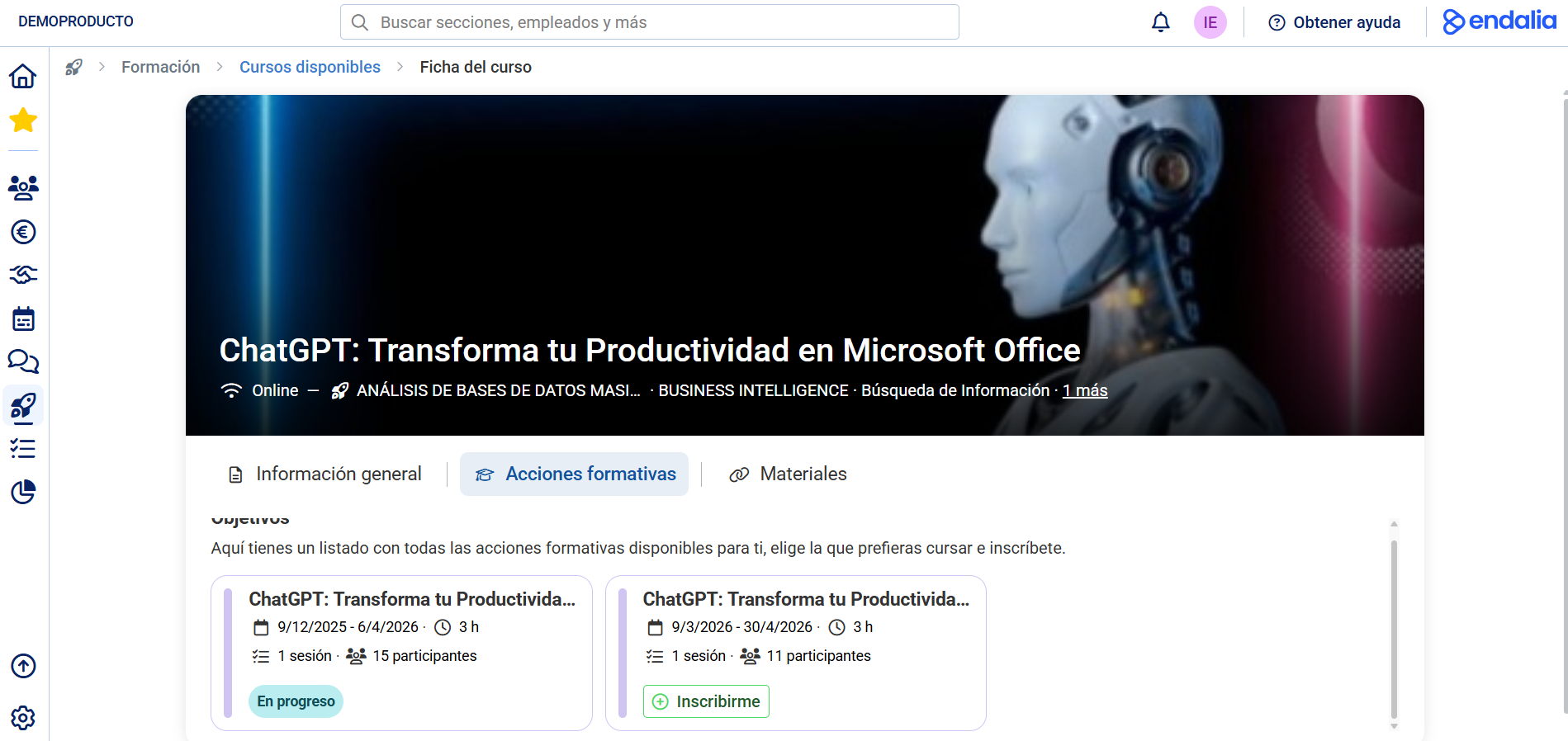
- Trouvez l'action de formation que vous préférez selon les dates. Vous ne pourrez pas demander l'inscription à ces actions de formation déjà en état "en cours".
- Cliquez sur le bouton "M'inscrire".
:
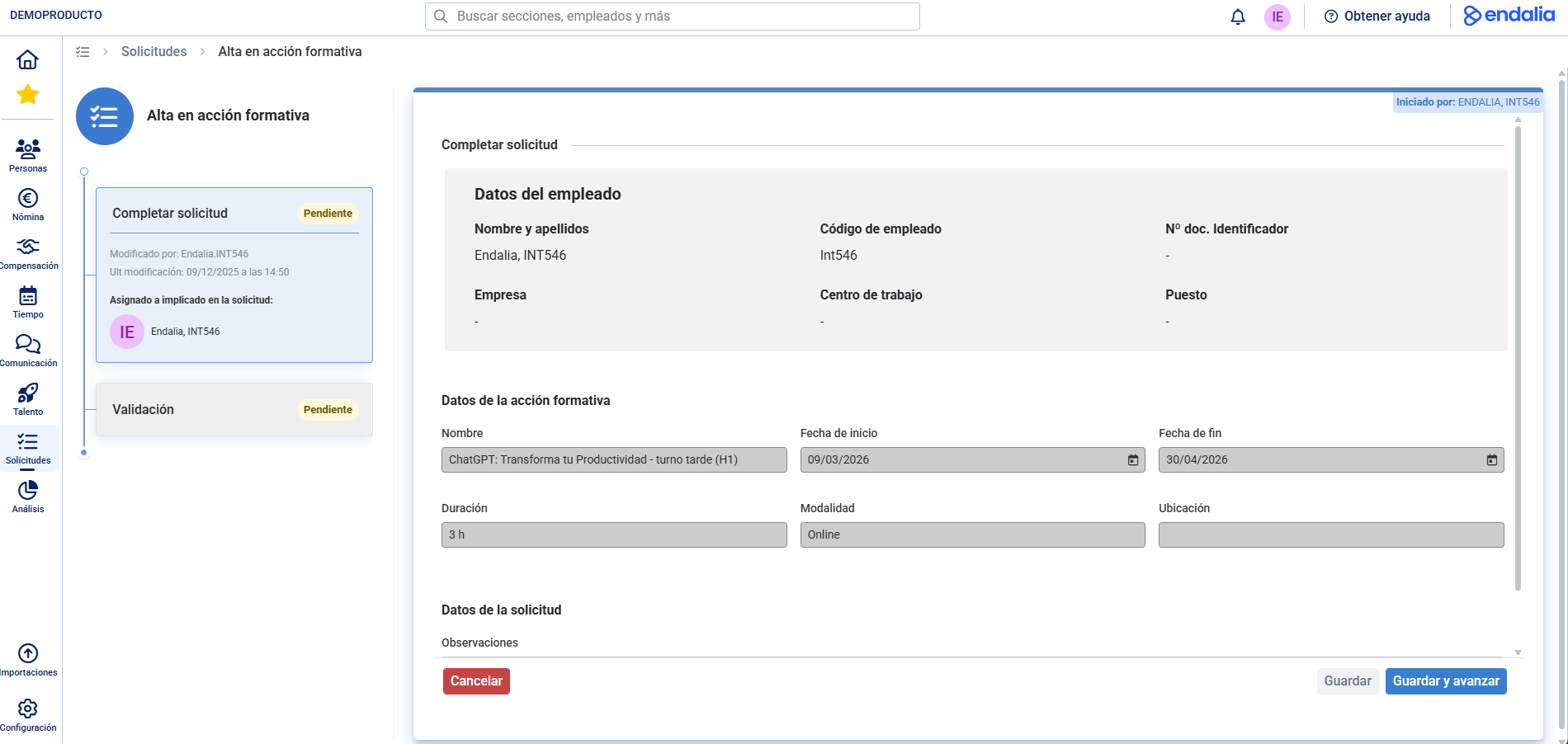
Votre demande peut suivre deux chemins :
- Approbation automatique : Vous êtes inscrit immédiatement.
- Nécessite une approbation : Votre demande passe par des phases configurables de validation (responsable, optionnel) et de traitement (RH).
Lorsque c'est approuvé, vous êtes participant de l'action de formation, elle apparaît dans Ma formation > Mes actions de formation, les sessions sont planifiées dans votre agenda, et vous pouvez accéder aux matériels si disponibles.
Demander la désinscription à une action de formation
Quand puis-je demander la désinscription ?
Vous pouvez demander la désinscription si :
- Vous êtes participant inscrit dans l'action de formation
- L'action est dans les états : Disponible, Programmée ou En cours
- Vous n'avez pas finalisé votre participation (vous n'êtes pas en phase "Finalisé")
Comment puis-je demander la désinscription ?
Accédez à Formation > Ma formation > Mes actions de formation. Vous verrez toutes les actions de formation dans lesquelles vous êtes inscrit.
- Option 1 - Vous pouvez vous désinscrire depuis la liste de "Mes actions de formation", dans chaque action de formation, un bouton d'action nommé Se désinscrire.
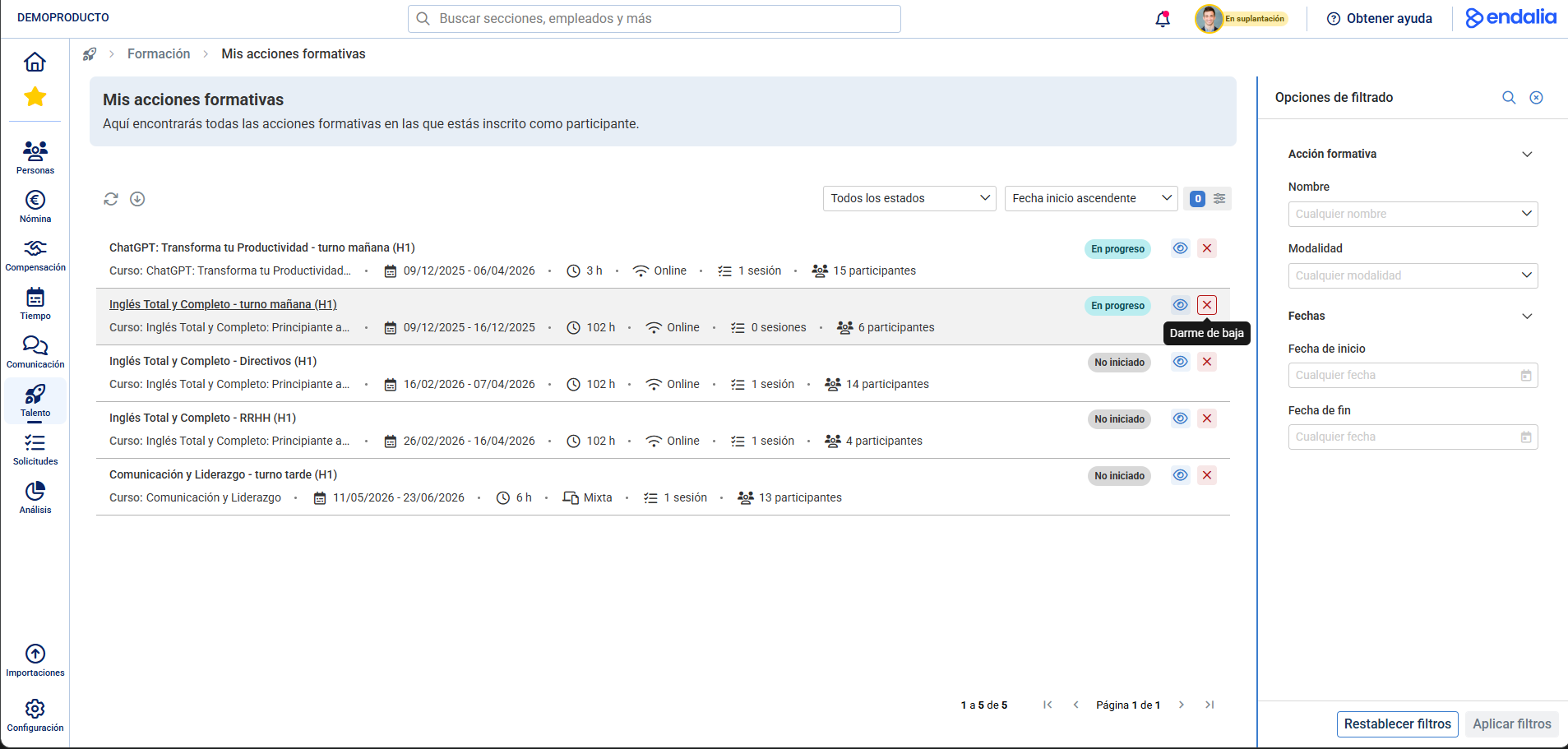
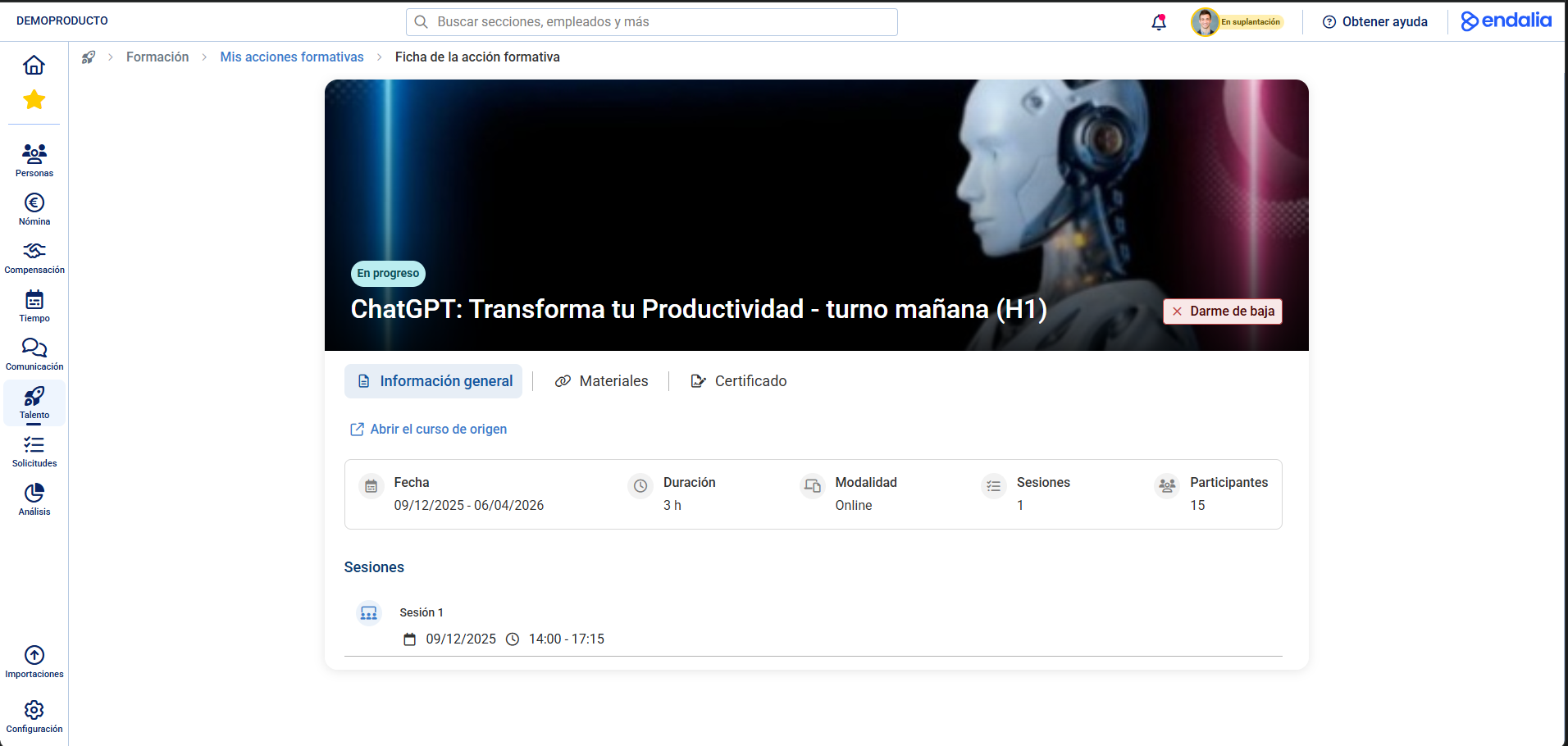
Option 2 - Vous pouvez vous désinscrire depuis la fiche de l'action de formation. Vous pouvez y accéder depuis mes actions de formation, ou depuis Mes cours disponibles,
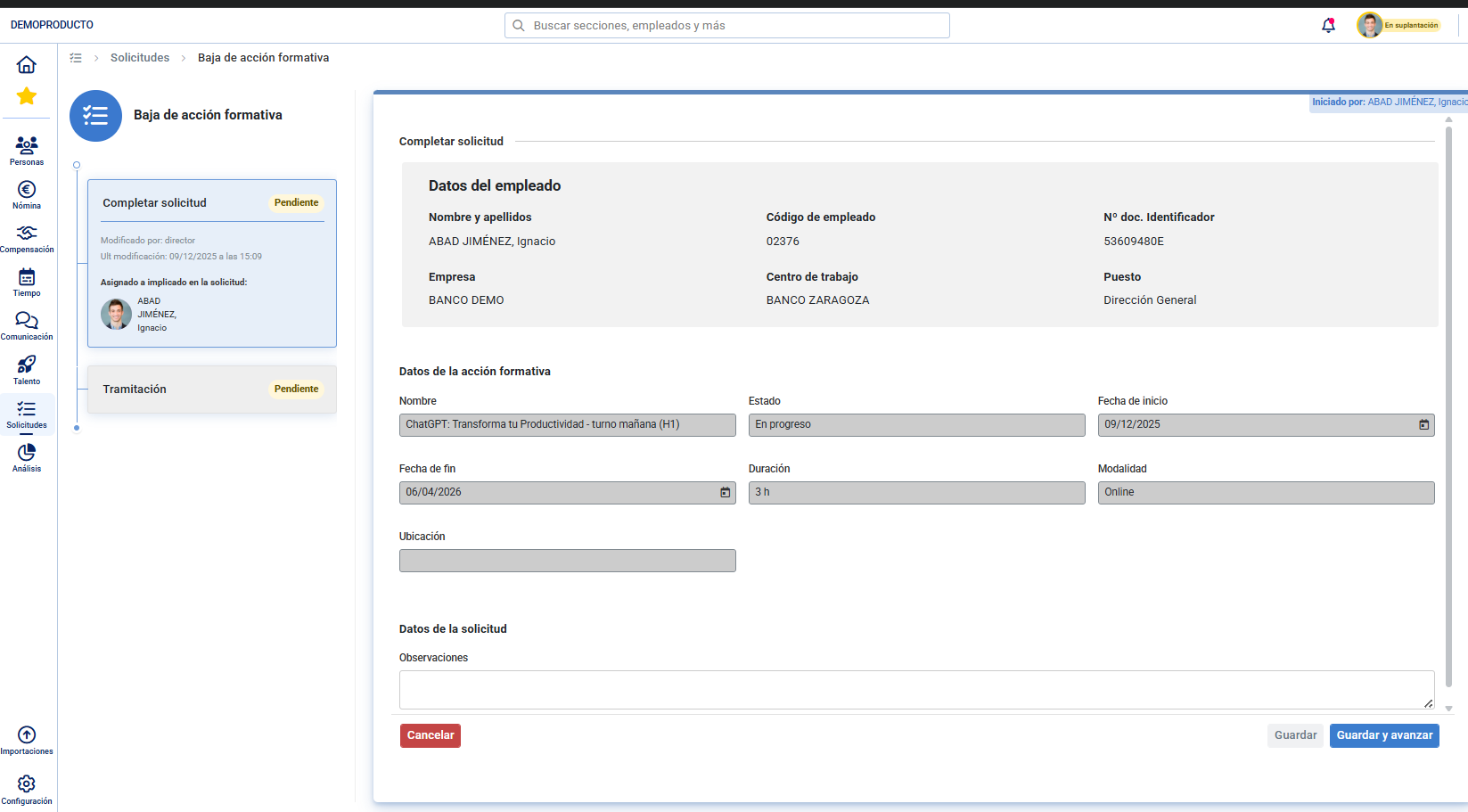
Sur l'écran suivant, vous pouvez remplir le champ des observations, pour ajouter des commentaires relatifs à la cessation de la participation à l'action de formation future. Ensuite, cliquez sur Enregistrer et avancer, tant sur l'écran actuel que dans la fenêtre modale que le système présentera immédiatement après.
Maintenant, la demande d'inscription passera aux étapes suivantes pour être gérée par le Responsable (facultatif) et par la direction des Ressources Humaines.Les RH.
- Si la demande de désinscription est rejetée, vous ne verrez aucun changement notable (c'est-à-dire, tout restera comme c'est actuellement).
- Si le système vous informe que votre demande de désinscription a été approuvée (vous le verrez dans la home), l'action de formation sera supprimée de votre calendrier et vous ne pourrez pas terminer la participation ni obtenir le certificat, ni répondre au questionnaire d'évaluation de l'action, s'il existe.
Consultez les articles connexes suivants :
De plus, vous pouvez consulter notre glossaire, disponible à ce lien.
Cet article a-t-il été utile ?
C'est super !
Merci pour votre commentaire
Désolé ! Nous n'avons pas pu vous être utile
Merci pour votre commentaire
Commentaires envoyés
Nous apprécions vos efforts et nous allons corriger l'article