Important: cet article est destiné aux utilisateurs d'Endalia RH avec un profil Administrateur.
Gérer les demandes de nouvelles actions de formation et créer des actions de formation à partir des besoins identifiés par les employés eux-mêmes.
Quel processus suit une demande de formation ?
En tant qu'administrateur RH, vous gérez les demandes en phase de Traitement (dernière étape du processus):
- Collaborateur : Demande de créer une nouvelle action de formation
- Responsable : Valide la demande (confirme qu'elle est pertinente pour le collaborateur) (optionnel)
- RH (vous) : Traite la demande (configure les détails finaux et approuve/rejette)
Vous pouvez ajuster la configuration globale, ou configurer les phases de la demande depuis Paramètres > Demandes > Configuration des demandes, onglet "Formation".
Comment gérer les demandes de formation ?
- Option 1 : Dans le hub Talent, suivez le chemin Formation > Formation des employés. Sur l'écran présenté ensuite, vous disposez d'une liste, dans la section des notifications, des actions en attente de traitement. Cliquez dessus pour accéder à la liste complète.
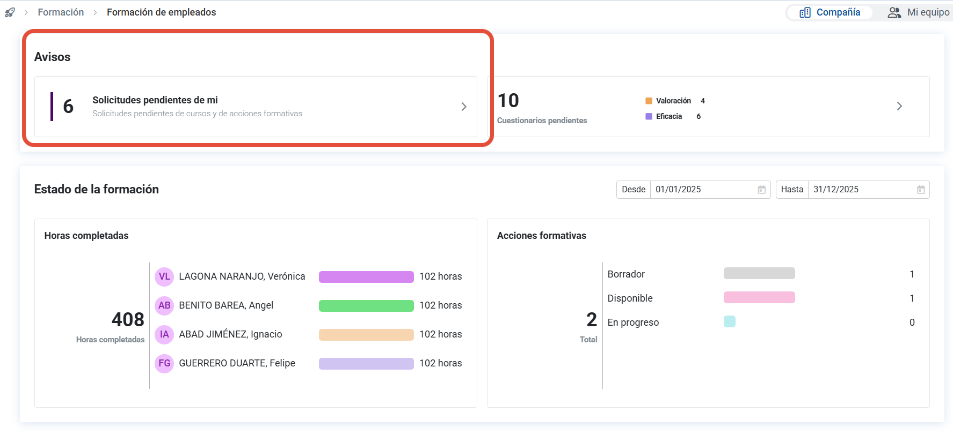
- Option 2 : Depuis la home, recherchez le widget de Demandes.

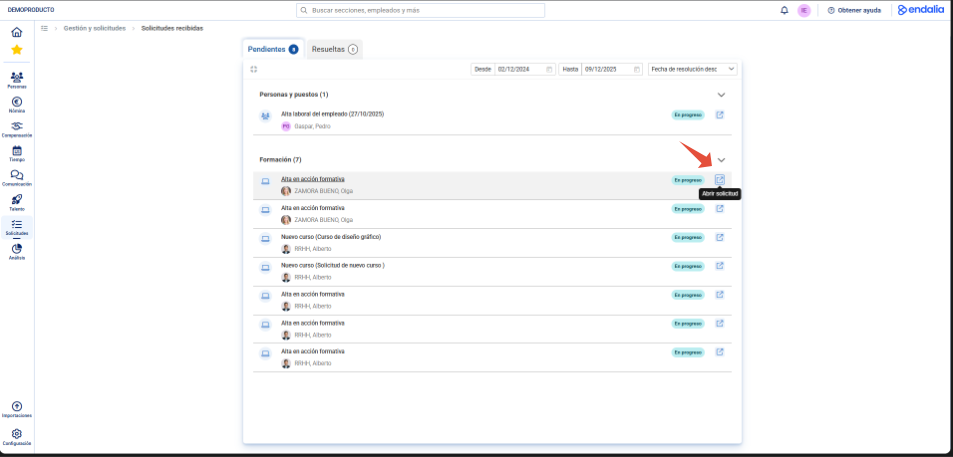
Maintenant, dans les demandes reçues, allez à la section Formation. Ensuite, cherchez une action de formation à gérer et cliquez sur le bouton Ouvrir la demande, que vous trouverez sur la partie droite de l'écran :
L'écran de validation de l'action de formation vous montre l'avancement de la demande, dans ce cas, en Traitement (dernière étape du processus, en tant que responsable RH. HH.). Dirigez-vous vers la section Configuration de l'action de formation et remplissez la Visibilité). Cliquez sur Enregistrer et avancer et, à nouveau, confirmez dans le message de la fenêtre modale.

- Si c'est une demande de nouveau cours: Le cours est créé automatiquement à l'état "Inactif".

- Si c'est une demande d'inscription à une action de formation: L'employé est inscrit comme participant à l'action de formation.
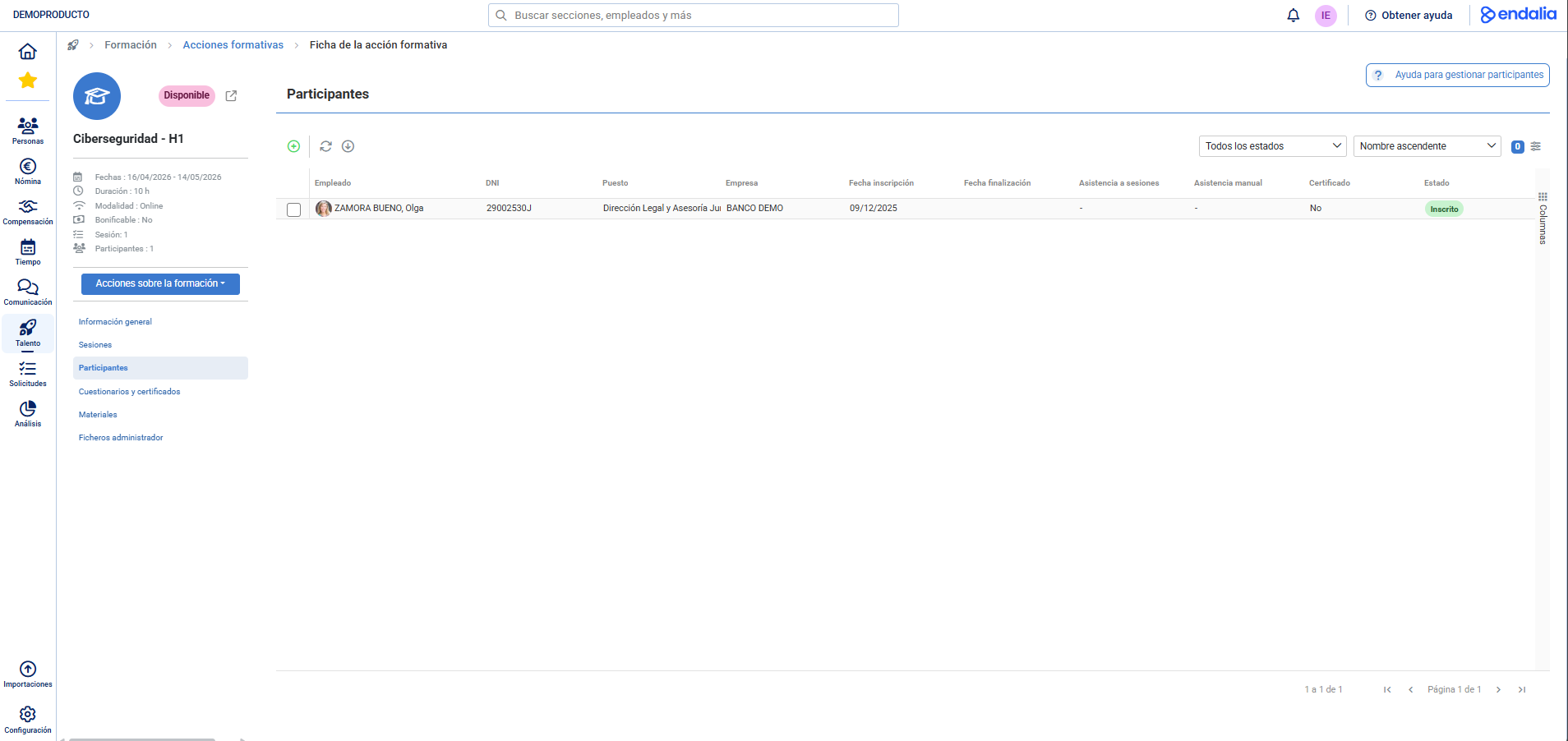
Note : Toutes les demandes, que vous les approuviez ou non, passeront dans l'onglet Résolues, dans Demandes reçues.

Peut-être vous intéressera-t-il également :
En outre, vous pouvez consulter notre glossaire, disponible à ce lien.
Cet article a-t-il été utile ?
C'est super !
Merci pour votre commentaire
Désolé ! Nous n'avons pas pu vous être utile
Merci pour votre commentaire
Commentaires envoyés
Nous apprécions vos efforts et nous allons corriger l'article