Important: cet article est destiné aux utilisateurs d'Endalia RH avec un profil Administrateur.
Vous pouvez enregistrer et contrôler la présence des participants aux séances des actions de formation. Cette fonctionnalité est essentielle pour le suivi formatif, la gestion des bonus FUNDAE et l'évaluation de l'engagement des collaborateurs envers leur développement.
Dans cet article, vous trouverez
Types de présence
Endalia permet de gérer la présence de deux manières différentes selon la façon dont l'action de formation est organisée :
- Présence aux séances (automatique), conçue pour les formations en présentiel avec des séances programmées. L'administrateur marque la présence séance par séance et le système calcule automatiquement le % de présence total.
- Présence manuelle (entrée directement) conçue pour des formations en ligne sans séances programmées. L'administrateur entre manuellement le % de présence (0-100). Ne nécessite pas de séances créées.
Par défaut, le champ "Présence manuelle" est initialisé avec la valeur de "Présence aux séances". Si vous éditez manuellement le champ "Présence manuelle", cette valeur prédominera.
Prérequis
- L'action de formation est à l'état "En cours" ou "Terminée"
- L'action de formation a des participants inscrits
Gérer la présence aux séances
Dans le hub Talent, dirigez-vous vers le module Formation > Formation des employés > Actions de formation.
Sur l'écran qui se présente à vous, vous avez des options de filtrage par état de l'action de formation. Dans chaque action de formation, vous avez une série d'actions qui vous permettent de mettre à jour l'état de l'action de formation.
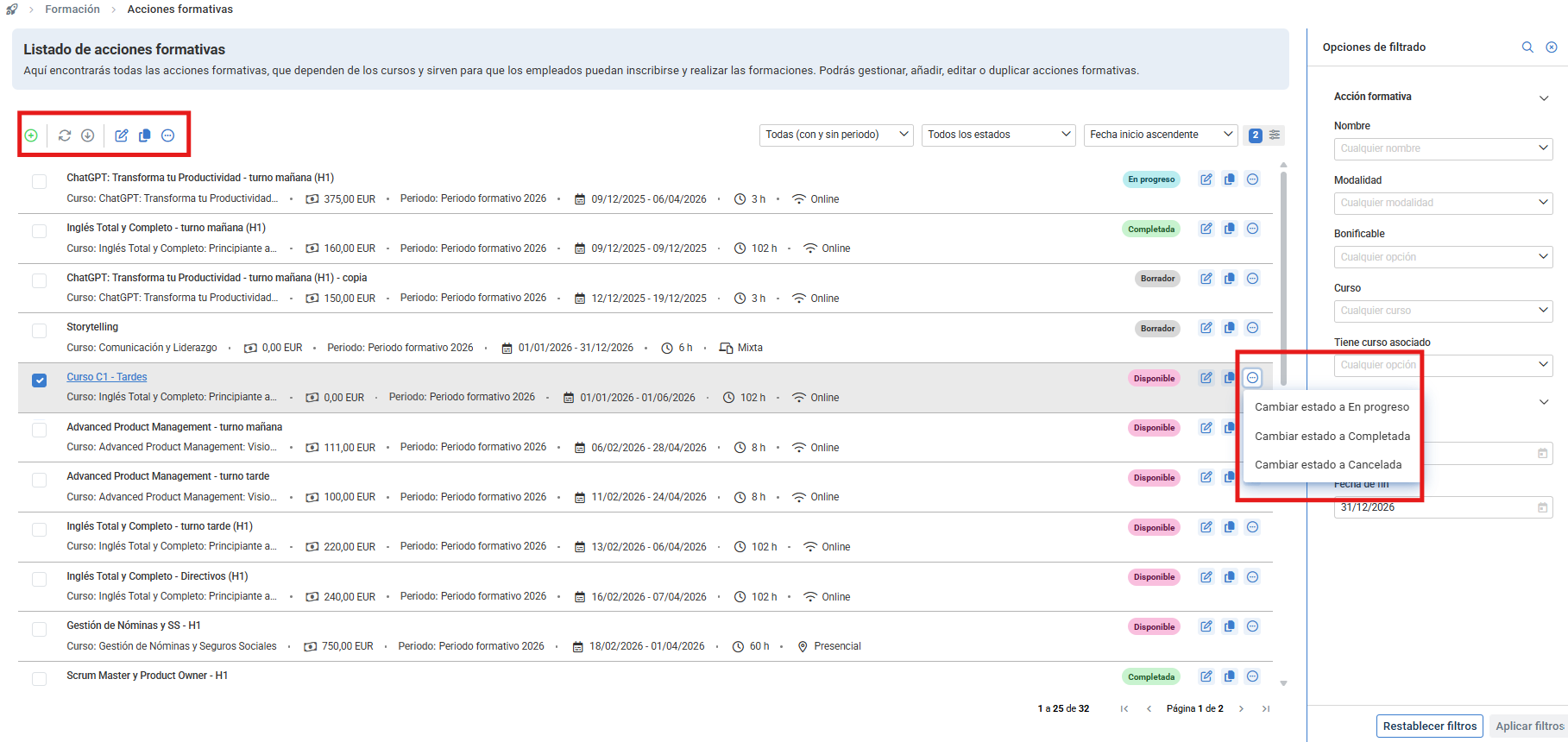
Dans la fiche de l'action sélectionnée, sélectionnez l'élément de menu Séances. Dans la section Données sur les séances, vous avez deux options : gérer la présence ou télécharger la feuille de signatures.
- La présence des participants ne peut être gérée que si l'action de formation est dans les états En cours ou Terminée.
- Seuls les participants actifs peuvent être gérés (tant internes qu'externes). Rappelez-vous des restrictions de visibilité liées à votre utilisateur.
- Vous pourrez télécharger la feuille de signatures de chaque séance une fois que l'action de formation est aux états En cours ou Terminée.
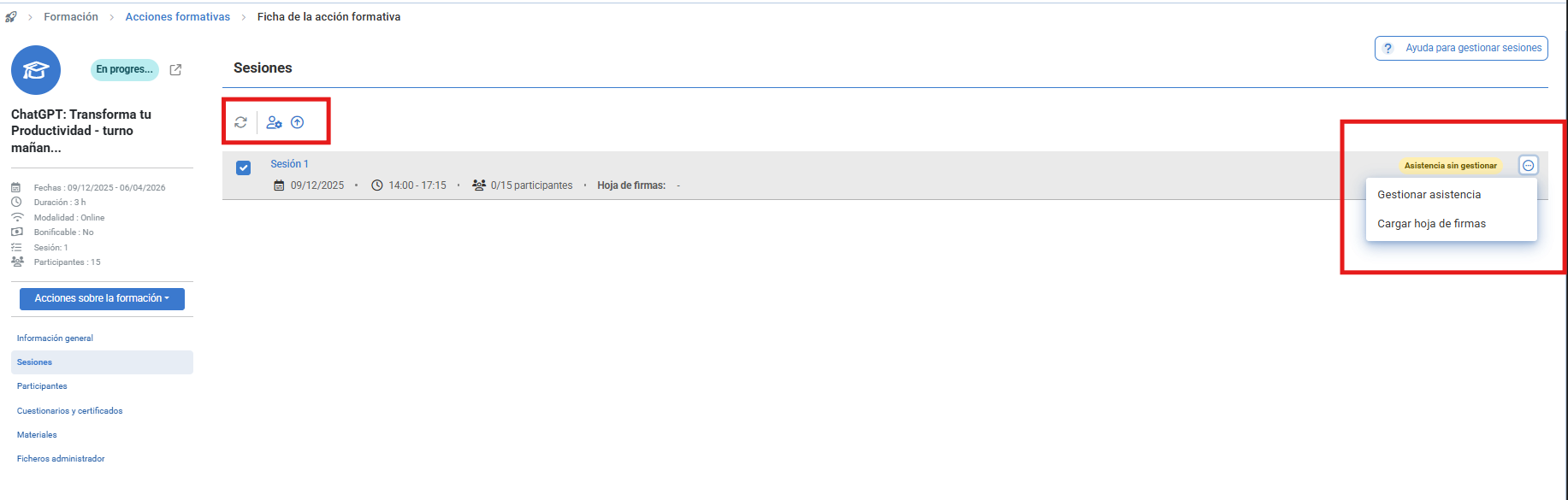
Si vous choisissez la première option, Gérer la présence, une fenêtre modale s'ouvrira, où vous pourrez sélectionner les participants pour lesquels le suivi sera contrôlé. 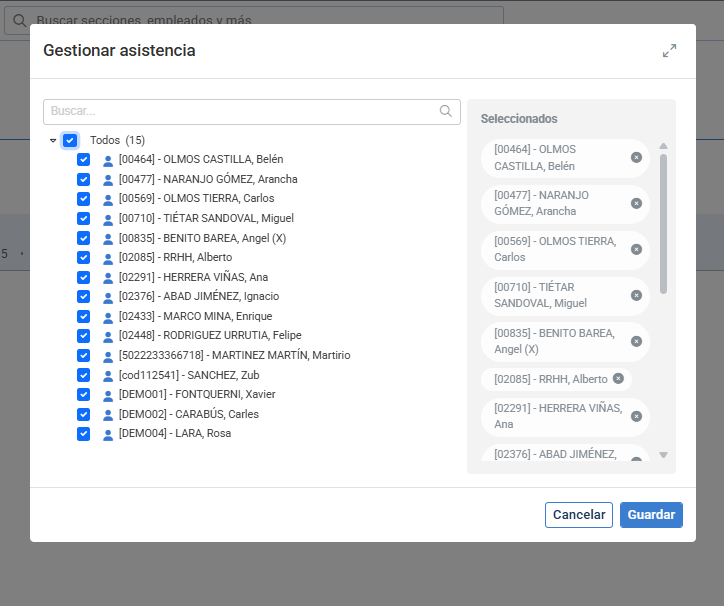
Dans le cas de la seconde option, Charger la feuille de signatures, une fenêtre spécifique s'ouvrira pour la sélectionner. Ces feuilles sont individuelles par séance, peuvent être téléchargées en masse (via le bouton prévu à cet effet), ne doivent pas dépasser 10 Mo par fichier, et doivent être dans l'un des formats suivants : .xls, .xlsx, .pdf, et .zip.
Une fois la présence aux séances gérée, dans l'élément de menu Participants, le système vous montre le pourcentage de présence calculé pour chaque participant, sur le total des séances auxquelles il a assisté.
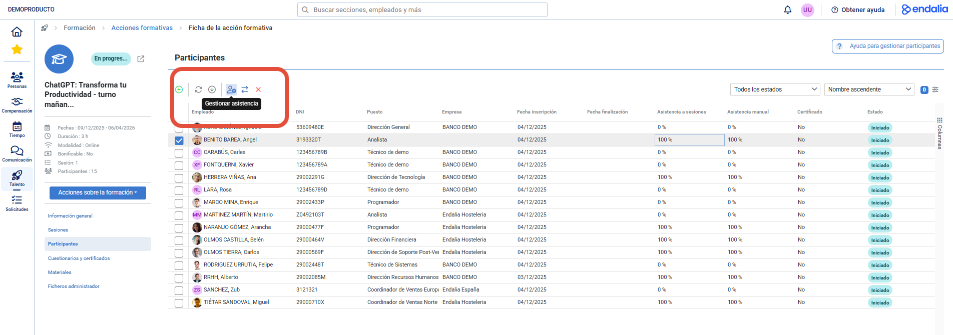
Vous pouvez gérer la présence manuellement ; celle-ci sera écrasée sur la présence calculée. 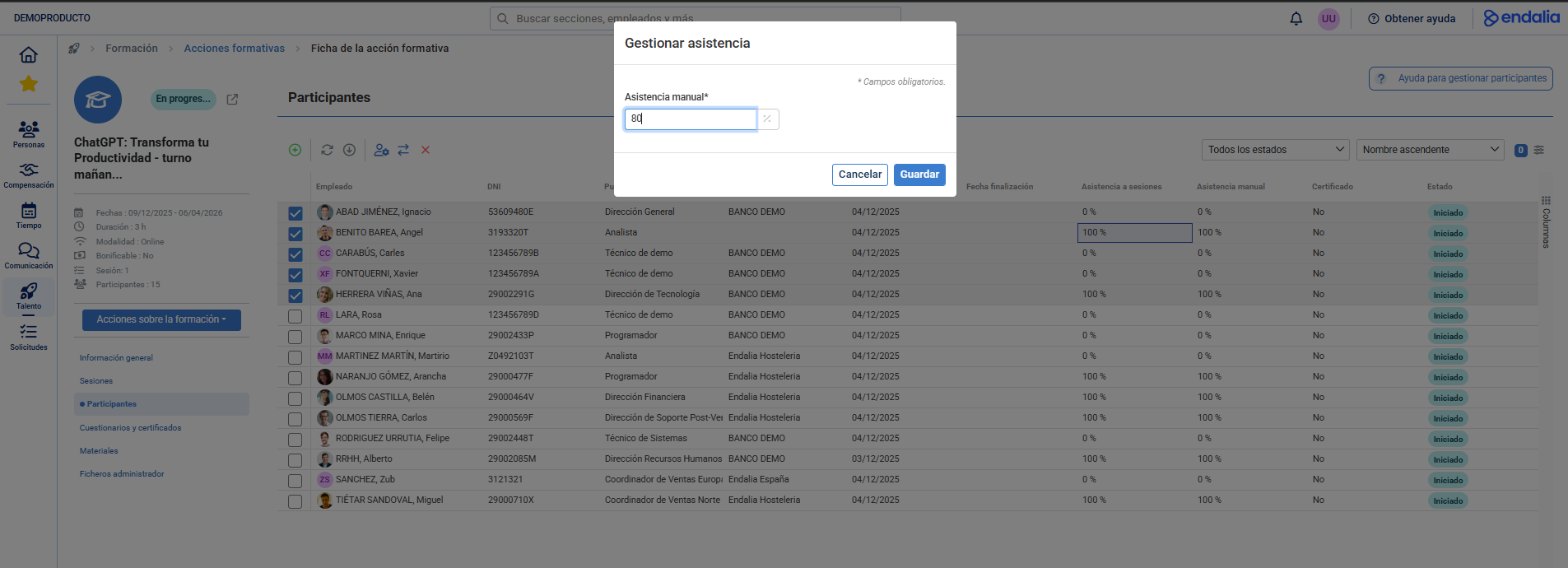
Vous avez encore des doutes? Consultez les articles connexes suivants :
De plus, vous pouvez visualiser notre glossaire, disponible sur ce lien.
Cet article a-t-il été utile ?
C'est super !
Merci pour votre commentaire
Désolé ! Nous n'avons pas pu vous être utile
Merci pour votre commentaire
Commentaires envoyés
Nous apprécions vos efforts et nous allons corriger l'article