Important: cet article est destiné aux utilisateurs d'Endalia RH avec un profil Administrateur.
Les dossiers de régulation temporaire d'emploi (ERTE) sont une réalité dans le monde du travail aujourd'hui; par conséquent, il est nécessaire d'apprendre à les créer et à les gérer correctement. Et voici un guide pratique pour y parvenir.
Dans cet article:
Créer et gérer les ERTES
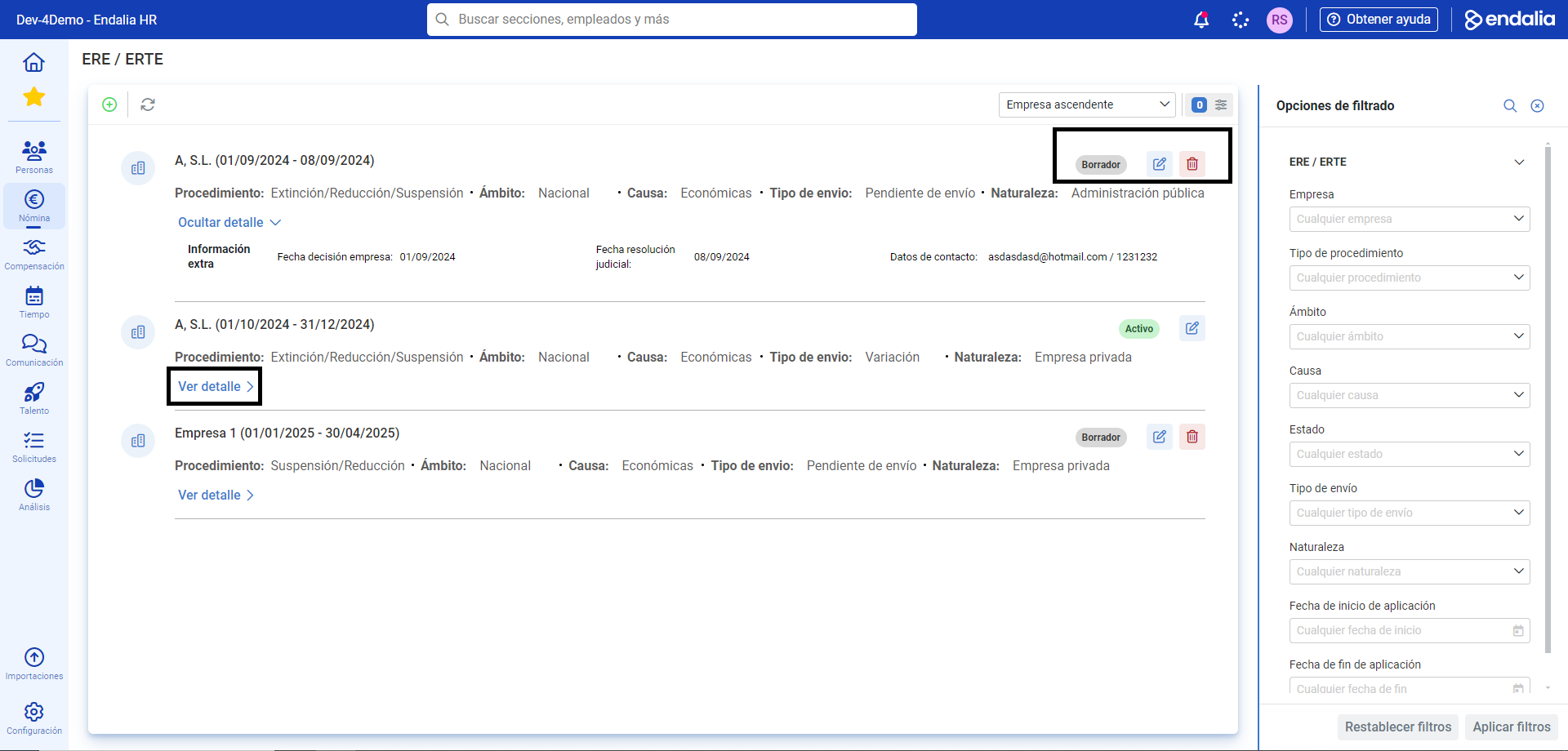
Dans le hub Paie, cliquez sur Paies > Paies > ERE/ERTE
- Sur cet écran initial, vous trouverez une liste des ERTE déjà créés, ainsi que diverses informations à leur sujet. Utilisez le bouton Voir détail pour obtenir des informations supplémentaires, ou les boutons situés sur le côté de la fiche, avec lesquels vous pouvez Modifier ou Supprimer chacun d'eux, selon l'état de l'ERTE (Actif, Brouillon). Enfin, en cliquant sur l'icône à gauche du nom de l'ERTE, vous découvrirez de nouvelles actions dans la barre d'outils :
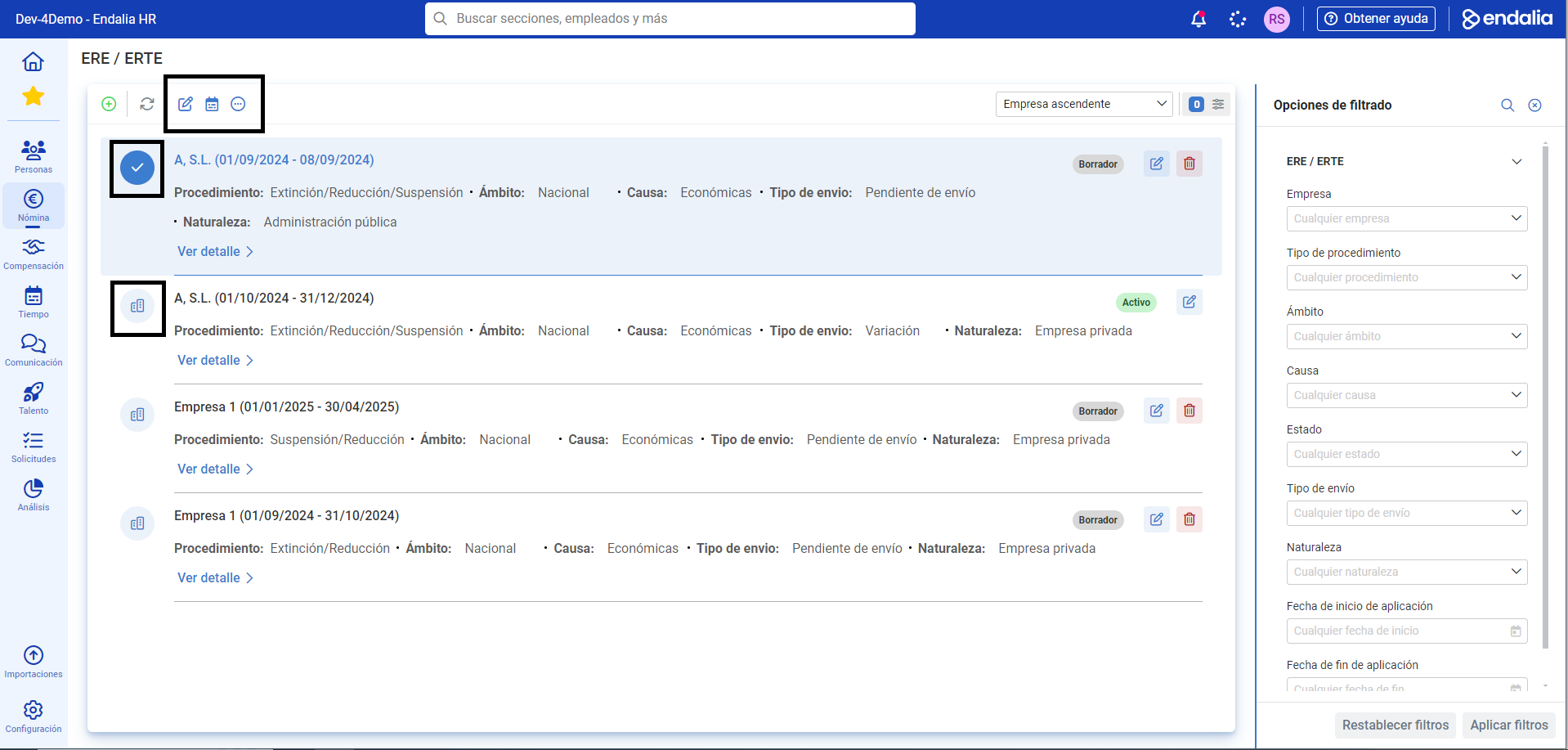
- Pour créer un nouvel ERTE, cliquez sur le bouton correspondant (+), situé dans la barre d'outils.
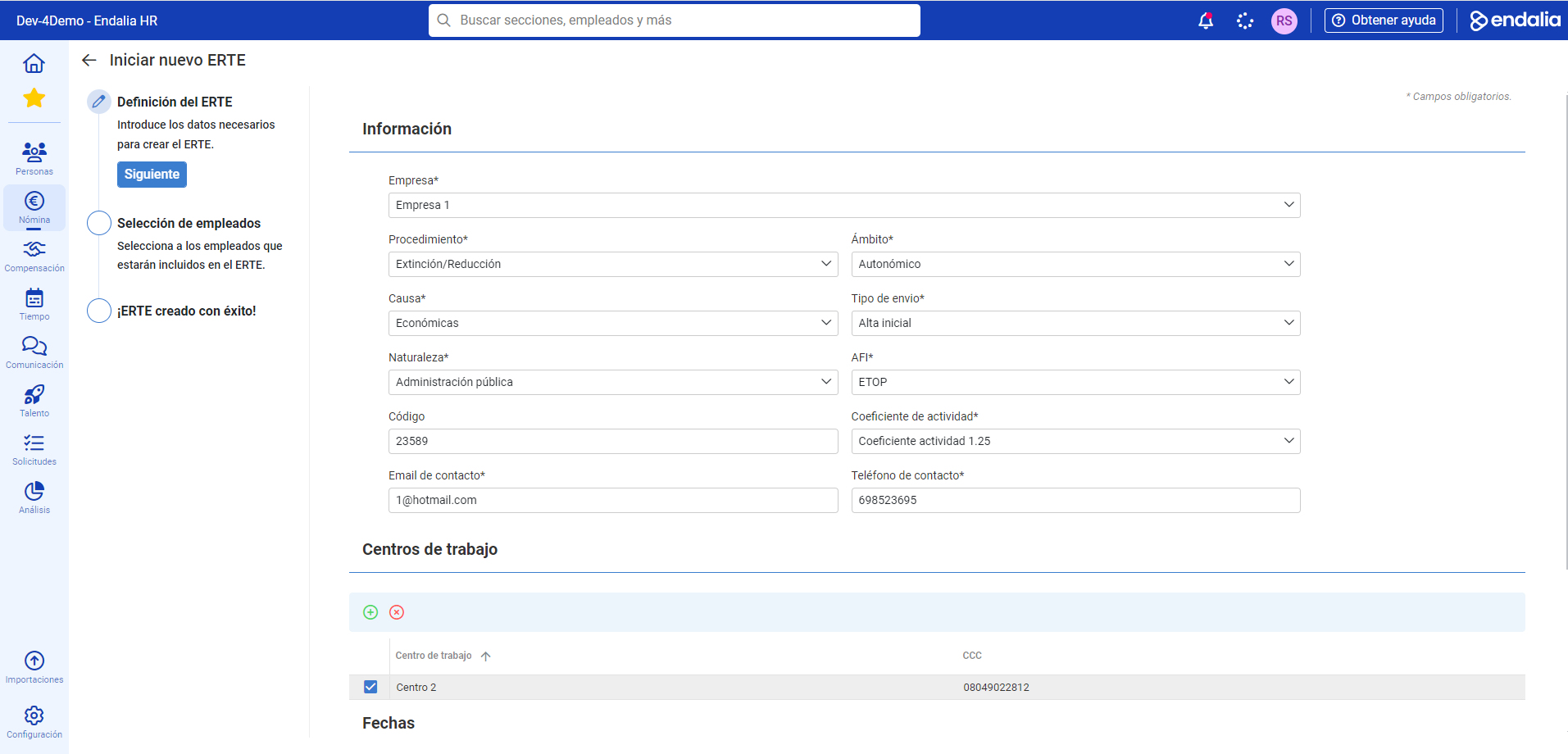
- Vous disposez maintenant d'un stepper ou processus en trois étapes. Dans la première étape, complétez au minimum les informations obligatoires (*). N'oubliez pas de compléter les centres de travail, que vous ne pouvez choisir qu'un par un, avant de cliquer sur Suivant
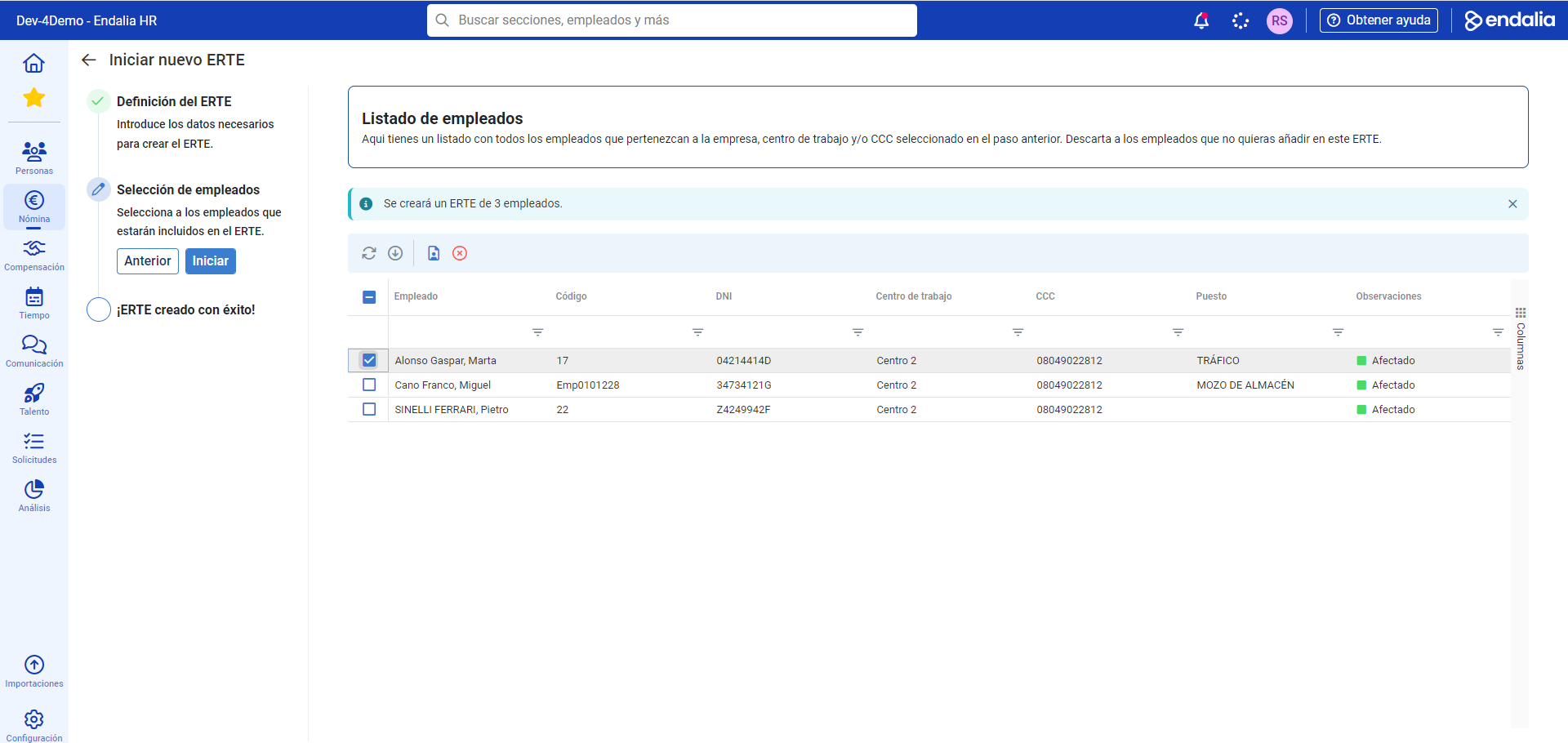
- À l'étape suivante, le système vous propose une liste d'employés qui, à un moment donné et en fonction des données introduites, seront affectés par l'ERTE pendant sa durée ; cela signifie que dans la liste peuvent apparaître des employés à qui ce dossier ne s'applique pas immédiatement, mais qui se produira à un autre moment, une fois l'ERTE activé. Par conséquent, le système communiquera cette condition aux personnes concernées. Rappelez-vous que vous pouvez utiliser les boutons de la barre d'outils pour supprimer des employés de la liste, voir leurs fiches, etc. Cliquez sur Démarrer pour lancer le processus :
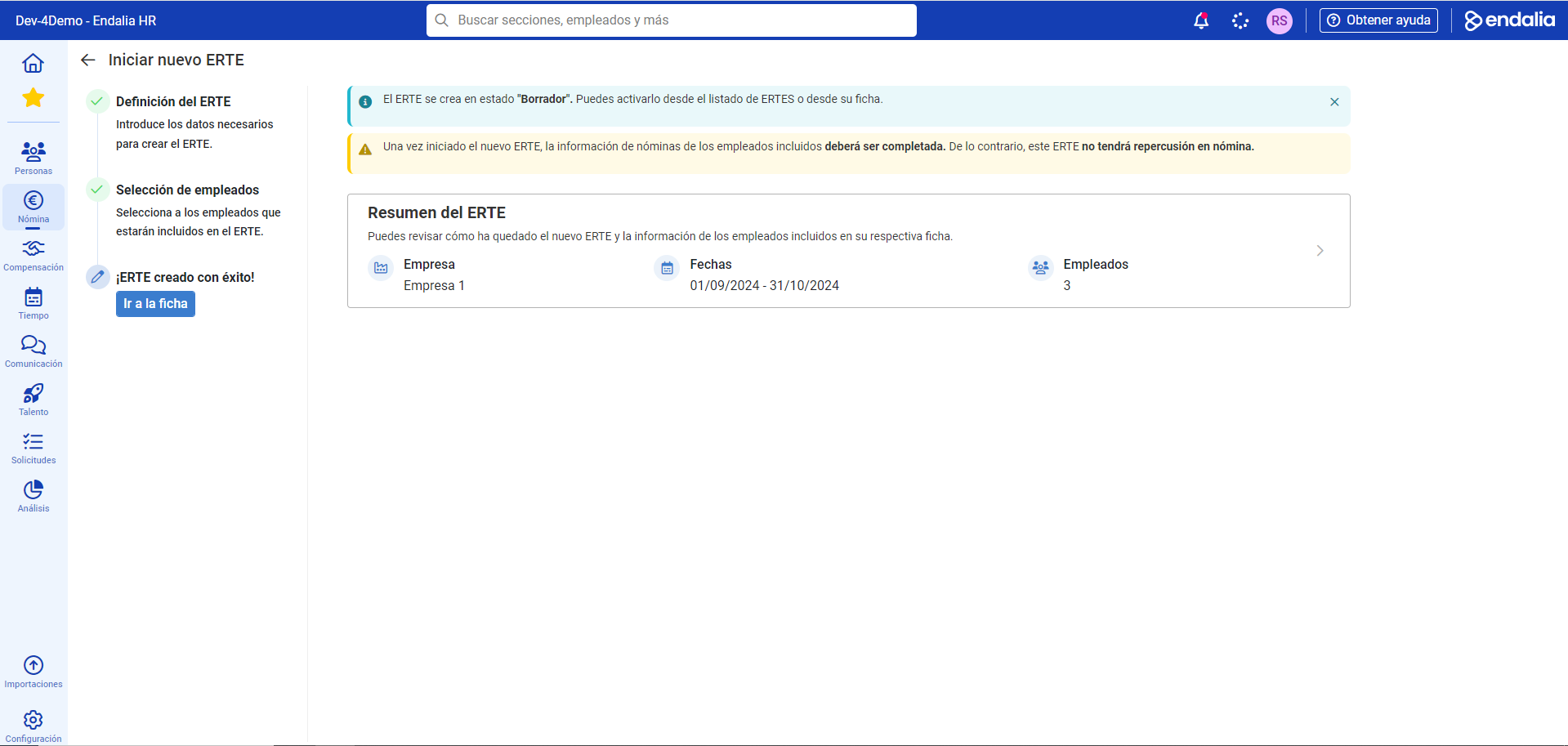
- Le système vous avertit que l'ERTE a été créé avec succès, en état Brouillon. Pour l'activer, vous pouvez aller à la liste (étape numéro 2 de ce guide) ou directement dans sa fiche correspondante, via le bouton de la dernière étape de ce processus, Aller à la fiche :
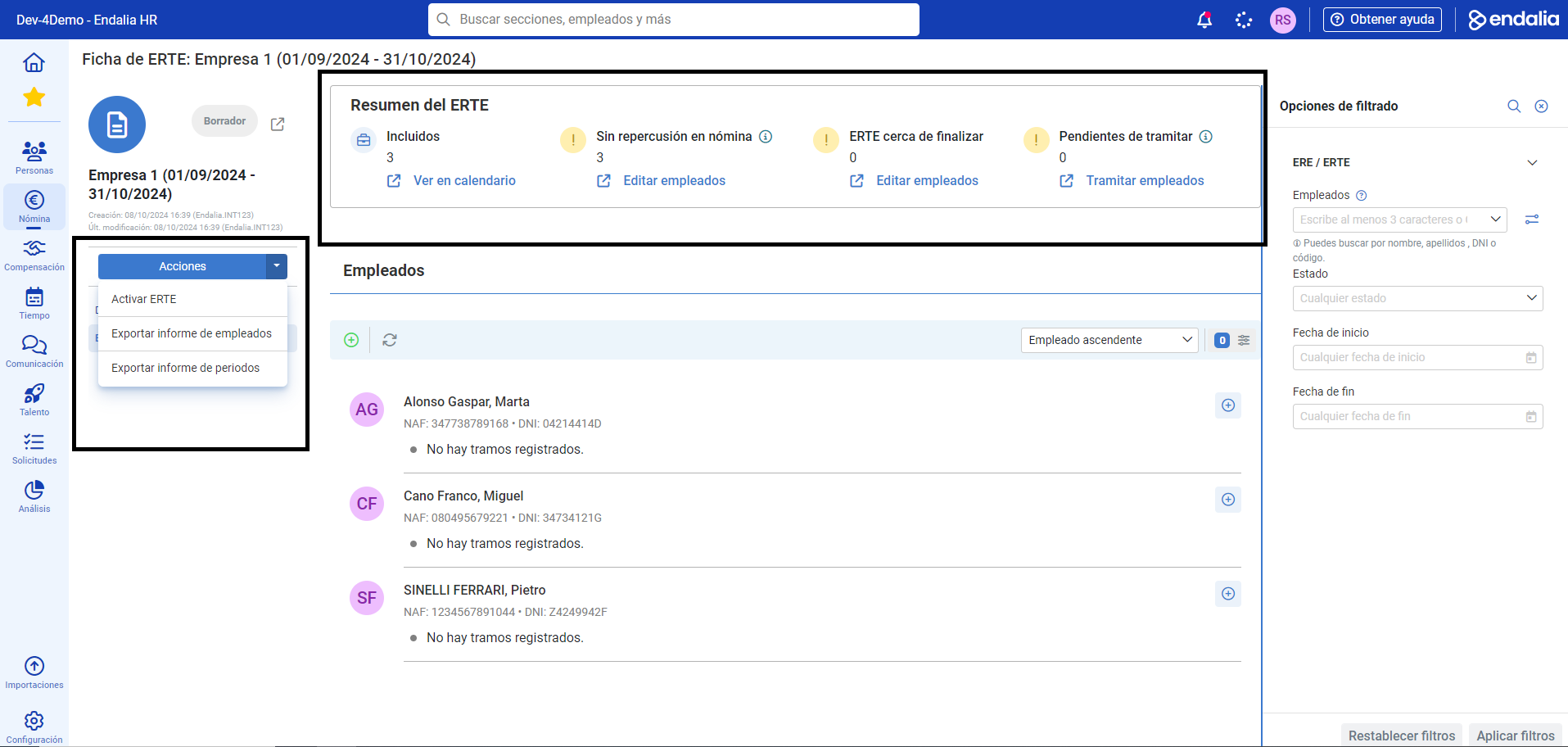
- Une fois sur la fiche, vous disposez d'abord d'un résumé de l'ERTE, avec différents boutons tels que Modifier / Traiter les employés vous renvoyant aux différentes actions à réaliser. De même, le bouton Actions, en surbrillance bleue, vous permet d'activer l'ERTE (à ce stade, comme nous le disons, en état Brouillon) ou de télécharger des rapports, à la fois sur les employés et sur les périodes d'ERTE qui leur sont associées :
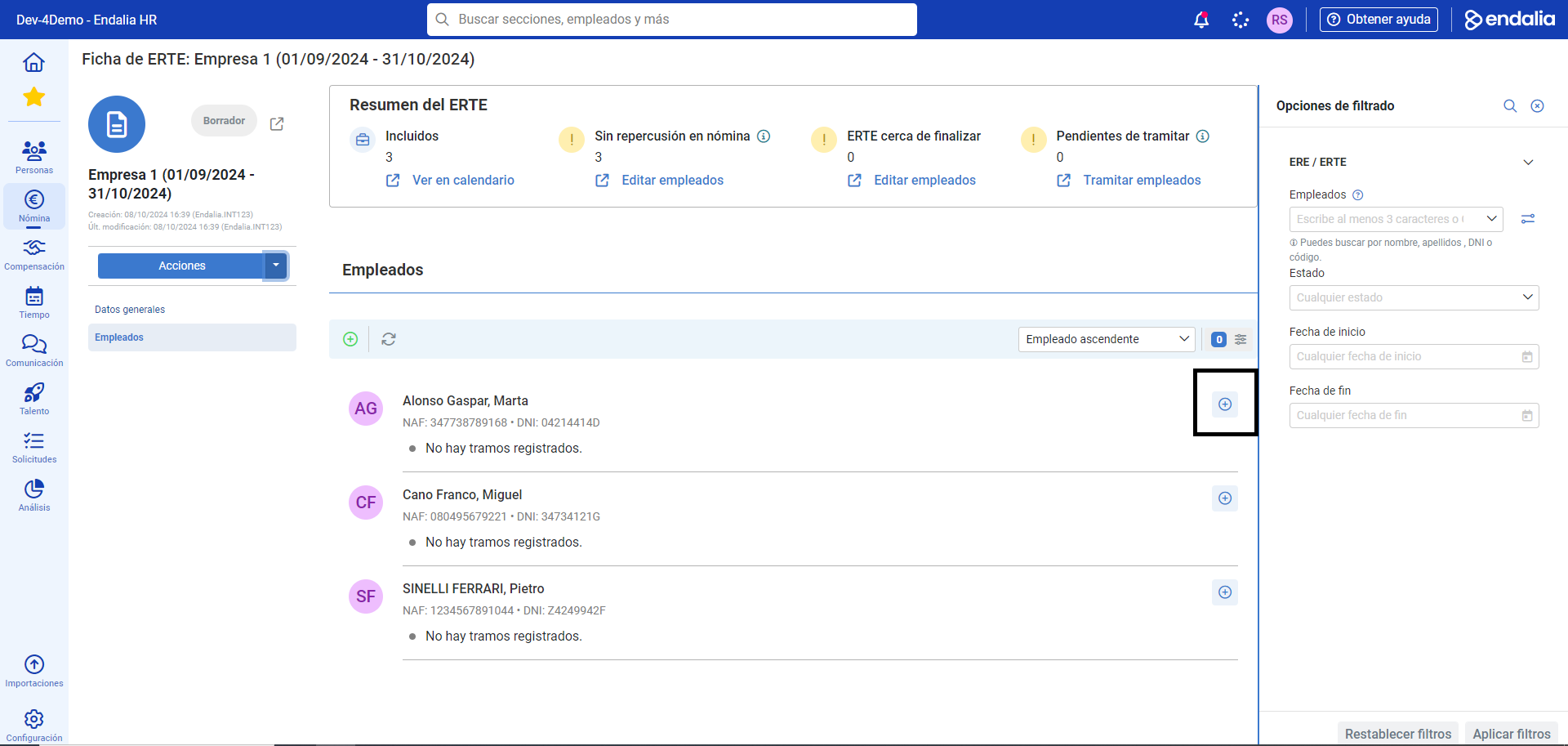
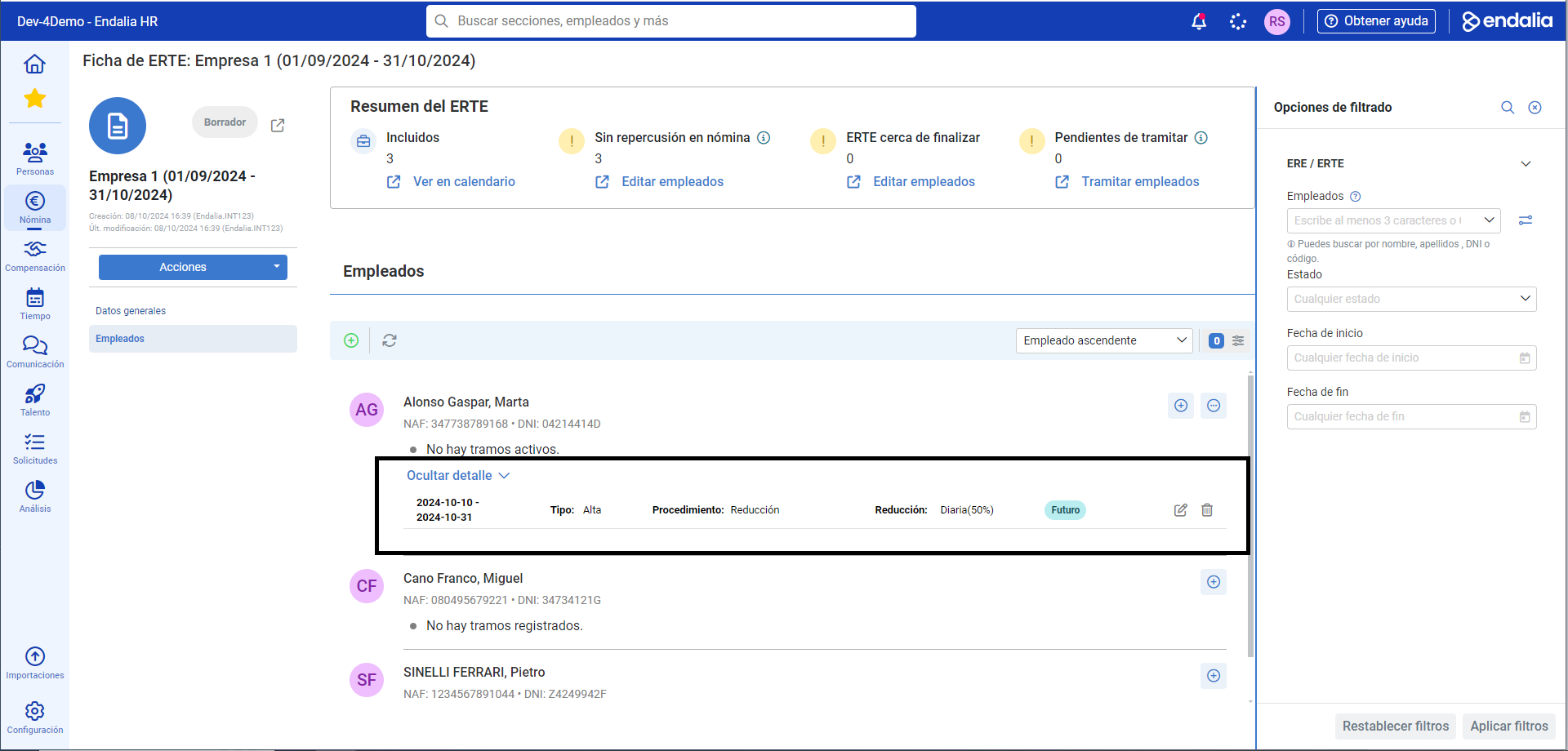
- Concernant les éléments du menu, le système affiche par défaut les Données générales ; une information complète sur l'ERTE. Dans le deuxième élément, intitulé Employés, vous avez une liste des travailleurs inclus dans les actions futures sur le dossier où vous vous trouvez. C'est maintenant le moment d'assigner des tranches, c'est-à-dire définir les actions et les périodes à appliquer à l'employé. Pour cela, diriez-vous au bouton Ajouter, que vous trouverez à l'intérieur de la card ou carte de celui-ci :
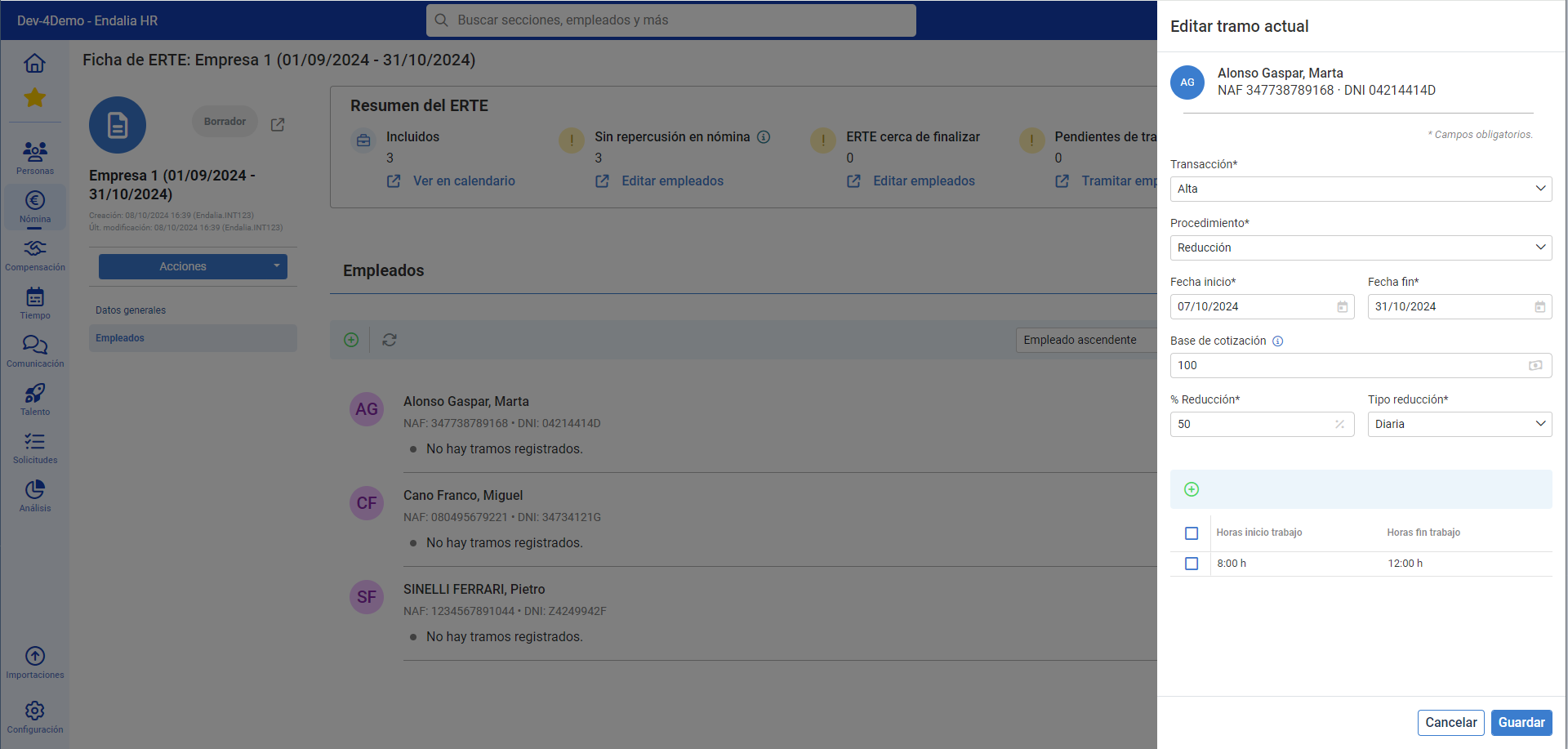
- Une fois que le logiciel vous présente la fenêtre modale latérale, remplissez les champs obligatoires (*), ainsi que toutes les informations dont vous avez besoin et cliquez sur Enregistrer, pour définir vos préférences. Rappelez-vous que, si vous configurez les plages à l'avenir, vous pouvez les éditer à tout moment, via la card ou carte de l'employé, dans la section Détails:
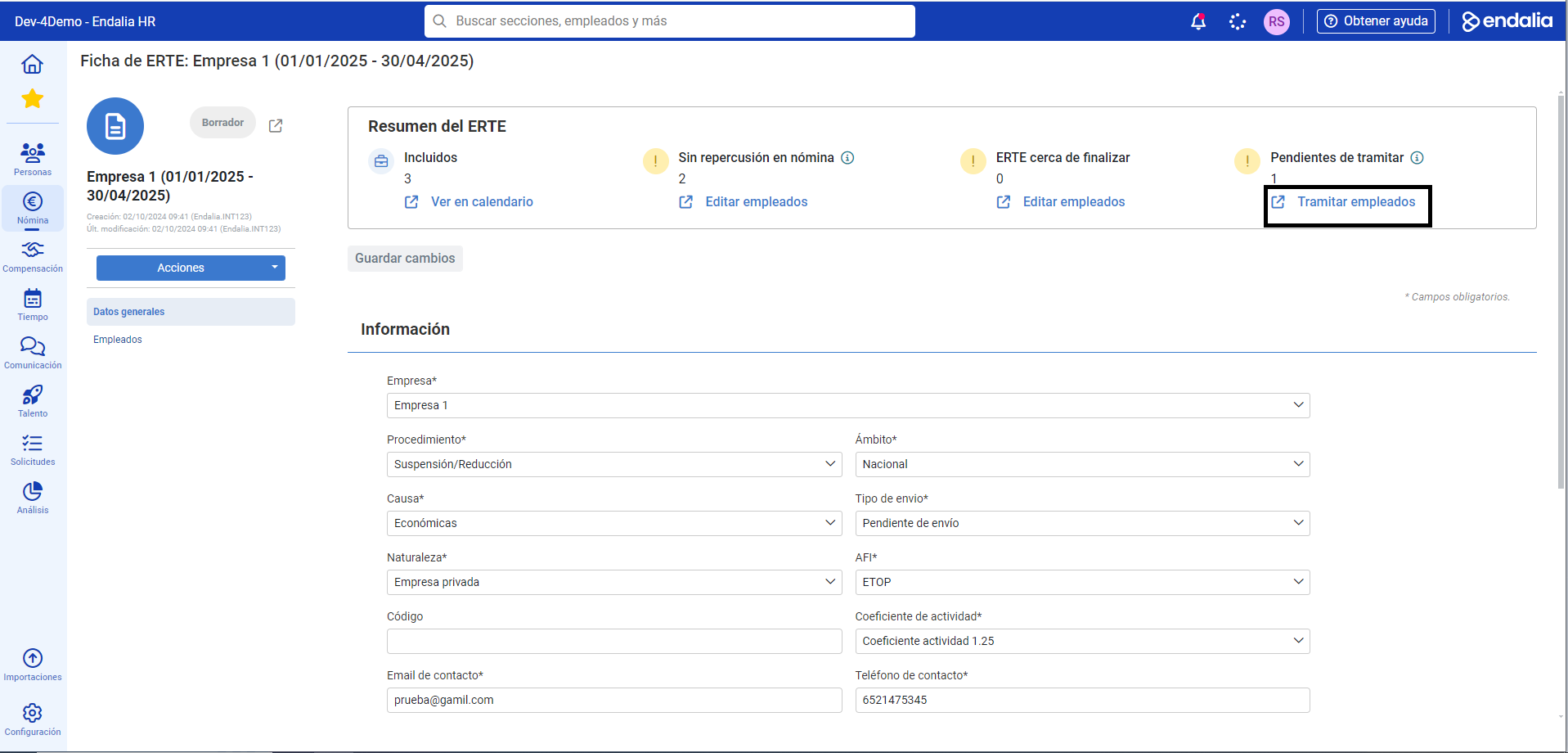
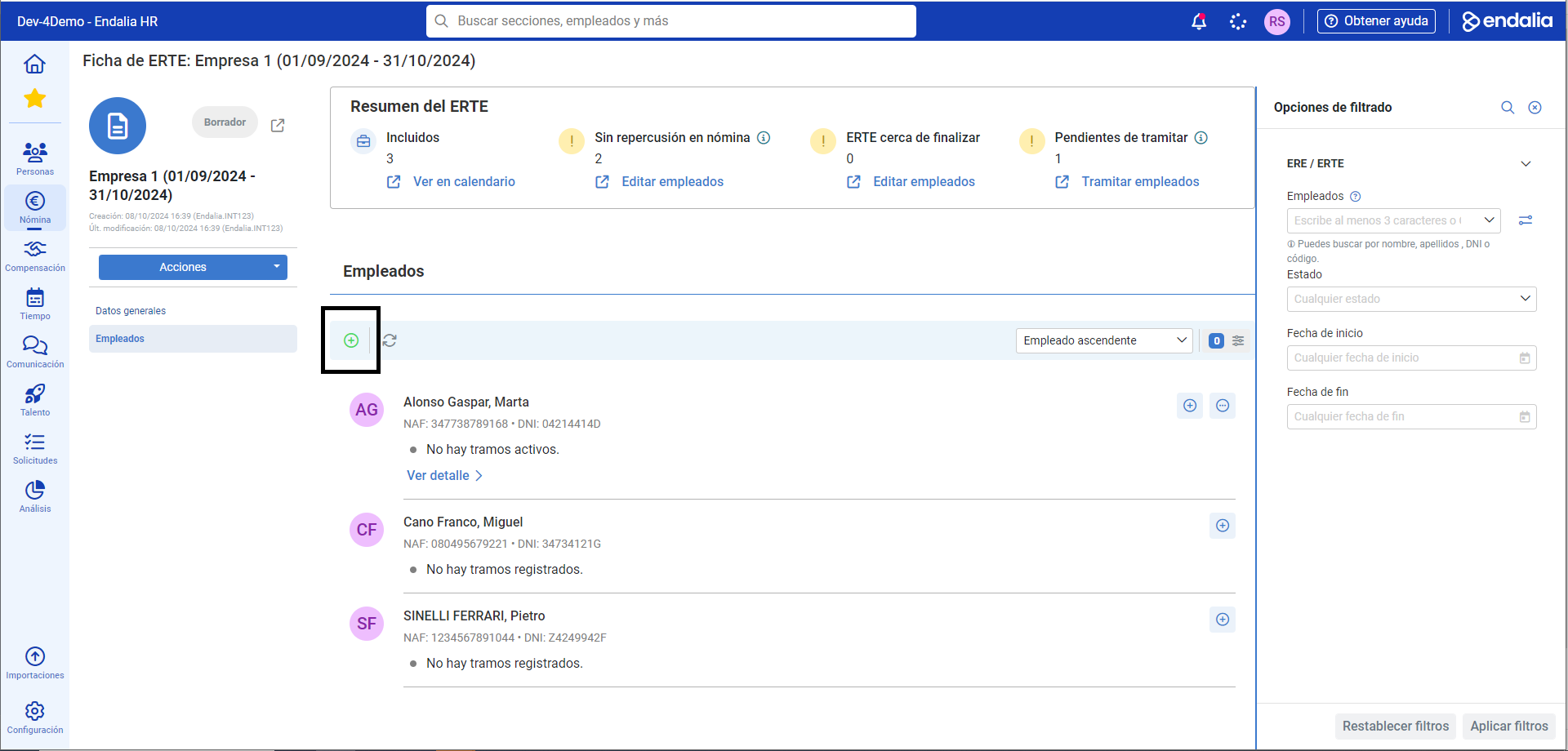
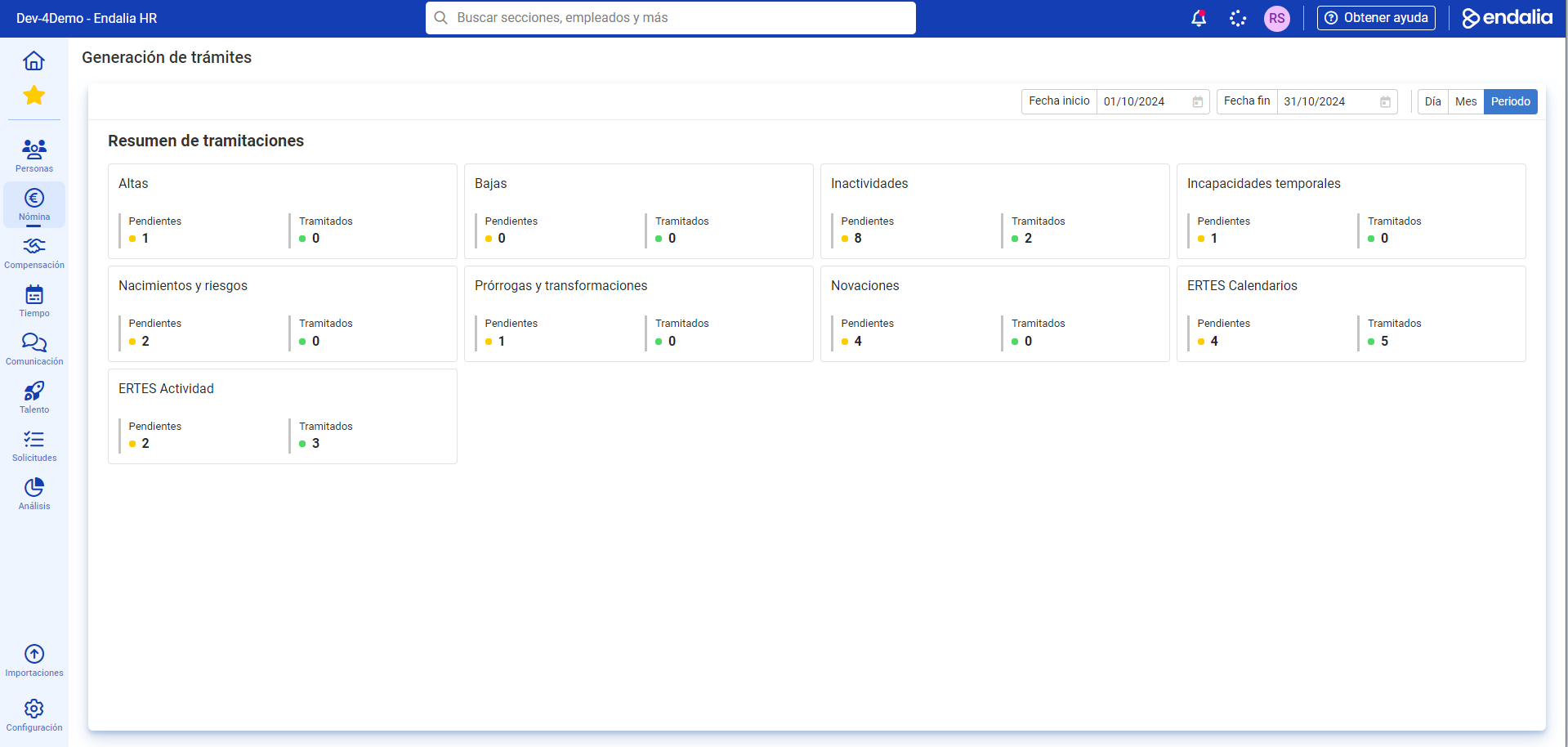
Note : Autres considérations intéressantes concernant la gestion des ERTE: -Vous pouvez ajouter des tranches en vrac : dans la fiche de l'ERTE, dans la section Employés, cliquez sur Ajouter, et suivez les étapes du processus en trois étapes pour effectuer les actions en bloc décrites aux étapes 8 et 9 de cet article :- Pour voir un suivi complet sur les ERTE, dans la fiche-même et dans le Résumé, vous avez un bouton intitulé Traiter les employés. Cliquez dessus pour accéder à l'écran Génération des processus, à partir duquel vous pouvez consulter les données relatives à tous les ERTE de votre entreprise, en cliquant sur chacune des card ou cartes prévues à cet effet :
De plus, vous pouvez consulter notre glossaire, disponible sur ce lien.
Cet article a-t-il été utile ?
C'est super !
Merci pour votre commentaire
Désolé ! Nous n'avons pas pu vous être utile
Merci pour votre commentaire
Commentaires envoyés
Nous apprécions vos efforts et nous allons corriger l'article