Endalia présente le nouveau Kiosque d'enregistrement, une solution innovante conçue pour simplifier et accélérer l'enregistrement de la journée de travail de vos employés ! Avec cette nouvelle interface, il est maintenant possible de pointer facilement depuis une tablette en utilisant un code unique à 6 chiffres attribué à chaque employé.
Note: Pour pouvoir bénéficier de cette fonctionnalité, le mode de saisie des heures doit être de type "Enregistrement en temps réel".
 Dans cet article, nous vous guiderons étape par étape sur le fonctionnement du kiosque et comment commencer à l'utiliser.
Dans cet article
- Comment puis-je lier mes appareils à Endalia?
- Quels pas dois-je faire en parallèle depuis ma tablette ?
Comment puis-je lier mes appareils à Endalia?
Pour commencer à l'utiliser, il doit y avoir au minimum une politique d'enregistrement des heures utilisant le kiosque comme interface.
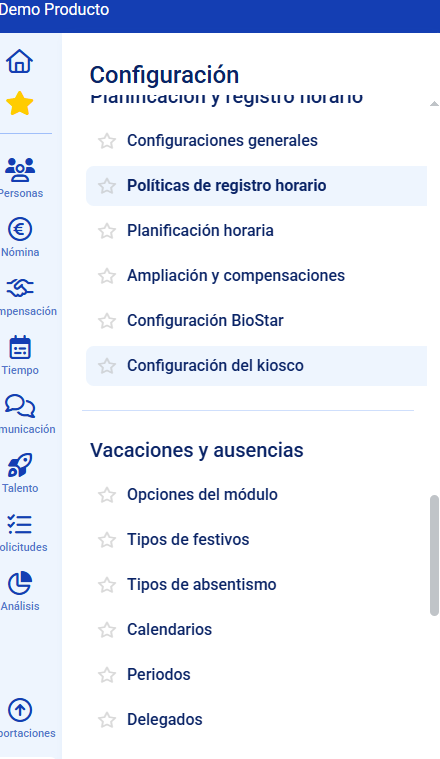
Cela activera une nouvelle option dans le panneau de Configuration -> Planification et enregistrement des heures -> Configuration du kiosque :
Dans la section précédente, différentes options de configuration apparaîtront :
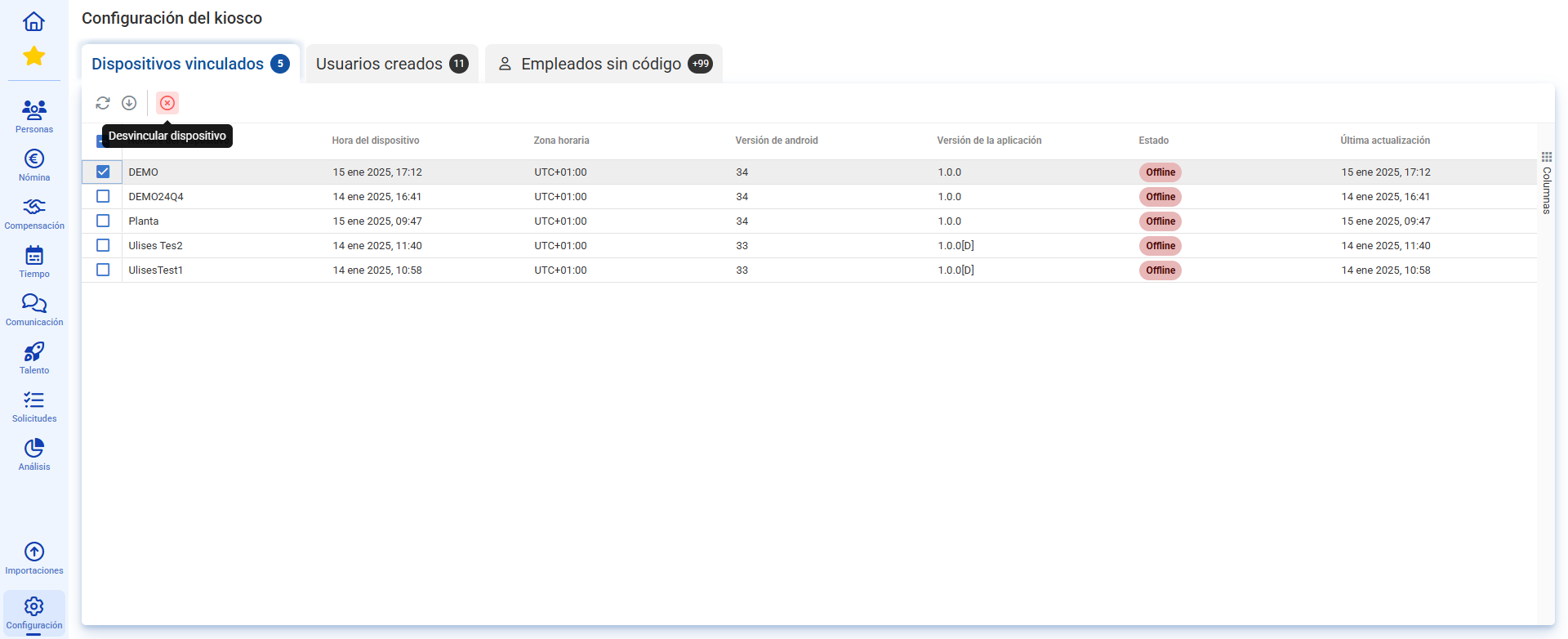
1. Appareils liés
Dans cette fenêtre, nous aurons tous les appareils liés à l'environnement d'Endalia. De plus, des données associées à chaque appareil apparaîtront. À partir d'ici, nous pourrons également délier les appareils :
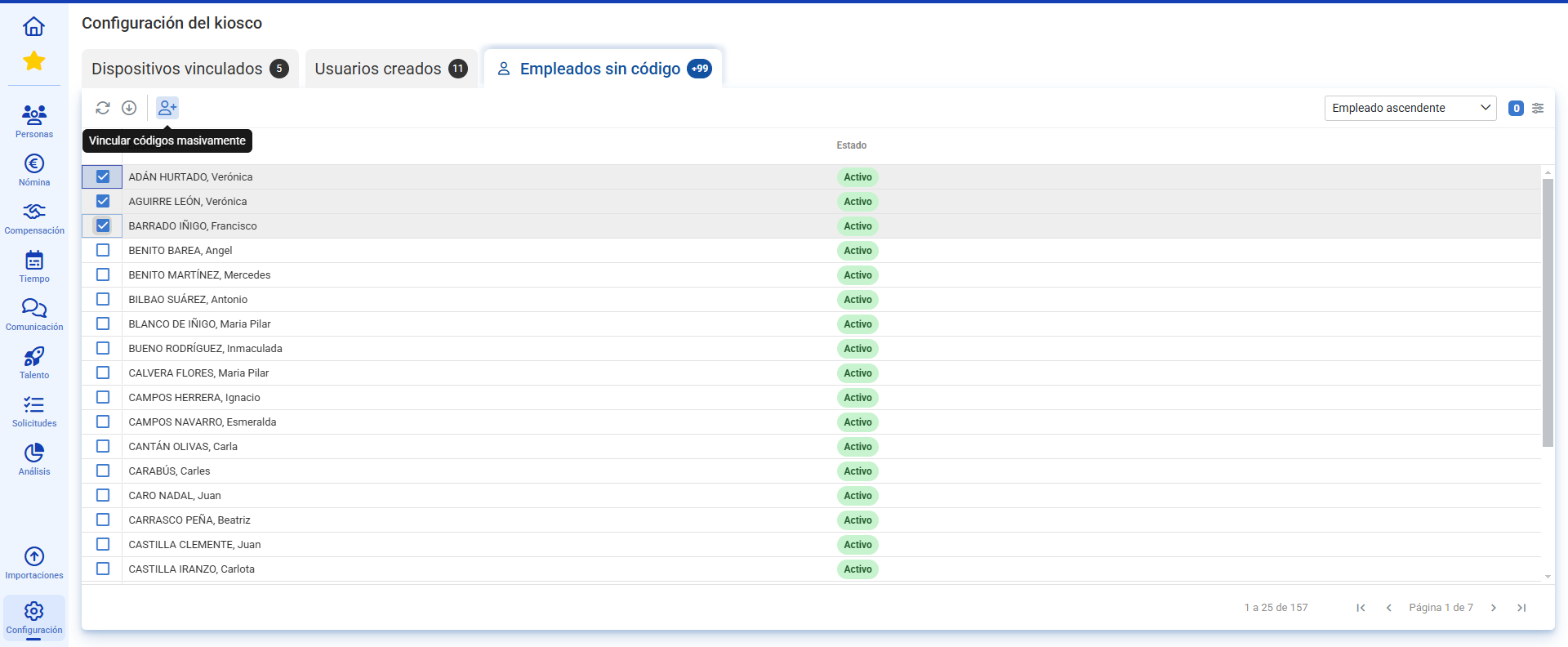
2. Employés sans code
Tous les employés de l'environnement n'ayant pas encore reçu de code seront répertoriés. Nous pourrons effectuer l'action de manière individuelle ou massive pour plusieurs employés à la fois. Ce code sera notifié à chaque employé par email :
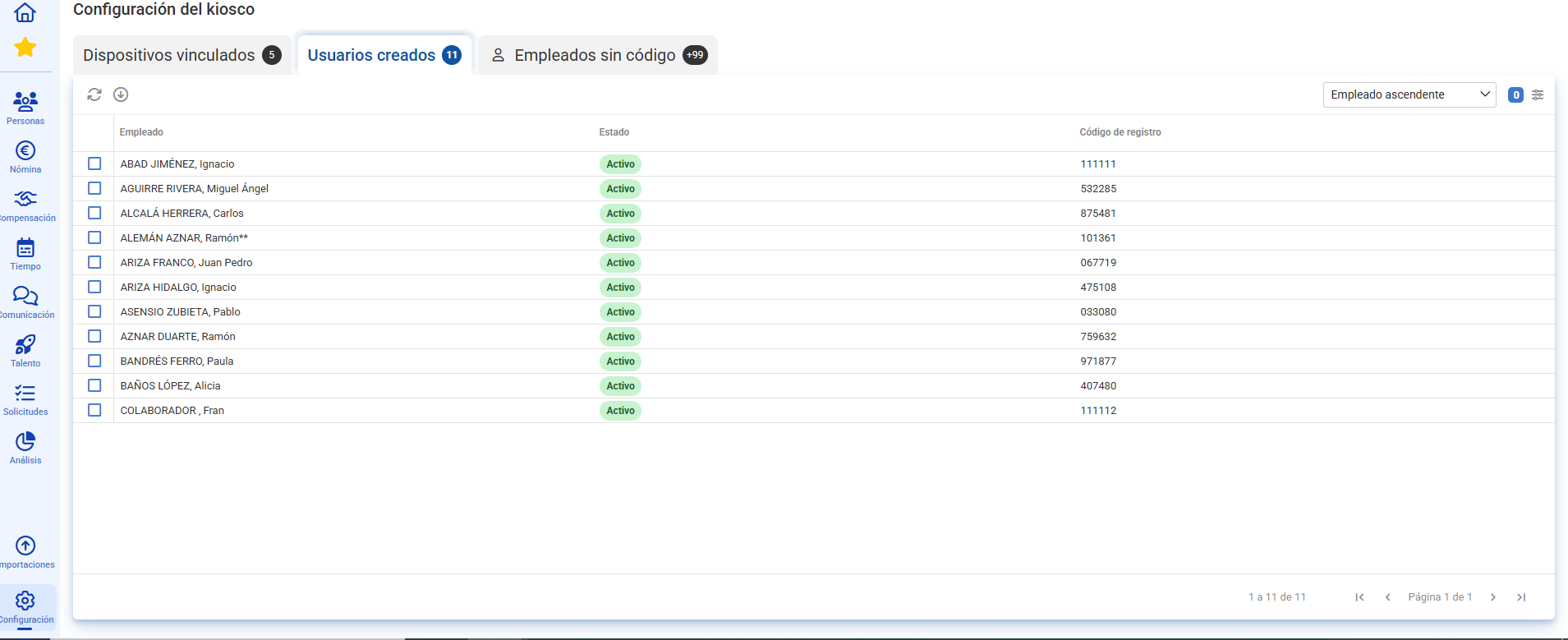
3. Utilisateurs créés
Tous les utilisateurs ayant déjà leur code à 6 chiffres associé seront répertoriés. Depuis cette fenêtre, nous pourrons modifier le code de l'employé nécessaire, ainsi que délier l'employé ici et le transférer aux employé sans code :
Quels pas dois-je faire en parallèle depuis ma tablette?
Très facile ! La première chose à faire est de télécharger notre application depuis, https://play.google.com/store/apps/details?id=com.endalia.mobile.kiosko&hl=es_419
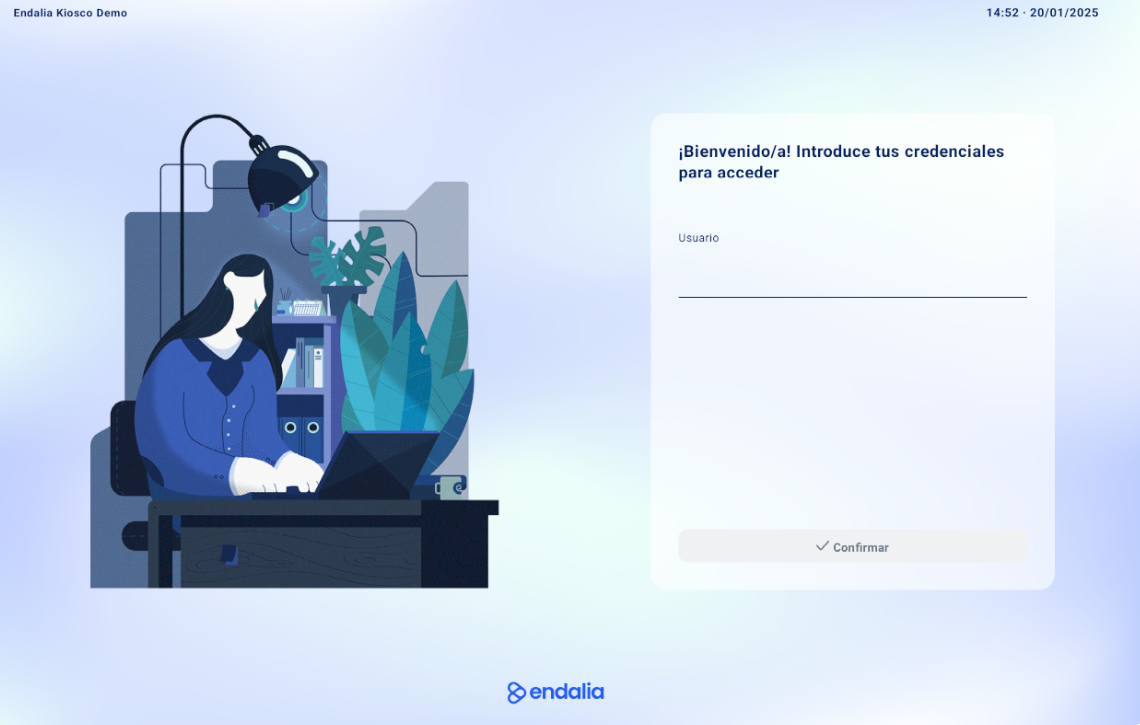
Ensuite, en ouvrant l'application, vous devrez lier un utilisateur existant dans l'environnement ayant des autorisations pour la Configuration du kiosque :

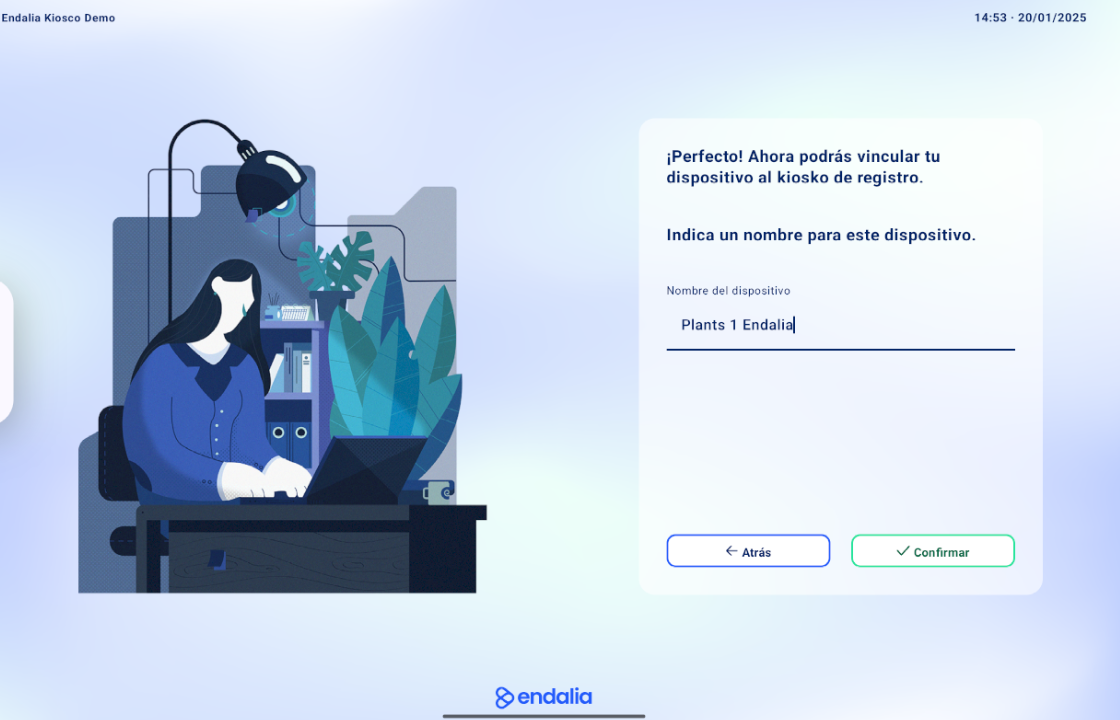
Ensuite nommez le dispositif comme vous le souhaitez :
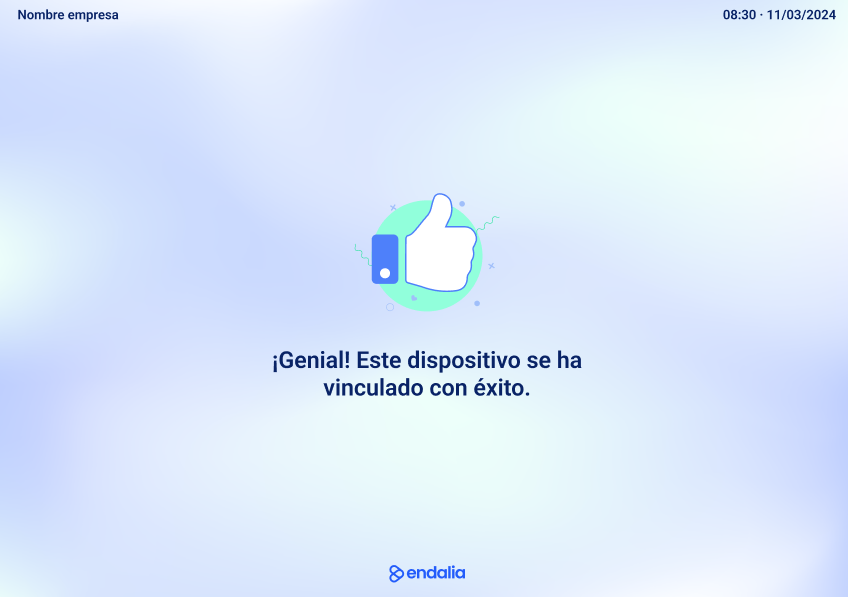
Le processus est maintenant terminé et vos employés peuvent commencer à pointer ! 
Cet article a-t-il été utile ?
C'est super !
Merci pour votre commentaire
Désolé ! Nous n'avons pas pu vous être utile
Merci pour votre commentaire
Commentaires envoyés
Nous apprécions vos efforts et nous allons corriger l'article