Une fois que vos tours sont configurés il ne vous reste plus qu'à les affecter à vos employés ! 


Dans cet article, nous vous expliquons pas à pas comment y parvenir.
Dans cet article:
Note : Rappelez-vous que pour pouvoir affecter des tours à des employés, ils doivent être ajoutés à la gestion des tours au préalable.
1. La première étape consiste à accéder à la section Gestion du temps -> Planification -> Tours, où il apparaîtra les options pour Affecter des tours et Affecter des jours de repos hebdomadaire :
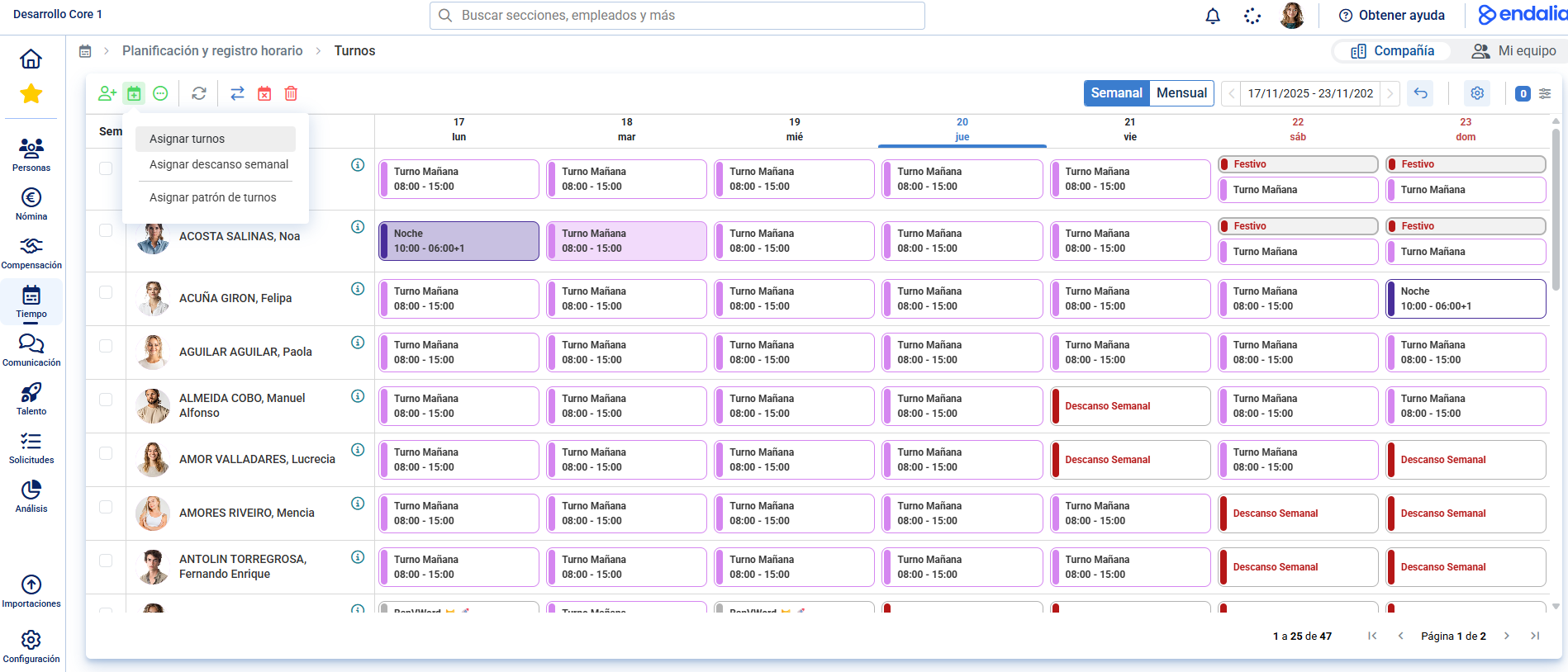
Rappelez-vous que vous pouvez avoir les employés sélectionnés au préalable à partir de cette vue, ou les ajouter pendant l'affectation selon les critères nécessaires.
Une fois que les employés ont été sélectionnés, nous passerons à la configuration de l'affectation de votre tour ou repos hebdomadaire :
Tours
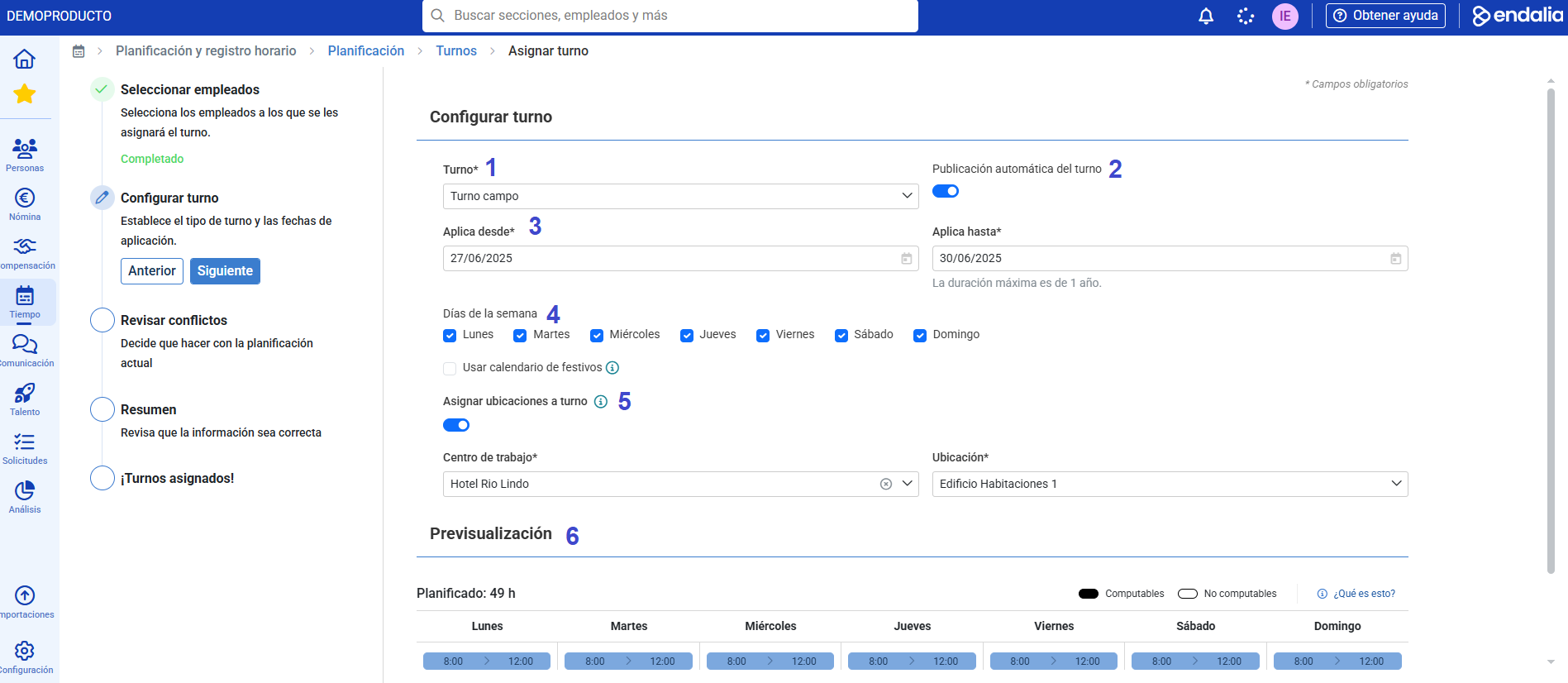
- Nous aurons une liste de tous les tours créés auparavant dans Configuration.
- Programmer si l'on veut que, à la fin de l'affectation de tous les tours associés, ils soient publiés automatiquement aux employés ou restent en brouillon et soient publiés plus tard depuis la section des tours.
- Décider des dates auxquelles je souhaite affecter ce tour.
- Indiquer les jours de la semaine où l'on souhaite appliquer le tour sélectionné lors de la première étape.
- Sélectionner le centre de travail et l'une des emplacements qui y sont associés. Lors de la publication, tous les segments du tour auront le même centre de travail et le même emplacement associés.
- Aperçu de la manière dont le tour serait reflété dans la planification de la semaine.
Repos hebdomadaire
Si nous savons déjà à l'avance que nos employés vont se reposer certains jours de la semaine, nous n'avons plus besoin de le faire un par un, nous pouvons le faire en masse ! 
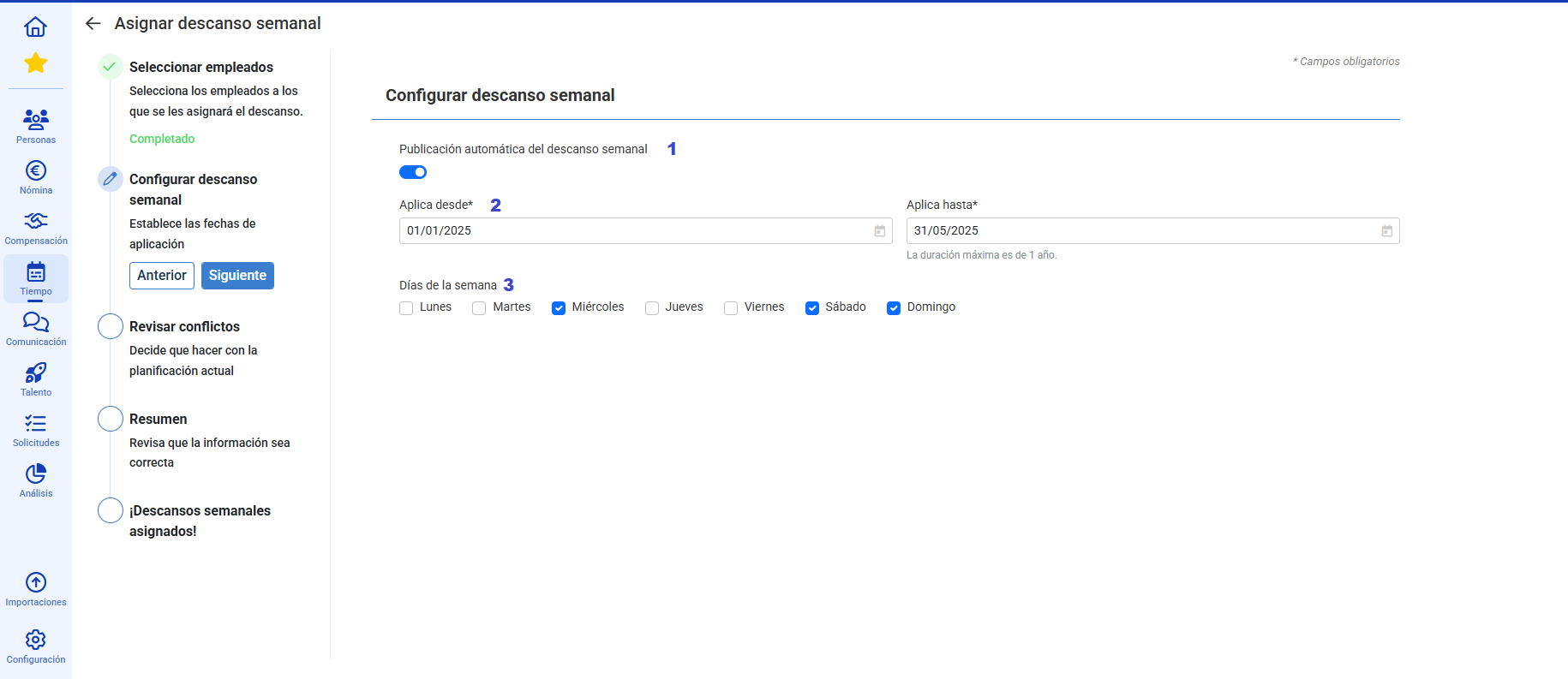
- Programmer si l'on veut que, à la fin de l'affectation des repos, ils soient publiés automatiquement aux employés ou restent en brouillon et soient publiés plus tard depuis la section des tours.
- Décider des dates auxquelles je souhaite affecter le repos.
- Sélectionner les jours de la semaine que je souhaite que mes employés sélectionnés aient le repos affecté conformément aux dates indiquées lors de l'étape 2.
Une fois ces configurations terminées, vous aurez vos tours et repos hebdomadaires affectés à vos employés !
Cet article a-t-il été utile ?
C'est super !
Merci pour votre commentaire
Désolé ! Nous n'avons pas pu vous être utile
Merci pour votre commentaire
Commentaires envoyés
Nous apprécions vos efforts et nous allons corriger l'article