Important: cet article est destiné aux utilisateurs d'Endalia HR avec un profil Responsable.
Contrôler cette triple fonctionnalité s'avère indispensable pour pouvoir modifier correctement un horaire. Nous vous offrons les clés pour gérer facilement et rapidement les équipes associées aux employés.
Dans cet article:
Éditer/Éliminer/Ajouter équipes
Dans le hub Gestion du temps, dirigez-vous vers le module Enregistrement horaire > Planification > Équipes
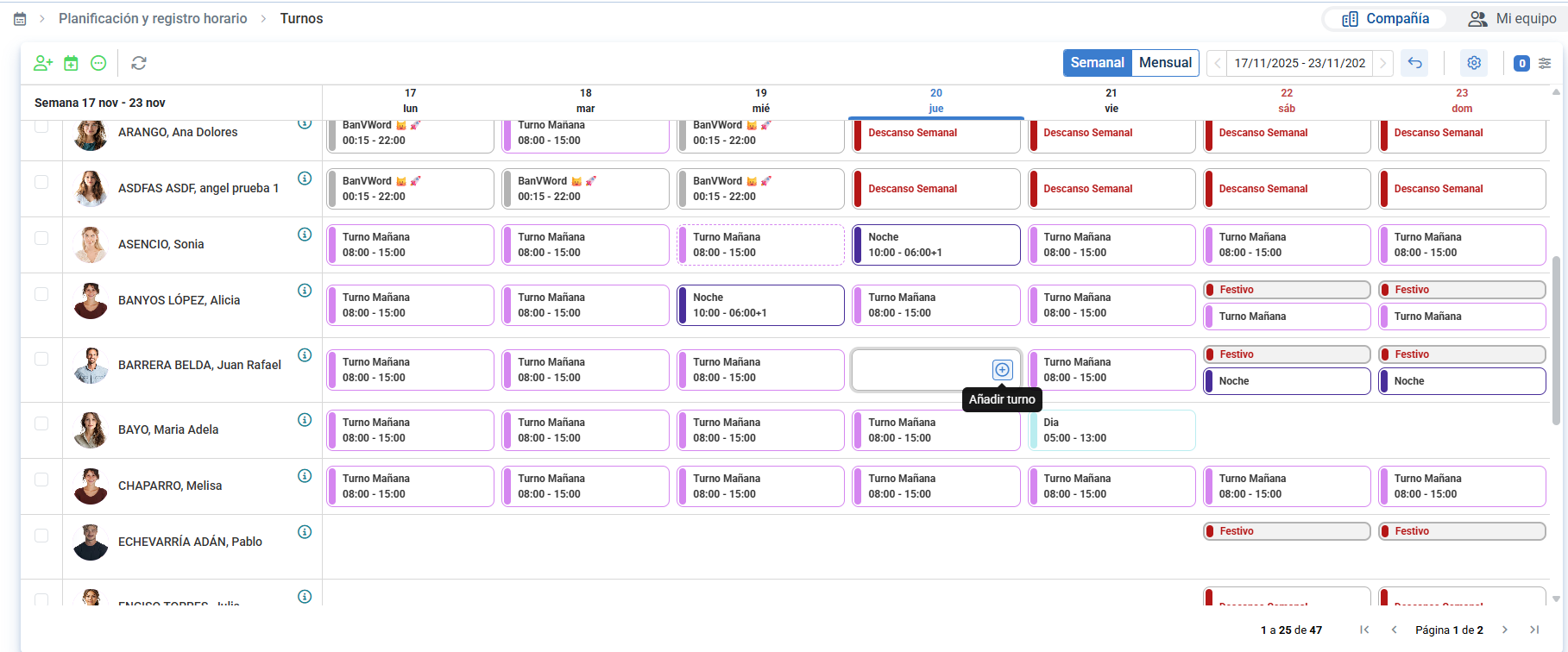
- Dans la liste présentée ci-dessous, survolez les équipes de chaque employé jusqu'à ce que vous visualisiez le bouton Ajouter équipe que vous trouverez dans les sections correspondantes. Cliquez sur ce bouton pour passer à la fenêtre modale suivante :
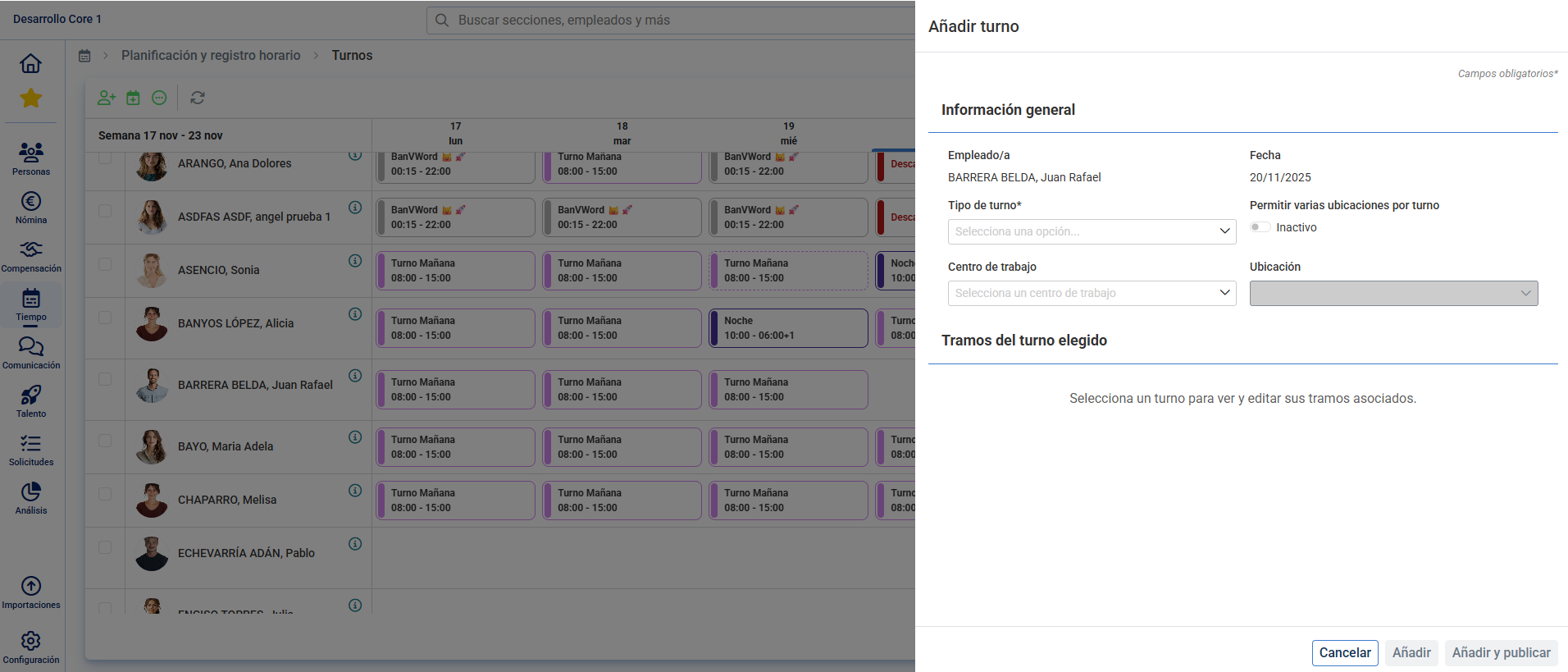
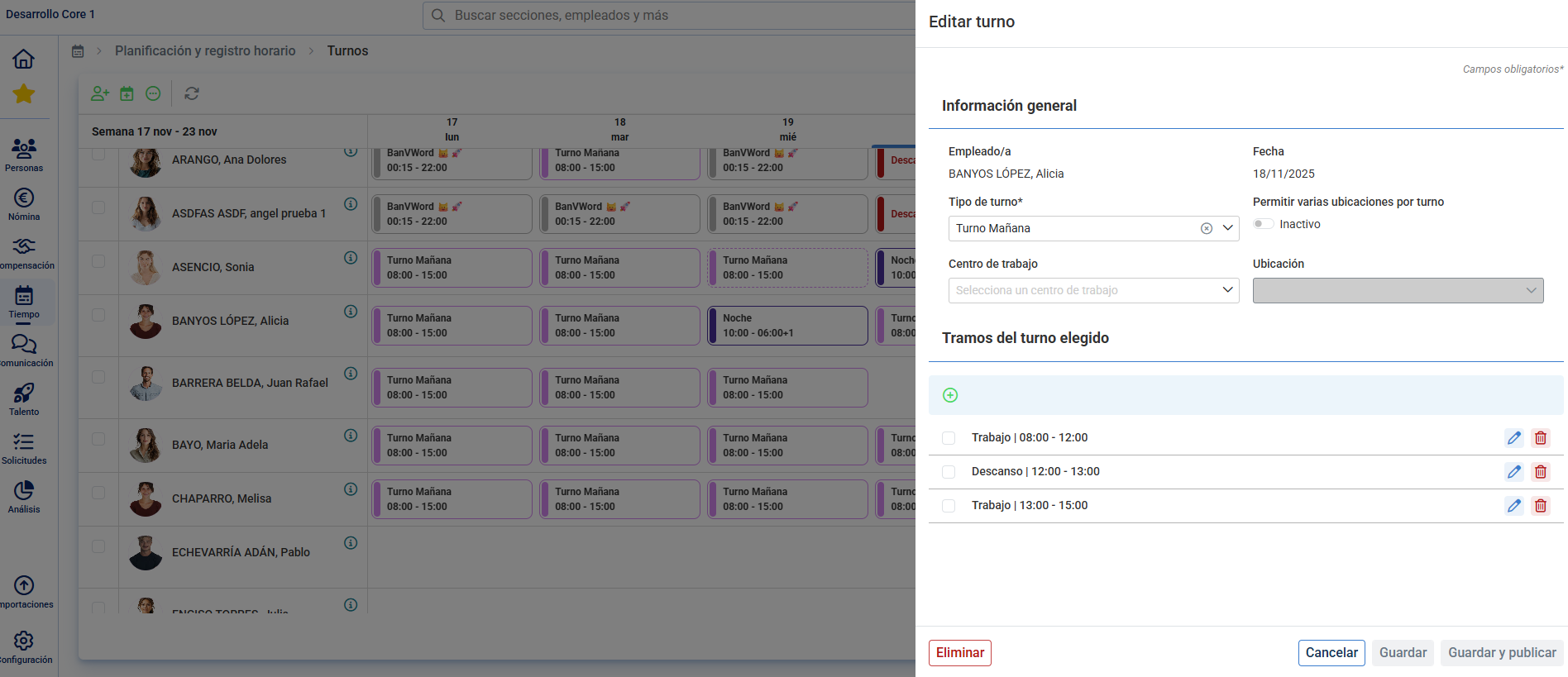
- Sélectionnez le type d'équipe et sa durée. Ensuite, appuyez sur Ajouter ou Ajouter et publier. De retour à l'écran principal, la nouvelle équipe est visible en surbrillance à côté de l'employé. Double-cliquez dessus pour le modifier ou le supprimer, selon vos préférences, avec les boutons habilités à cet effet situés dans la fenêtre modale émergente :
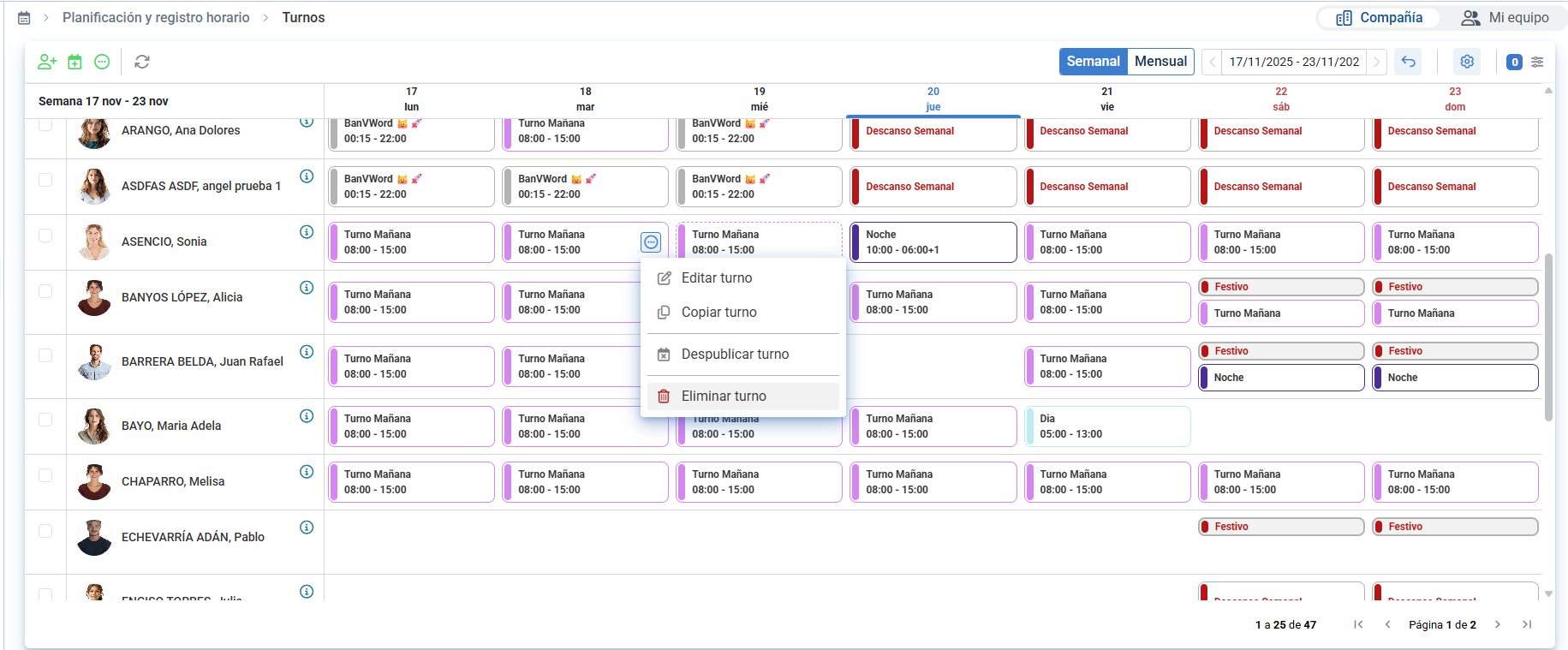
- Vous pouvez également éditer, copier, dépublier ou supprimer une équipe existante en cliquant dessus et en suivant les étapes décrites dans la fenêtre modale :
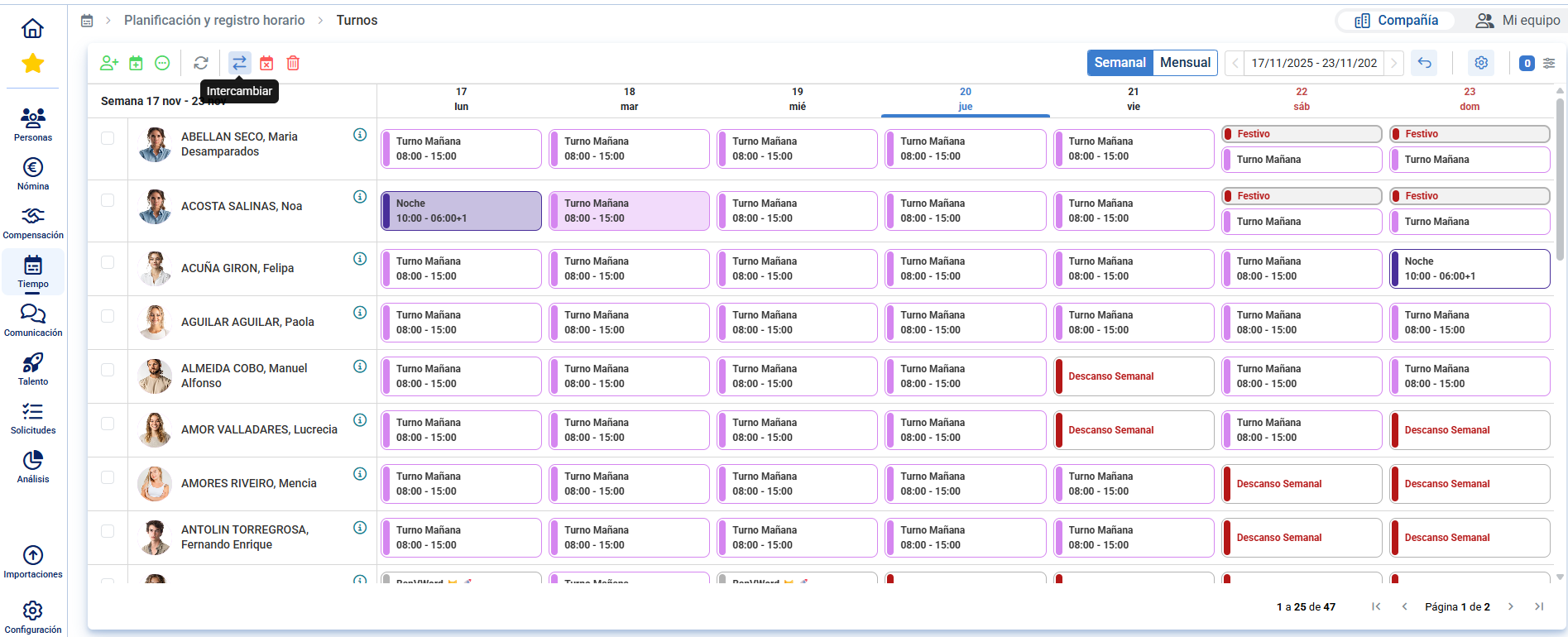
- L'action suivante consiste à échanger des équipes en effectuant une sélection individuelle de deux équipes :
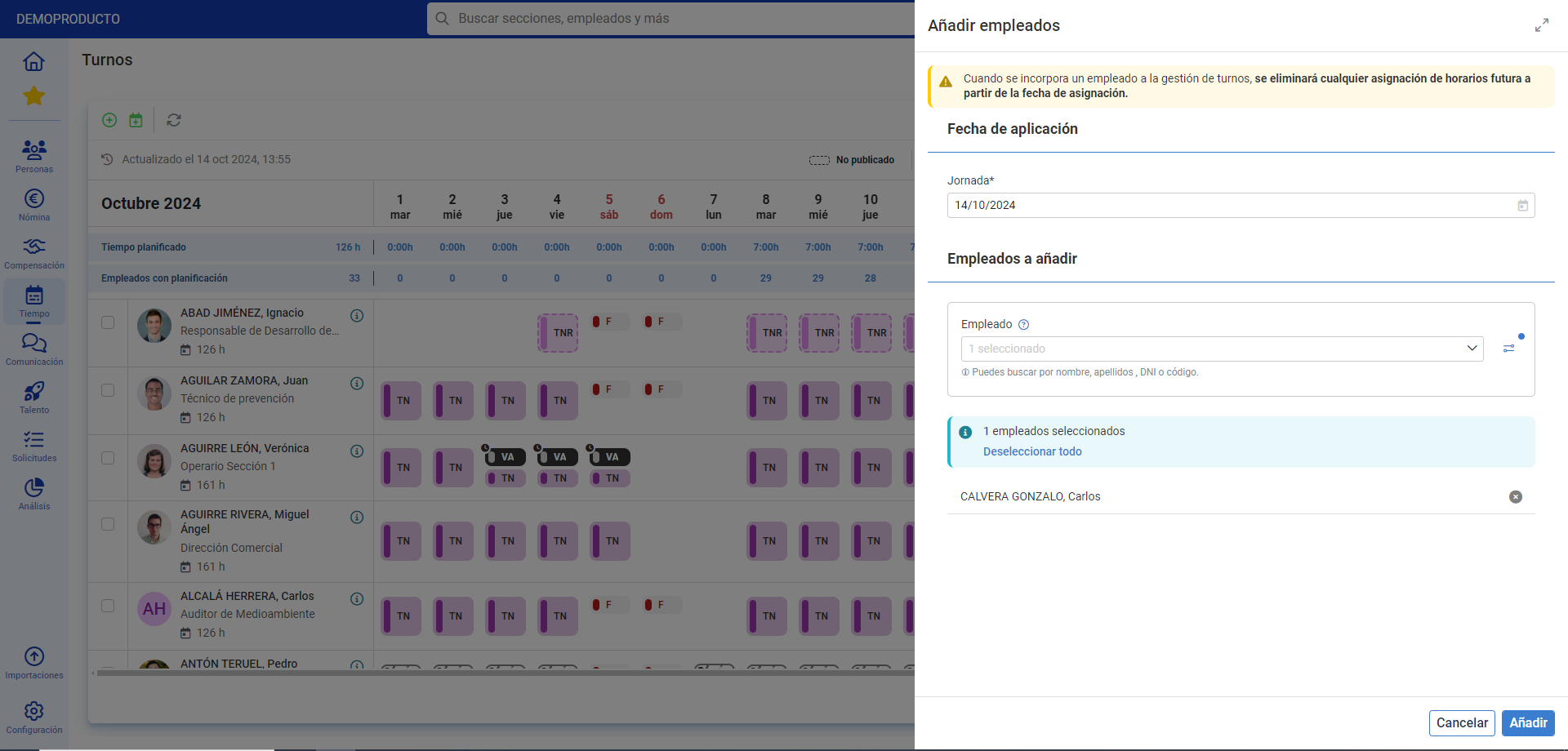
- Une autre option que le système vous propose est d'Ajouter des employés, présent dans la barre d'outils ; cliquez sur le bouton et suivez les étapes pour ajouter des travailleurs à la liste de l'écran principal :
- Des filtres par nom d'équipe et statut sont incorporés à droite de l'écran pour consulter rapidement quels employés sont assignés à une équipe spécifique, en plus de la consultation des totaux d'employés et d'heures planifiées dans la partie supérieure.
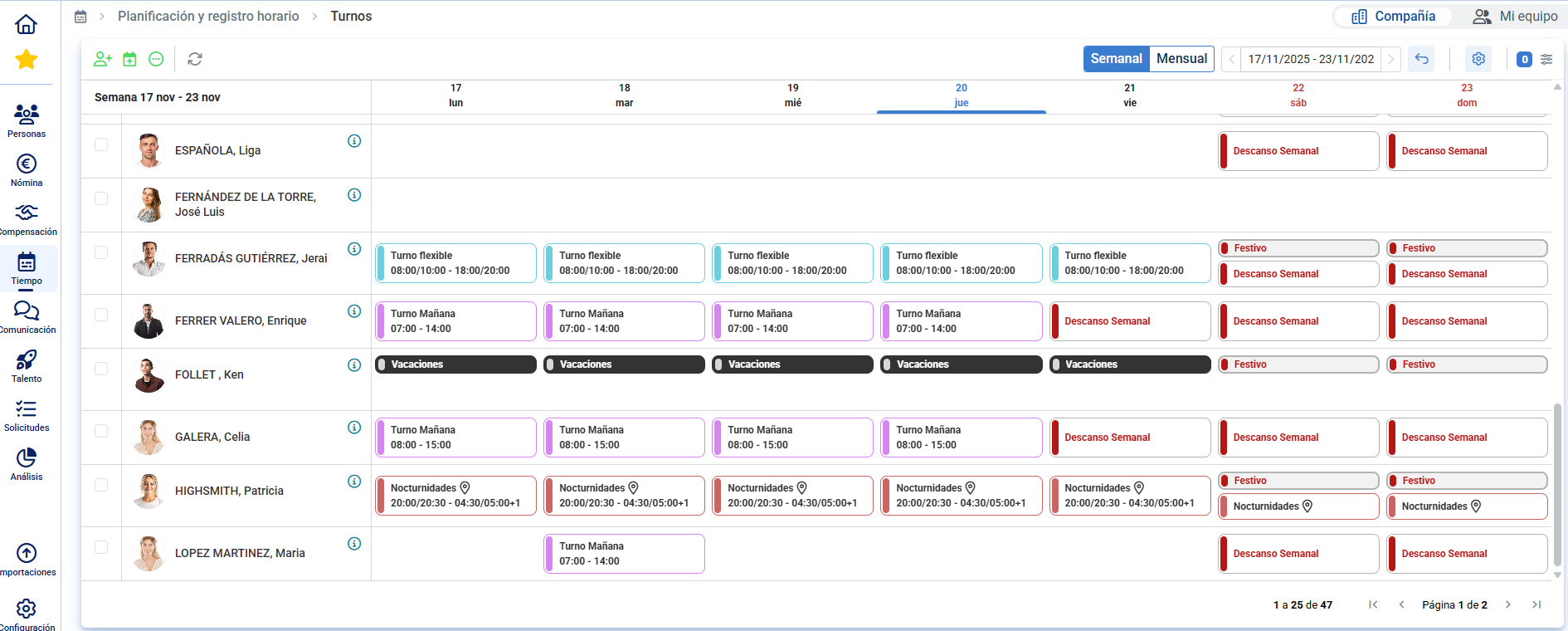
- Les cellules où une personne ne peut pas être gérée par équipe (qui n'était pas encore incluse à l'écran, n'a pas de contrat en vigueur ou les journées sont closes) apparaîtront ombrées en gris et aucune action décrite précédemment ne pourra être exécutée.
- Sur le même écran, les absen (vacances, absences ou permis et IT), les vacances et les prolongations de travail apparaissent, se distinguant entre ceux en attente de validation avec une horloge en haut à gauche et ceux qui sont validés. Il existe un automatisme qui lors de la validation des vacances, des absences ou des permissions pour les journées complètes, efface la planification affectée ces jours-là.
Publication/dépublication des équipes
Pour réaliser des planifications d'équipes, il est courant de gérer le modèle hebdomadaire ou mensuel avec les équipes encore non publiées, étant une fois acceptées et validées par les intéressés, elles sont publiées pour être incorporées à la planification des collaborateurs.
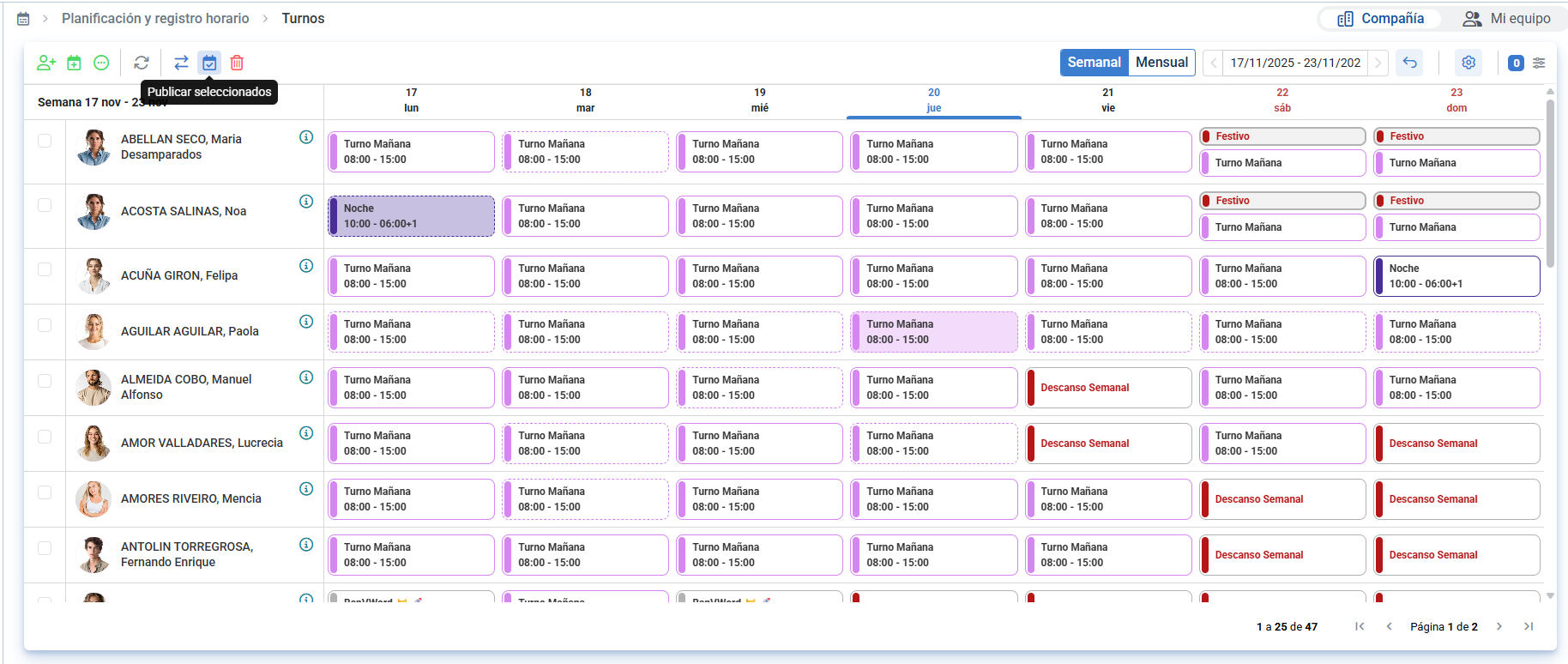
Il existe une option de publication/dépublication par sélection d'employés, où en fonction des employés sélectionnés et des équipes incorporées, les actions pour publier ou dépublier la semaine ou le mois seront affichées :
- Il est également possible de publier ou de dépublier toutes les équipes en attente massivement, sans sélectionner aucun employé où cette action affecte tous les employés qui apparaissent à l'écran, avec la visibilité et les filtres appliqués :
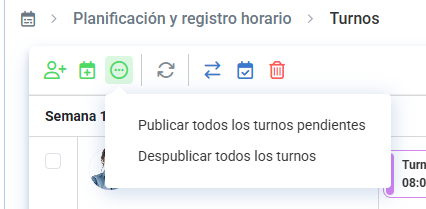
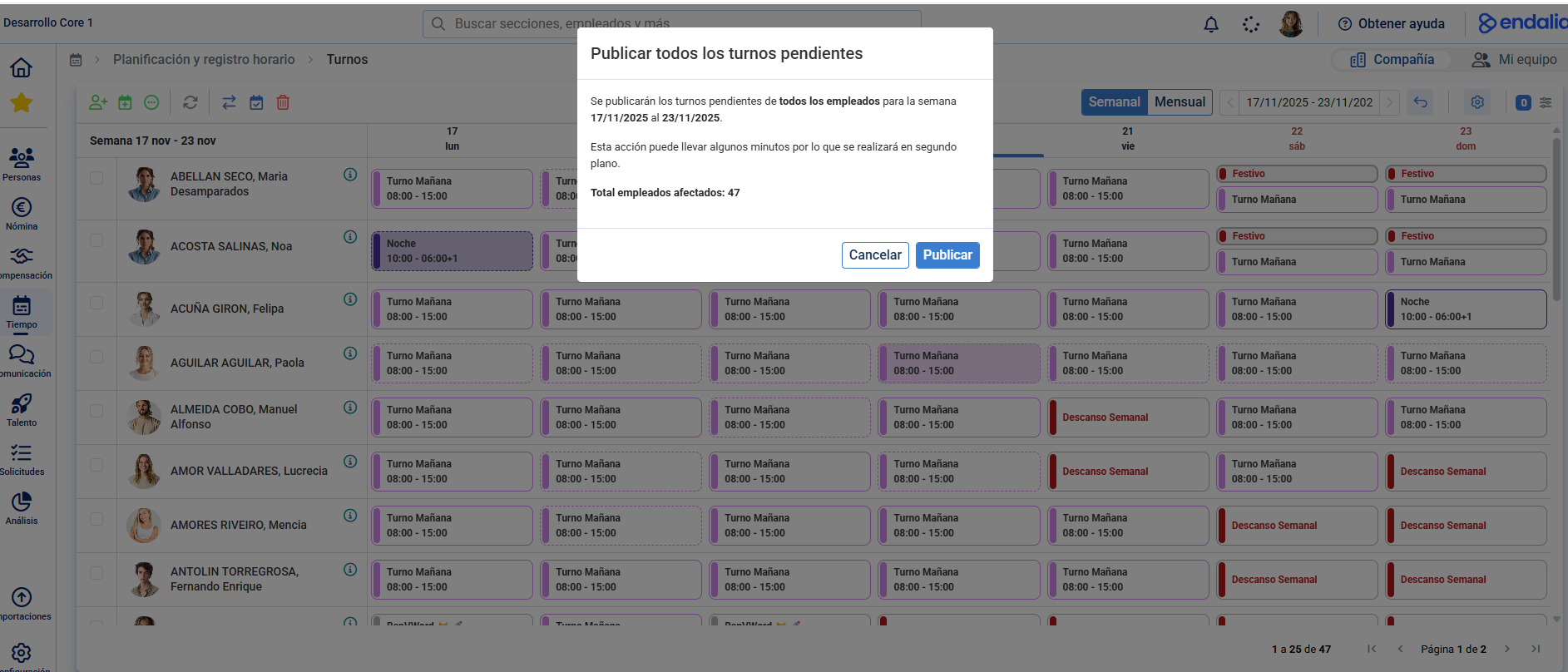
3. Vous aurez également la possibilité de notifier les employés lorsque des équipes sont publiées, qu'elles soient de nature quotidienne, hebdomadaire ou mensuelle. Grâce à la configuration et avec la notification active, elle sera automatiquement envoyée lors de la publication des équipes et une fois reçue, elle le redirigera vers l'écran de mon planning web ou calendrier mobile.

Configuration de planification
De plus, une nouvelle section a été habilitée dans la fiche de l'employé où vous pouvez consulter la configuration de planification et le calendrier de travail de l'employé. Il est permis de réaliser des affectations d'horaires directement à l'employé ou de commencer la gestion par équipes pour ajouter des équipes dans le même écran de suivi.
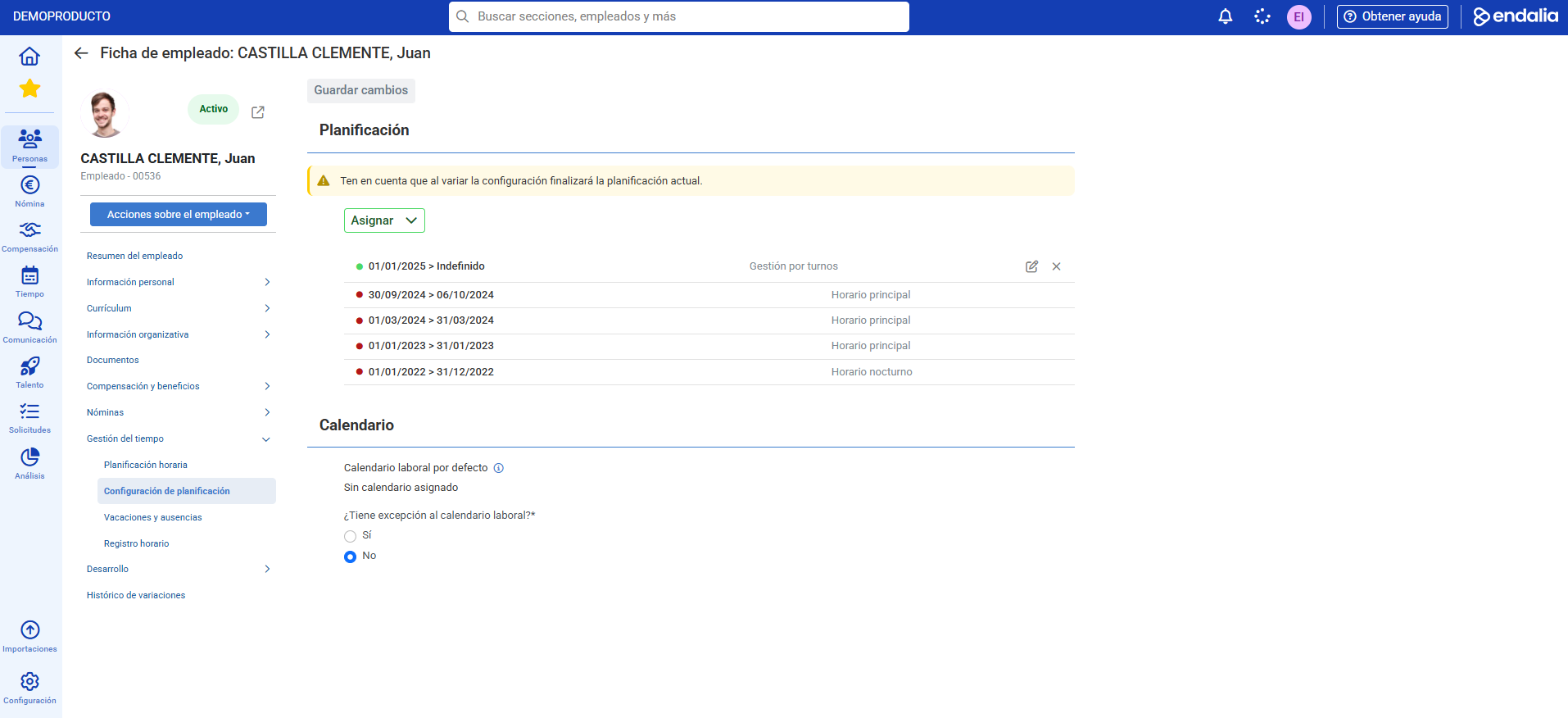
Les affectations passées d'horaires peuvent être consultées, ne pouvant éditer ou supprimer que les actuelles et futures.
Nous vous proposons :
- Assigner horaires/Planification
- Équipes et Repos hebdomadaire - Affectation
- Modèle d'équipes - Affectation
De plus, vous pouvez consulter notre glossaire, disponible sur ce lien.
Cet article a-t-il été utile ?
C'est super !
Merci pour votre commentaire
Désolé ! Nous n'avons pas pu vous être utile
Merci pour votre commentaire
Commentaires envoyés
Nous apprécions vos efforts et nous allons corriger l'article