L'intégration entre Endalia et isEazy LMS permet à votre organisation de gérer la formation de manière centralisée, connectant les deux plateformes pour que vos employés accèdent directement à leurs cours sans complications.
- Synchronise automatiquement les utilisateurs actifs de Endalia à isEazy.
- Permet un accès direct via Single Sign-On (SSO) - sans identifiants supplémentaires.
- Gérez les permissions depuis Endalia - contrôlez qui peut accéder à la formation.
Que puis-je trouver dans cet article?
Accès via SSO (Single Sign-On)
- Qu'est-ce que le SSO?
- ¿Comment accèdent les collaborateurs - Participants?
- ¿Comment accèdent les collaborateurs - Gestionnaires?
- Que se passe-t-il si un employé n'a pas l'autorisation?
Limitation importante: Clients existants sur isEazy
Avantages
Pour RH
- Gestion centralisée: Gérez les utilisateurs et autorisations depuis un seul endroit.
- Contrôle accru: Activez ou désactivez l'accès à la formation depuis la gestion des rôles et permissions.
- Visibilité totale: Sachez à tout moment qui a accès à la plateforme de formation.
Pour les employés :
- Accès direct: Un seul clic depuis Endalia pour accéder à tous leurs cours.
- Pas de mots de passe supplémentaires: Ils n'ont plus besoin de se souvenir d'autres identifiants - l'accès est automatique.
- Expérience unifiée Tout depuis le même environnement qu'ils connaissent déjà.
Configuration pas à pas
Prérequis
- Endalia: Avoir activé chez nous l' intégration avec isEazy.
- isEazy: Données de connexion fournies par isEazy
Accéder à la configuration
- Configuration > Formation > Options du module
- Localisez la section "Connexion avec isEazy"
- Activez les données de connexion, et cliquez sur le bouton crayon pour entrer les données de connexion.Une fenêtre modale s'ouvrira où vous devrez compléter:
| Champ | Description | Exemple |
|---|---|---|
| URL du locataire | Adresse de votre plateforme isEazy | https://tuempresa.iseazylms.com |
| Utilisateur API maître | Utilisateur administrateur fourni par isEazy | api@tuempresa.com |
| Mot de passe API | Mot de passe de l'utilisateur API | •••••••••• |
| Secret SSO | Clé secrète pour l'authentification SSO | abc123xyz... |
4. Cliquez sur "Enregistrer", l'intégration sera activée
5. Vous verrez le statut "Configuré" sur l'écran principal
Gestion des autorisations
Qui peut accéder à isEazy?
Seuls les utilisateurs avec l'autorisation "Accès à isEazy" activée pourront accéder à la plateforme via SSO.
Comment activer le permis
- Allez à Configuration > Général > Rôles et permissions
- Sélectionnez le rôle auquel vous souhaitez donner accès.
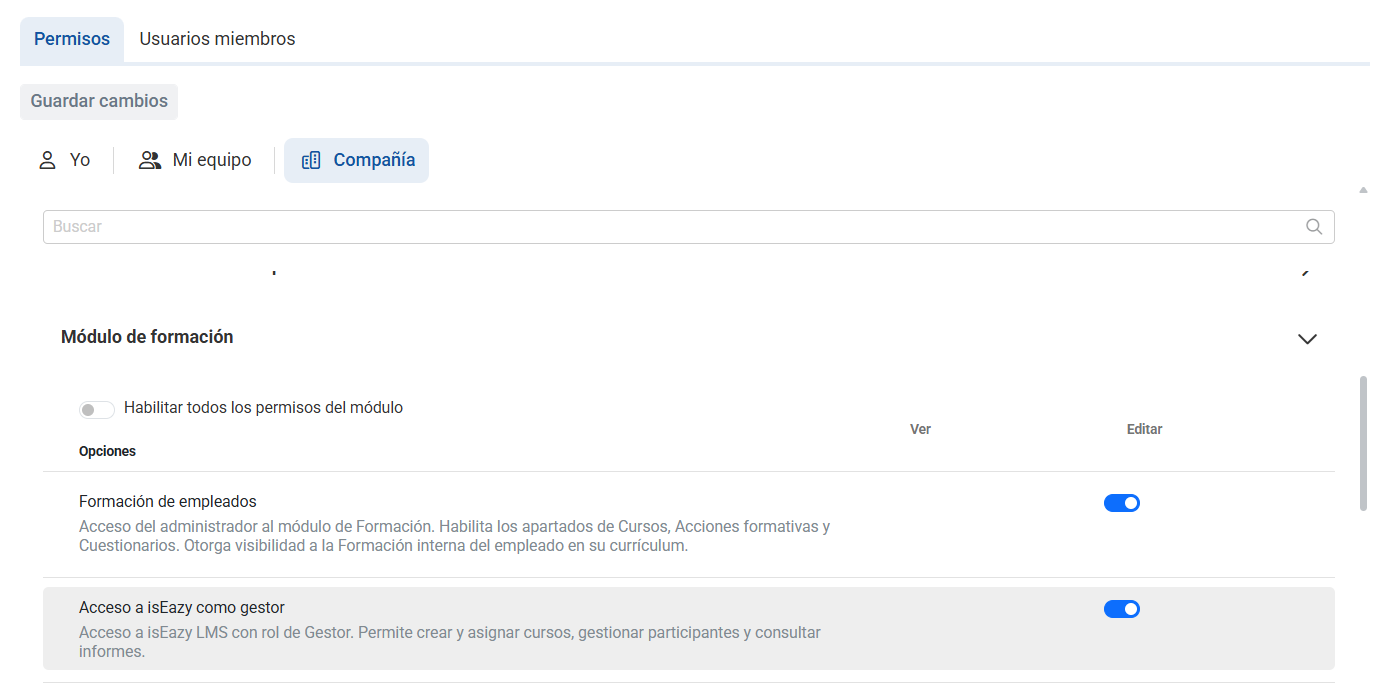
- Dans la section Formation, activez l'autorisation correspondante:
"Accès à isEazy comme gestionnaire" (compagnie)
"Accès à isEazy comme participant" (Moi)
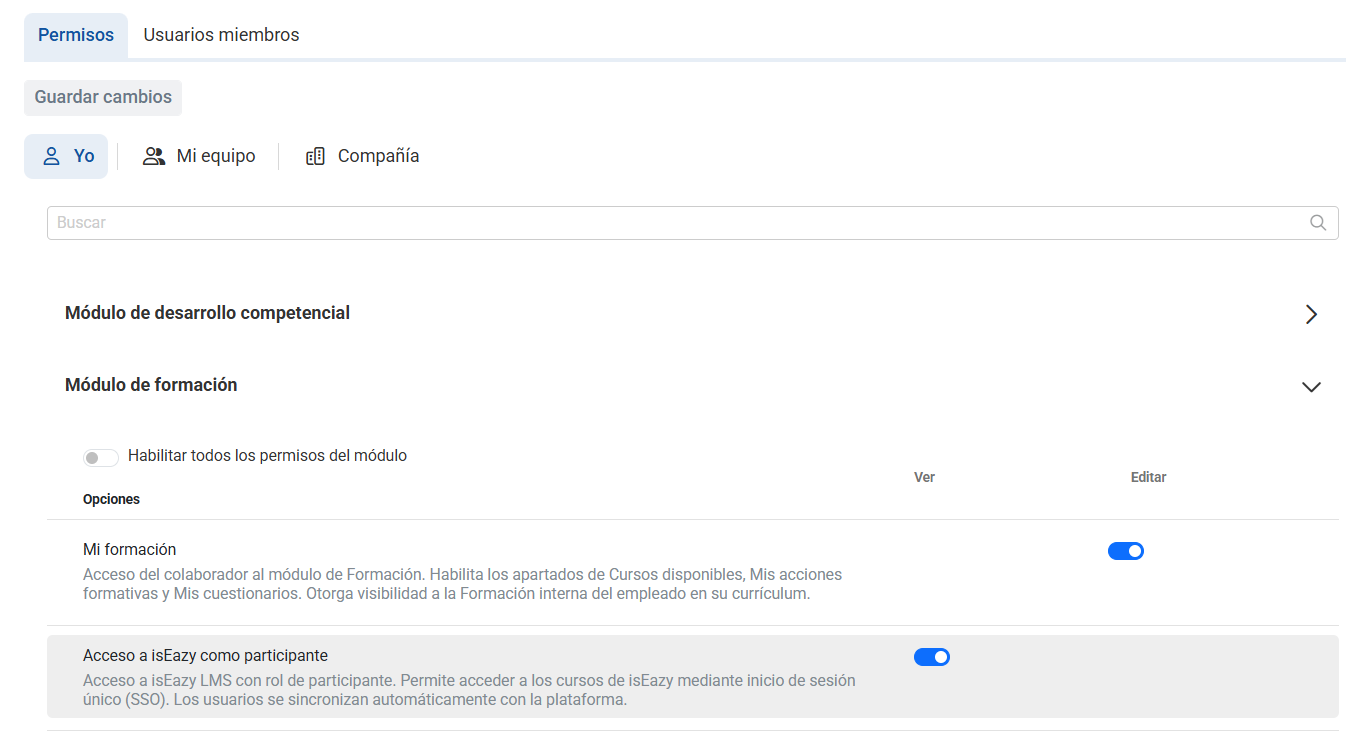
Cette section n'apparaîtra que si vous avez préalablement configuré la connexion.
Quand le permis est-il synchronisé?
- La synchronisation se fait automatiquement toutes les 24 heures
- Vous pouvez également forcer une synchronisation immédiate via le bouton "Synchroniser maintenant" dans la configuration de isEazy
Comment vérifier si un utilisateur a le permis activé?
- Allez à Configuration > Général > Utilisateurs
- Recherchez l'employé spécifique
- Dans sa fiche, section Rôles et permissions
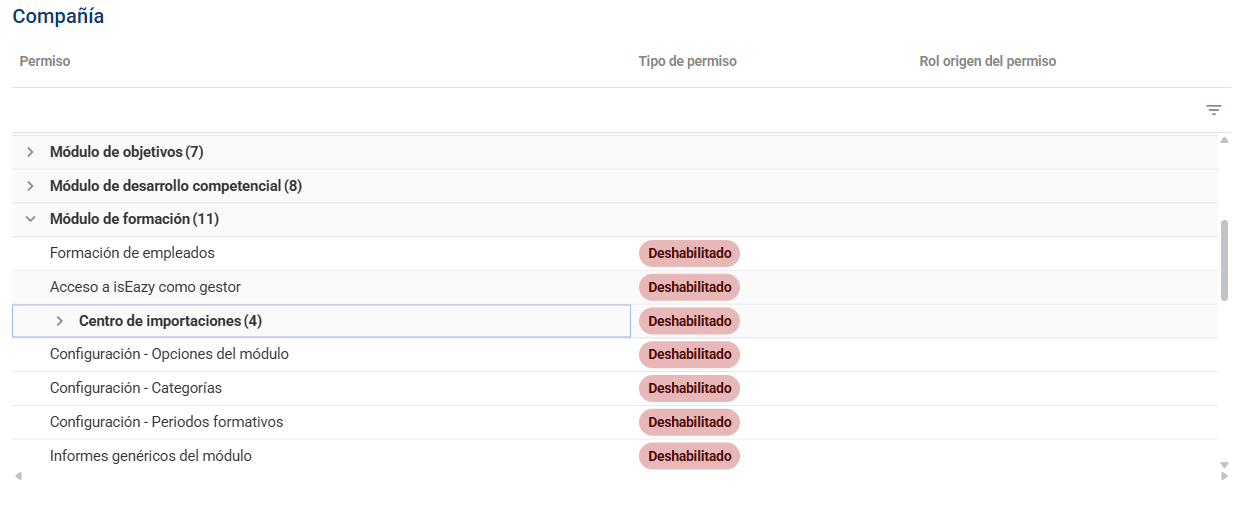
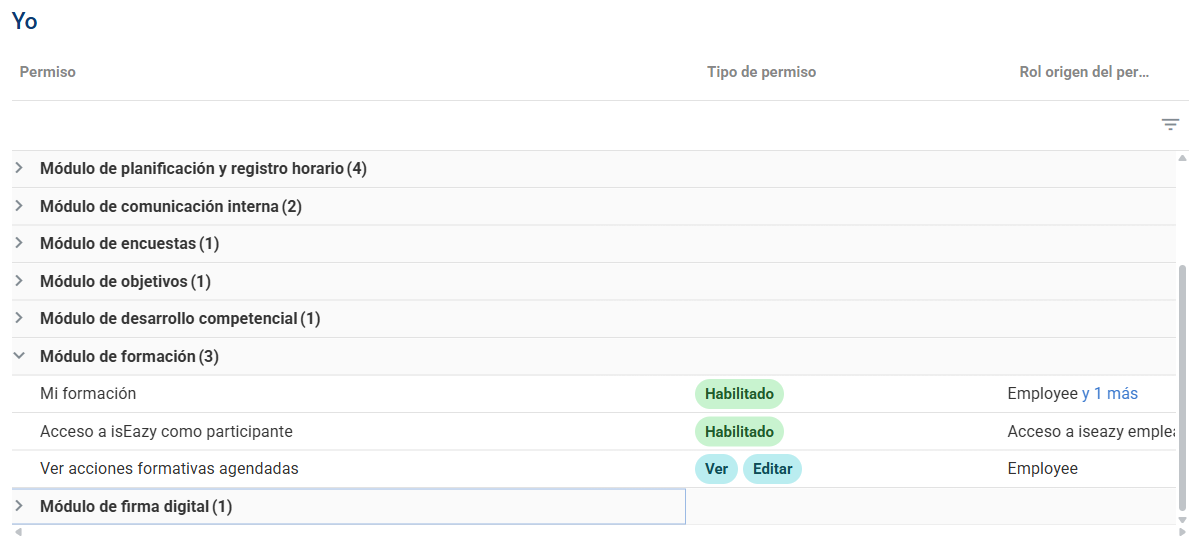
- Recherchez l'autorisation correspondante et vérifiez l'état.
"Accès à isEazy comme gestionnaire" (compagnie)
"Accès à isEazy comme participant" (Moi)
5. Vous pouvez également gérer les rôles de l'utilisateur depuis cet écran.
Accès via SSO (Single Sign-On)
Qu'est-ce que le SSO?
Le SSO permet aux employés d'accéder directement à isEazy sans entrer de nom d'utilisateur ni mot de passe, en utilisant leur session active de Endalia.
Comment accèdent les collaborateurs - Participants
- L'utilisateur se connecte à Endalia
- Naviguez vers Formation > Cours disponibles. S'ils ont l'autorisation activée, un bouton "Accéder à isEazy" apparaîtra en haut à droite

- En cliquant, isEazy s'ouvre dans un nouvel onglet
- Entrez automatiquement - pas besoin de login supplémentaire
Comment accèdent les collaborateurs - Gestionnaires
- L'utilisateur se connecte à Endalia
- Naviguez vers Formation des employés > Cours. S'ils ont l'autorisation activée, un bouton "Accéder à isEazy" apparaîtra en haut à droite

- En cliquant, isEazy s'ouvre dans un nouvel onglet
- Entrez automatiquement - pas besoin de login supplémentaire
Que se passe-t-il si un employé n'a pas l'autorisation?
Si un employé n'a pas l'autorisation activée, il ne verra simplement pas le bouton.
Limitation importante: Clients existants sur isEazy
Votre organisation utilisait déjà isEazy AVANT de contracter l'intégration avec Endalia, et vous avez donc déjà des utilisateurs créés sur isEazy avec leurs propres codes et données. isEazy utilise un code utilisateur unique qui ne peut être répété entre environnements. Lorsqu'Endalia essaie de créer des utilisateurs, il peut se produire:
- Erreur de duplication si le code existe déjà dans un autre environnement
- Utilisateurs dupliqués si le code de Endalia est différent de celui de isEazy
Ne vous inquiétez pas, notre équipe analysera votre cas spécifique et vous guidera dans le processus pour vous intégrer sans complications.
Cet article a-t-il été utile ?
C'est super !
Merci pour votre commentaire
Désolé ! Nous n'avons pas pu vous être utile
Merci pour votre commentaire
Commentaires envoyés
Nous apprécions vos efforts et nous allons corriger l'article