Aquest article està dirigit a usuaris d'Endalia HR amb perfil d'Administrador.
Les fulles o notes de despesa són registres a través dels quals els empleats notifiquen a l'empresa les despeses derivades de la seva activitat professional. Com a administrador, tens accés complet per a crear-les, editar-les i fer seguiment de tot el procés de validació. Continua llegint per saber com gestionar correctament les notes des del programari.
En aquest article:
Important: Abans de crear una nota de despesa, assegura't d'haver configurat correctament:
- Els tipus de despesa disponibles (lliure, dieta, quilometratge)
- Les categories de despesa, que han d'estar associades als col·lectius o grups d'empleats corresponents. Pots comprovar-ho a Configuració > Despeses > Categoria > Editar categoria > Persones associades).
Crear una nota de despesa
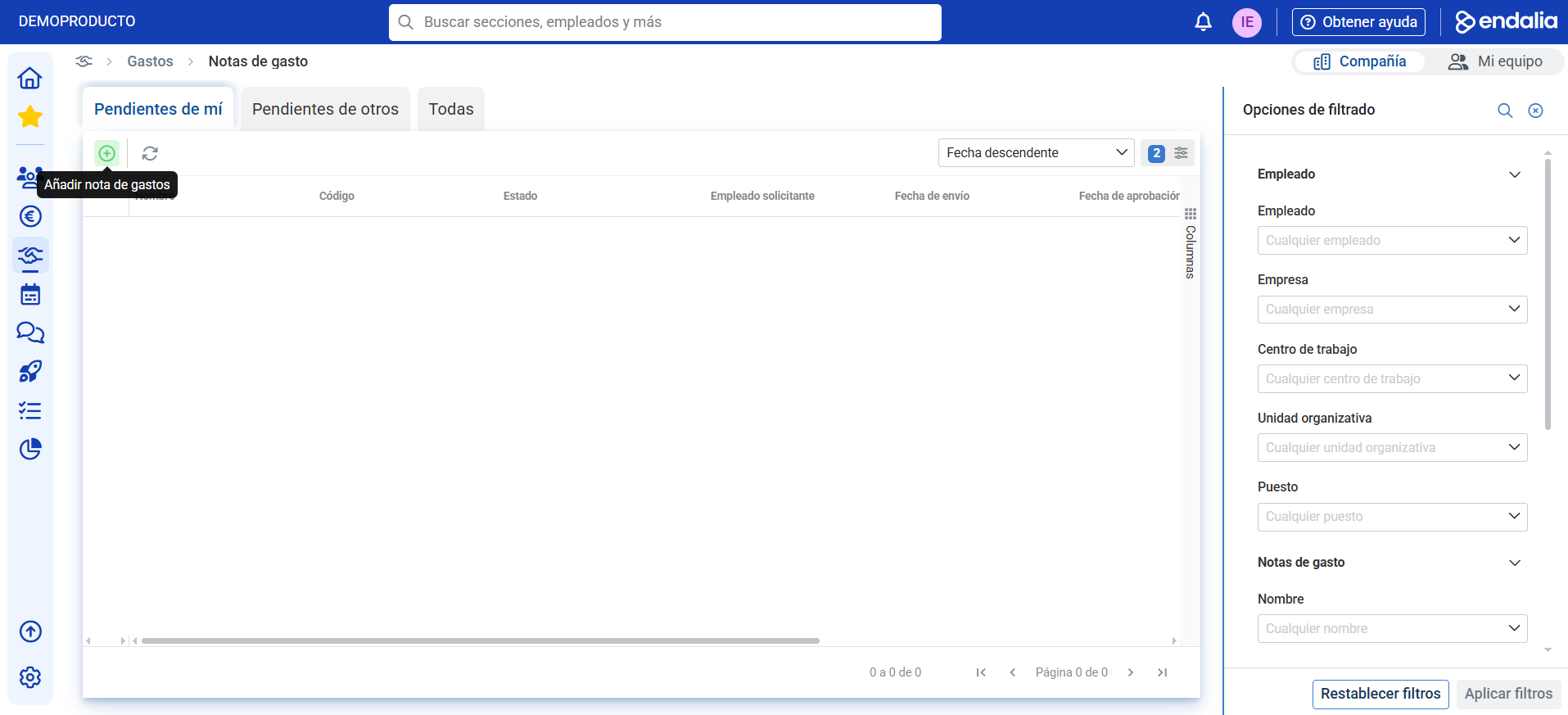
- Dins de l'hub Compensació, fes clic a Despeses > Notes de despesa.
- A la pantalla següent, fes clic al botó Afegir, que trobaràs a la barra d'eines:
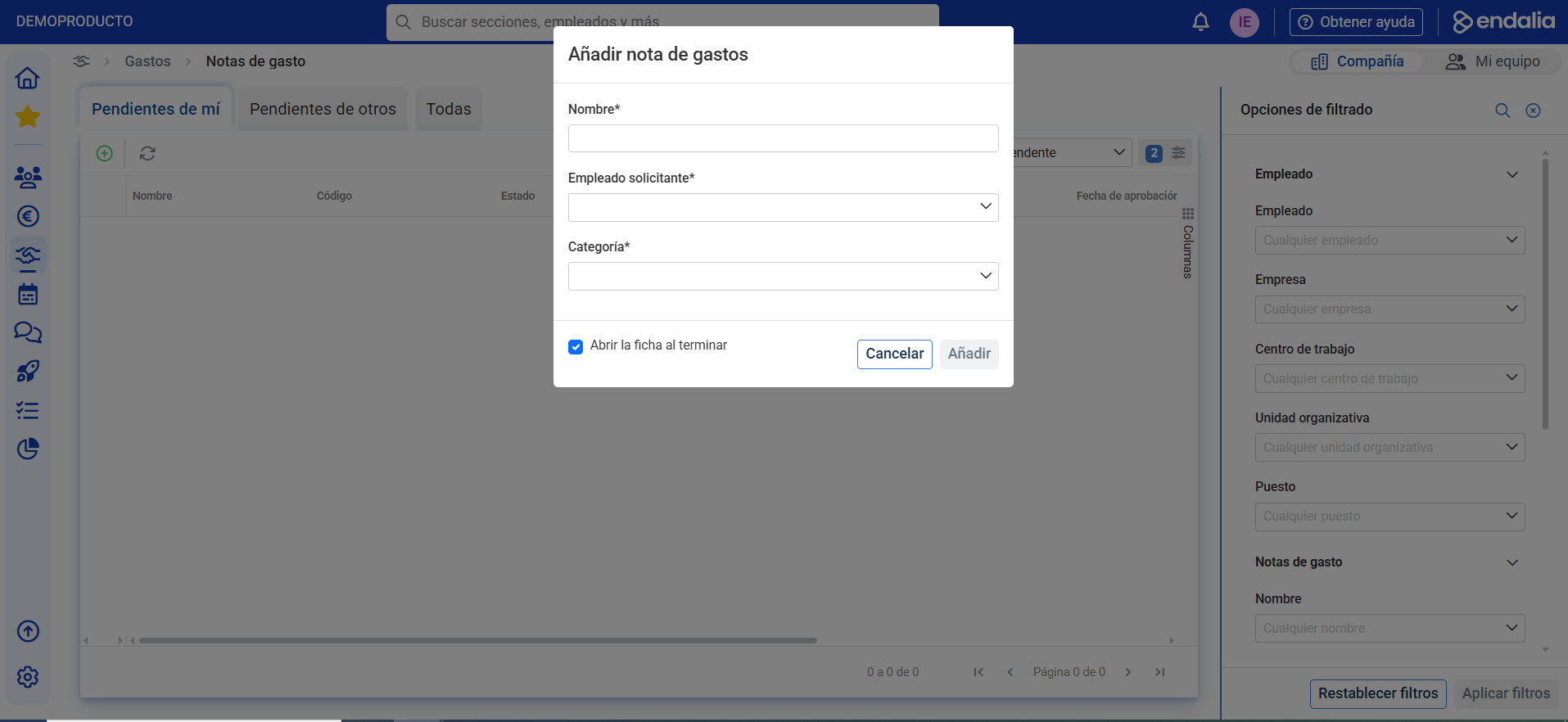
- A la finestra emergent, completa els camps requerits (Nom, Empleat sol·licitant i Categoria). A continuació, fes clic a Afegir. Per defecte, s'obrirà directament la fitxa per editar la nota de despesa:
Afegir despeses en una nota
- Un cop creada la nota, podràs incloure les despeses corresponents. A la fitxa de la nota de despesa, adreça't a la secció Despeses.
- Fes clic al botó Afegir despesa, a la barra d'eines.
- Selecciona el tipus de despesa (lliure, dieta o quilometratge). Aquests es podran seleccionar depenent de la configuració de la categoria seleccionada al crear la nota.
- Completa els camps requerits segons el tipus seleccionat. Fes clic a Afegir per registrar la despesa.
Sobre les unitats de cost
Si la funcionalitat està habilitada al teu entorn, en revisar o editar una nota de despesa, podràs visualitzar el camp Unitat de cost associat a cada despesa.
Com a administrador:
- Podràs veure i editar la unitat de cost.
- Podràs seleccionar una unitat de cost al crear la nota. Això servirà com a valor predeterminat per a totes les despeses que afegeixis dins d'aquesta nota.
- La unitat de cost es pre-carregarà automàticament en cada despesa nova que incorporis a la nota. Es podrà modificar en cada despesa individual si així ho necessites.
La unitat de cost pot ser configurable i dependre de com l'empresa hagi establert la funcionalitat. Si no veus aquest camp, és possible que no estigui habilitat a la teva empresa.
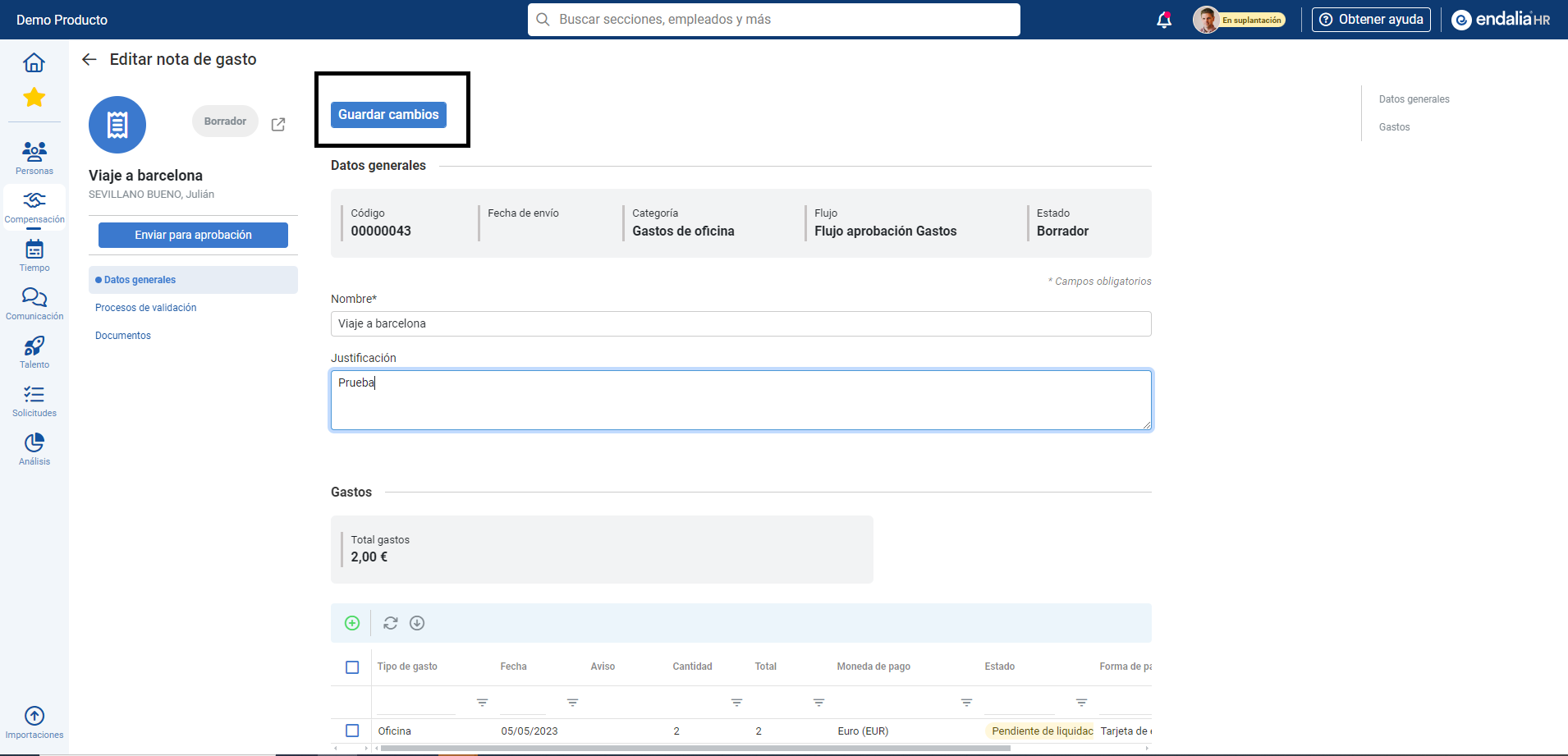
Nota: Recorda fer clic a Guardar canvis cada vegada que realitzis modificacions en la nota de despesa o en les despeses incloses en ella. Això assegurarà que totes les accions es guardin correctament.
Vídeo del procés
No et preocupis, t'expliquem aquestes funcions en aquesta breu píndola informativa:
Articles relacionats
Vols saber-ne més? Consulta els següents articles relacionats:
Si tens dubtes amb els termes, fes una ullada al nostre glossari en aquest enllaç.
T'ha resultat útil aquest article?
Genial!
Gràcies pels teus comentaris
Sentim que no t'hàgim pogut ajudar
Gràcies pels teus comentaris
Comentaris enviats
T'agraïm el teu esforç i intentarem arreglar l'article