Important: aquest article està destinat a usuaris d'Endalia HR amb perfil d'Administrador.
Els administradors poden accedir a aquesta pantalla per gestionar les notes de despesa pendents. Segueix els consells d'aquestes línies per obtenir una experiència millorada de forma ràpida i senzilla.
En aquest article:
Gestionar notes de despesa
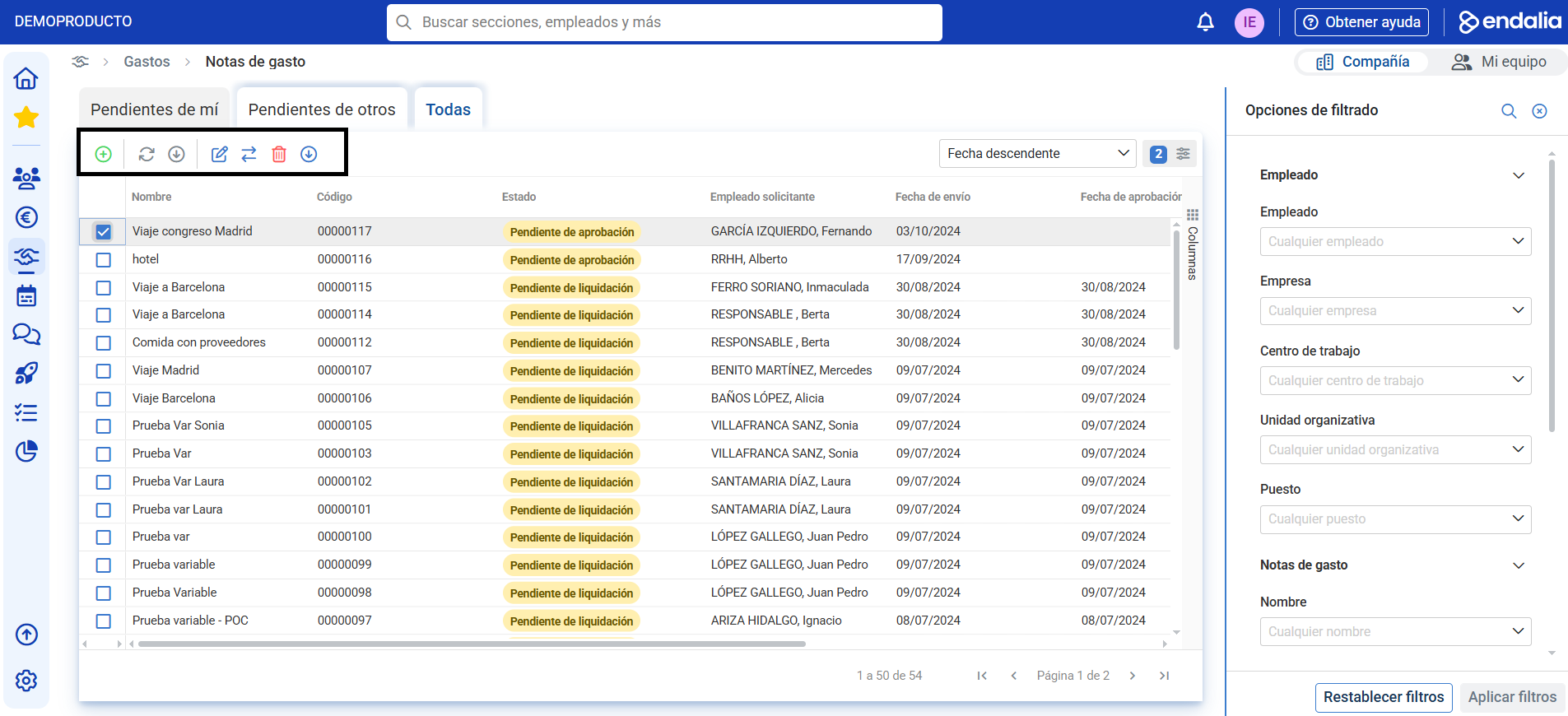
- Dins de l'hub Compensació, feu clic a Despeses > Notes de despesa.
- A la pantalla Notes de despesa, veureu diverses pestanyes que us permeten filtrar les notes segons el seu estat:
- Pendents de la meva validació
- Pendent de validació d'altres
- Totes les notes
- Per gestionar una nota, feu clic a la casella de la despesa o sobre la fila corresponent. A la barra d'eines, trobareu les següents opcions:
- Afegir nota de despeses. Creeu una nova nota de despesa associada a un empleat.
- Edita nota de despeses (s'explica a continuació)
- Canviar estat. Modifiqueu l'estat de la nota, per exemple, de borrador a pendent d'aprovació.
- Eliminar nota de despesa. Depenent de l'estat de la nota, es permet eliminar-la.
- Descarregar resum de despeses. Obteniu un informe detallat de les despeses registrades a la nota.
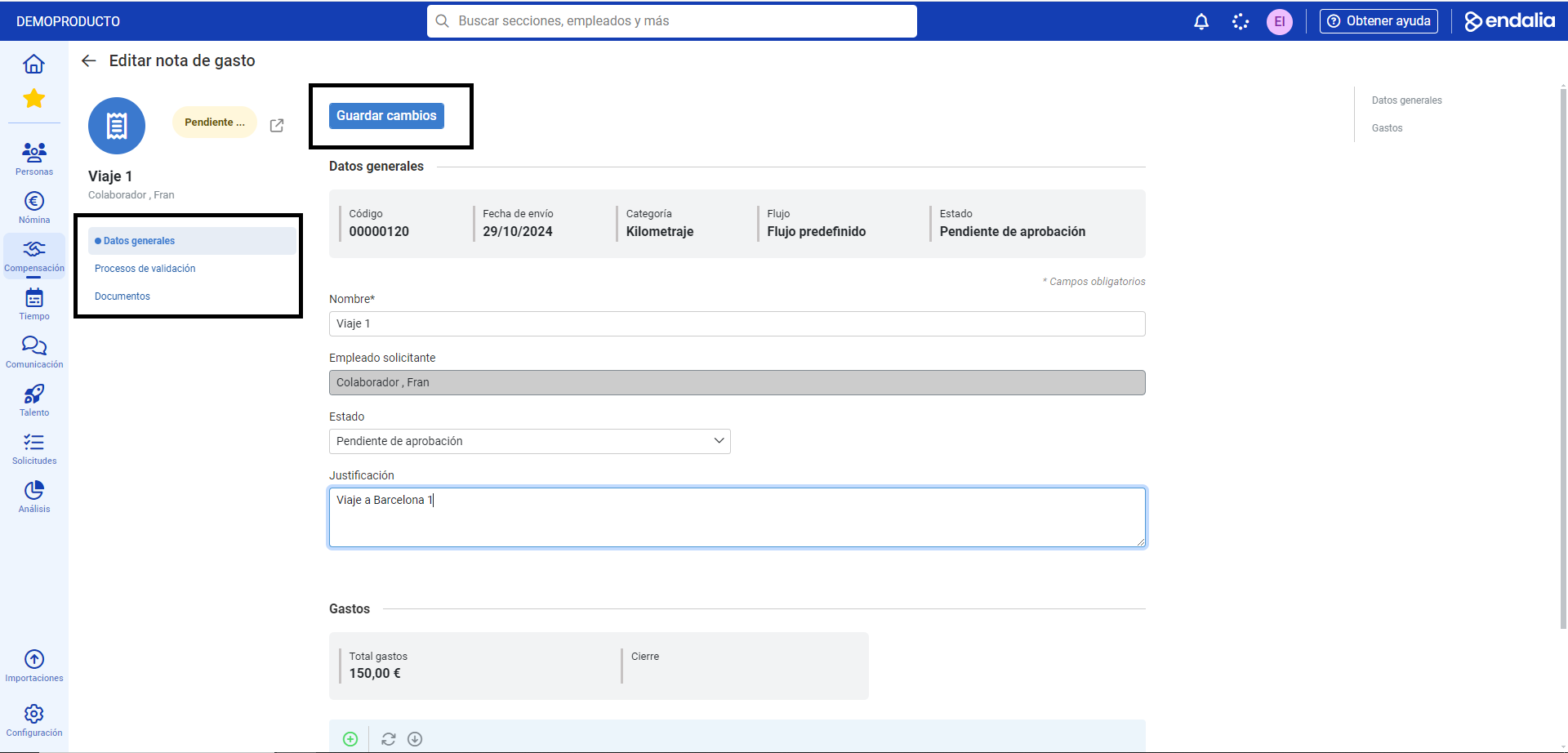
- Feu clic a Editar nota de despeses des de la barra d'eines, o feu doble clic a la línia de la nota, per accedir als següents apartats:
- Dades generals de la nota de despesa. En aquest apartat es poden afegir noves despeses o editar/eliminar les existents des de la secció Despeses.
- Processos de validació. Consulteu l'historial i l'estat de la validació de la nota.
- Documents complementaris. Accediu a qualsevol fitxer addicional associat a la nota de despesa.
Sobre les unitats de cost
És possible que la vostra organització tingui habilitada la funcionalitat d'unitats de cost. Si és així, veureu un camp addicional al crear o editar una nota de despesa.
- Seleccioneu una unitat de cost al crear la nota. Aquesta unitat de cost es precàrrega automàticament en totes les despeses que afegiu dins d'aquesta nota.
- La unitat de cost es pot modificar en cada despesa individual si és necessari.
La unitat de cost pot ser configurable i dependre de com l'empresa hagi establert la funcionalitat. Si no veieu aquest camp, és possible que no estigui activat a la vostra empresa.
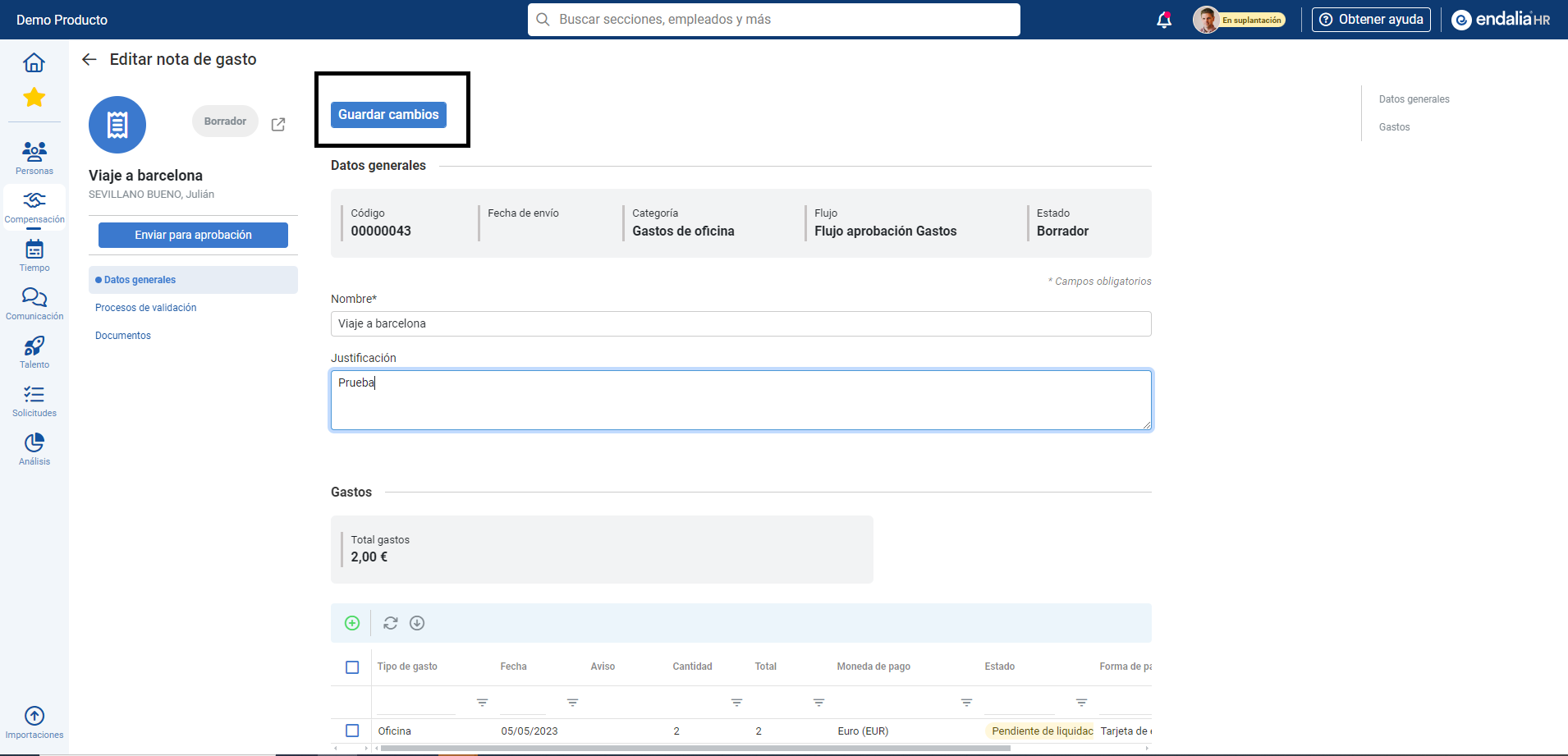
Nota: Recordeu fer clic a Guardar canvis cada vegada que realitzeu modificacions a la nota de despesa o en les despeses incloses en ella. Això assegurarà que totes les accions es guardin correctament.
Vídeo del procés
Atent a aquesta breu explicació que us oferim aquí:
Articles relacionats
Vols saber més? Consulteu els següents articles relacionats:
Si teniu dubtes amb els termes, feu una ullada al nostre glossari en aquest enllaç.
T'ha resultat útil aquest article?
Genial!
Gràcies pels teus comentaris
Sentim que no t'hàgim pogut ajudar
Gràcies pels teus comentaris
Comentaris enviats
T'agraïm el teu esforç i intentarem arreglar l'article