Important: aquest article està dirigit a usuaris de Endalia HR amb perfil de Col·laborador.
Les notes de despesa són registres mitjançant els quals els empleats informen la seva empresa sobre les despeses incorregudes en relació amb la seva feina. A continuació, t'expliquem com crear i gestionar les teves notes de despesa correctament en el programari.
En aquest article:
Les meves notes de despesa
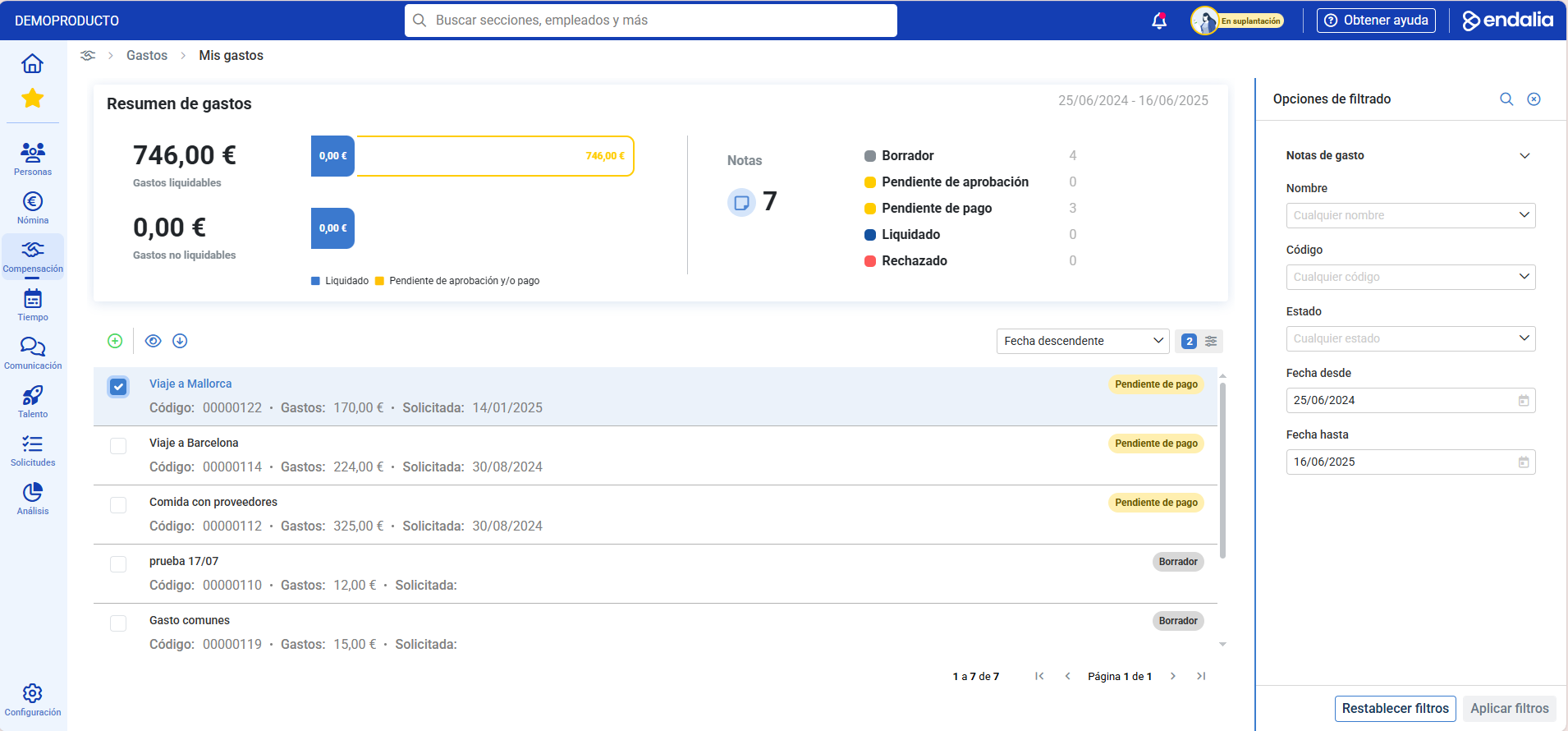
- Dins del hub Compensació, fes clic a Despeses > Les meves despeses.
- A la pantalla que se't presenta, disposes de tota la informació relativa a les teves despeses.
- En primer lloc, un resum de les mateixes, que inclou despeses totals, les notes en què es divideixen les mateixes i els estats de cadascun dels desemborsaments.
- A la part inferior de la pantalla, apareix el concepte de les aportacions, l'import, la data i, de nou, l'estat en què es troben.
- Per afegir una nota de despesa, fes clic en el botó Afegir, que trobaràs a la barra d'eines. De la mateixa manera, fes clic a la casella de la despesa o en el nom de la fila corresponent per Veure nota de despeses o Descarregar resum de despeses, botons situats tots dos també en aquesta barra.
Afegir despeses en una nota
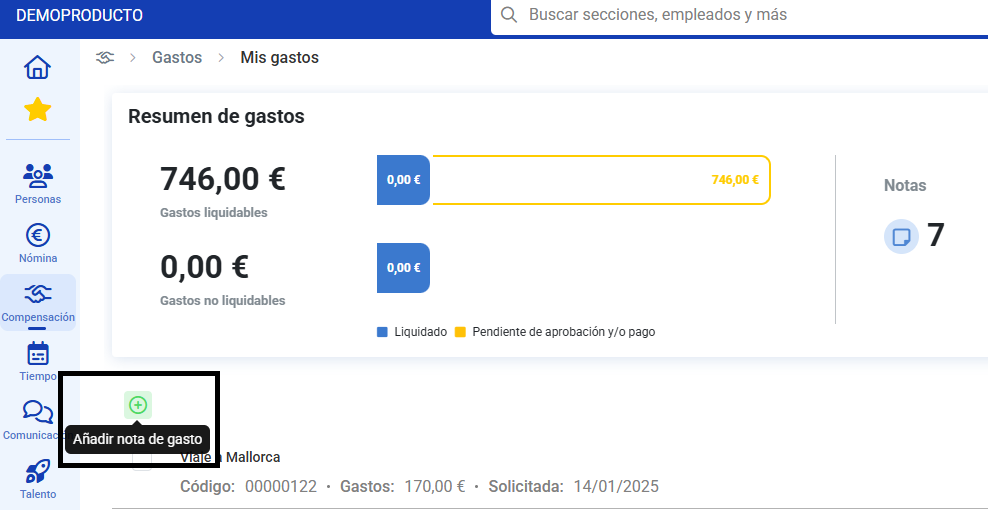
- Dins de Les meves notes de despesa, punxa en Afegir nota de despesa, botó situat a la barra d'eines.
- A la finestra que s'obrirà, escriu el nom i la categoria, després fes clic en Afegir.
- S'obrirà automàticament la fitxa de la nota. Dirigeix-te a la secció Despeses i fes clic en el botó Afegir despesa, a la barra d'eines. Per això hauràs de seleccionar el tipus dels que ofereix el programa.
- A la finestra modal lateral, completa les dades corresponents i fes clic en Afegir:
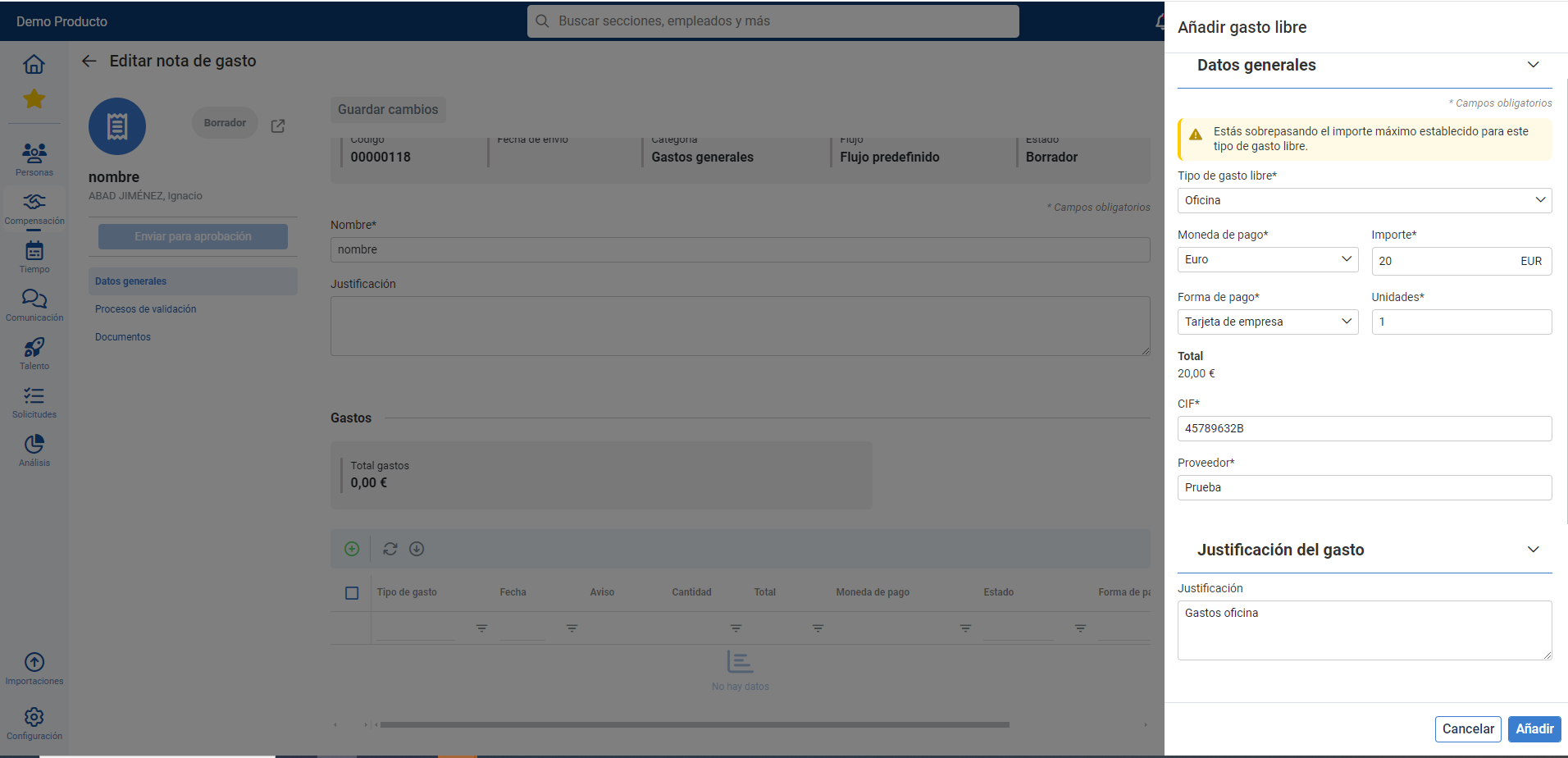
- La nova despesa apareixerà com a pendent de liquidació dins de la nota.
- Una vegada tinguis la nota de despesa emplenada en la seva totalitat, pots Enviar per a aprovació.
Utilitza el botó de retorn per tornar al llistat general de notes. Des de la barra d'eines també pots editar o eliminar una nota completa.
Sobre les unitats de cost
És possible que la teva organització tingui activa la funcionalitat de unitats de cost. Si és així, veuràs un camp addicional al crear una nota de despesa.
- Podràs seleccionar una unitat de cost al crear la nota. Això servirà com a valor predeterminat per a totes les despeses que afegeixis dins d'aquesta nota.
- La unitat de cost es pre-carregarà automàticament en cada nova despesa que incorporis a la nota. Es podrà modificar en cada despesa individual si així ho necessites.
Si no veus el camp d'unitat de cost, no et preocupis, és una configuració personalitzada que pot estar desactivada en el teu cas.
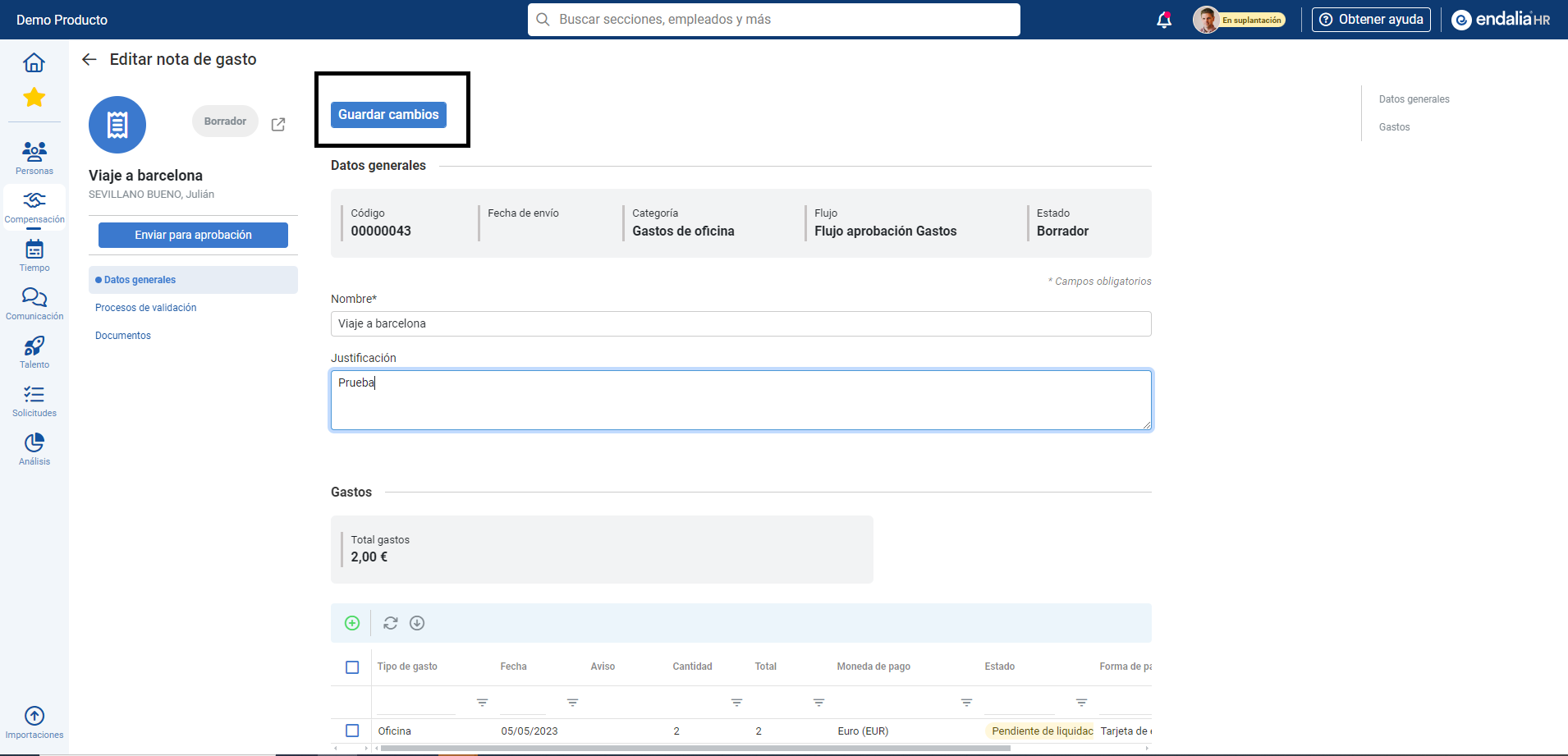
Nota: Recorda fer clic en Desar canvis, sempre que realitzis canvis, per consolidar les teves preferències:
Vídeo del procés
No et preocupis, t'expliquem aquestes funcions en aquesta breu píndola informativa:
Articles relacionats
Vols saber més? Consulta els següents articles relacionats:
- Crear/Eliminar un flux d'aprovació
- Afegir/Eliminar tipus de despesa - lliure, dieta i quilometratge
- Crear/Eliminar una categoria de despeses
Si tens dubtes amb els termes, fes una ullada al nostre glossari en aquest enllaç.
T'ha resultat útil aquest article?
Genial!
Gràcies pels teus comentaris
Sentim que no t'hàgim pogut ajudar
Gràcies pels teus comentaris
Comentaris enviats
T'agraïm el teu esforç i intentarem arreglar l'article