This article is not available in Portuguese/Portugal, view it in Spanish
Important: cet article est destiné aux utilisateurs d'Endalia RH avec un profil Administrateur.
Une fois qu'une période est configurée, il est nécessaire de créer un calendrier, avec les dates clés pour le travailleur, auxquelles sont associées d'autres variables de haute importance. Nous vous montrons comment tirer parti de cette fonctionnalité en quelques étapes simples.
Ici, vous trouverez :
Créer et configurer des calendriers
Dans le hub Configuration, cliquez sur le module Vacances et absences > Calendriers
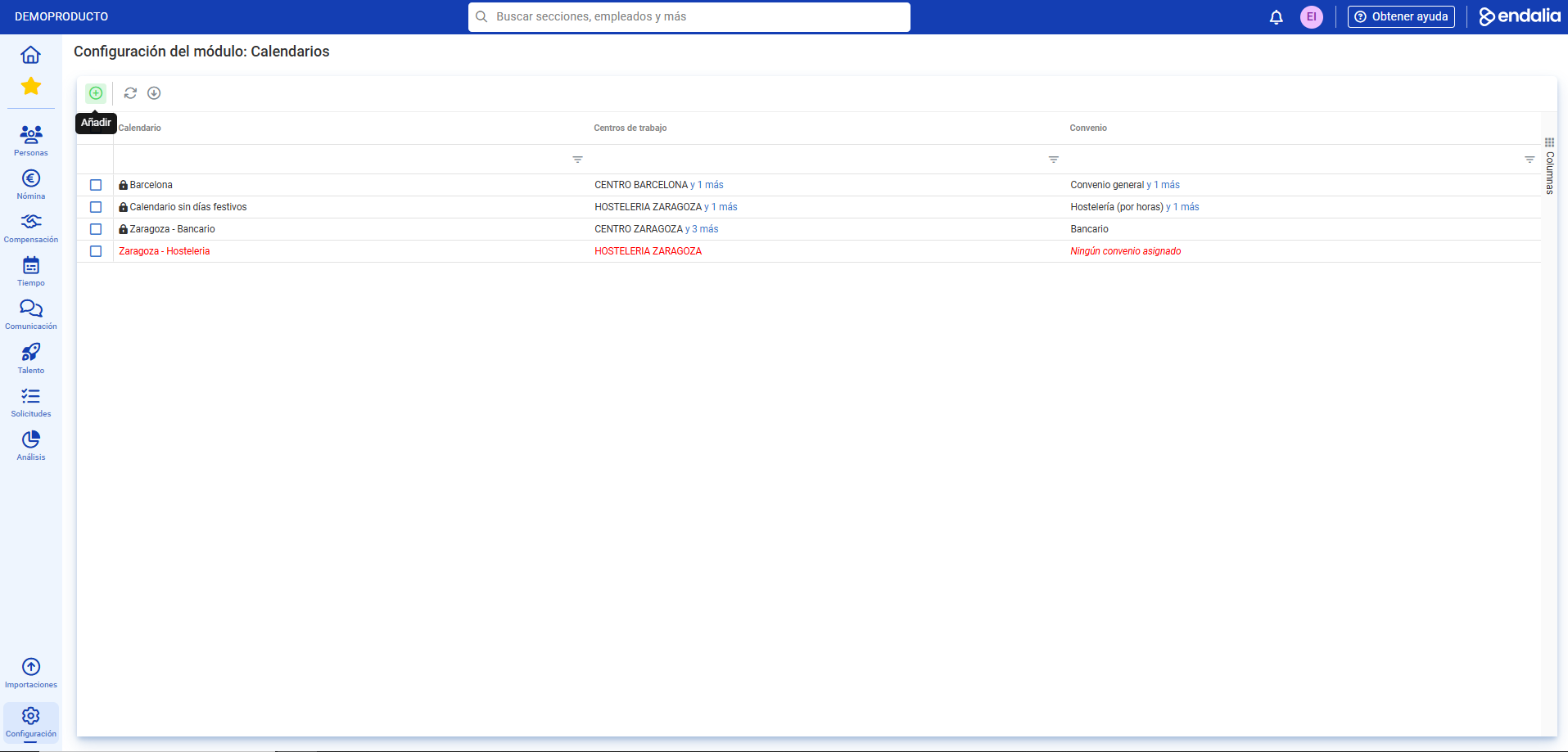
- Dans cet écran initial, tous les calendriers existants sont affichés, avec leurs centres de travail et conventions associées. Pour en générer un nouveau, cliquez sur le bouton Ajouter, situé dans la barre d'outils :
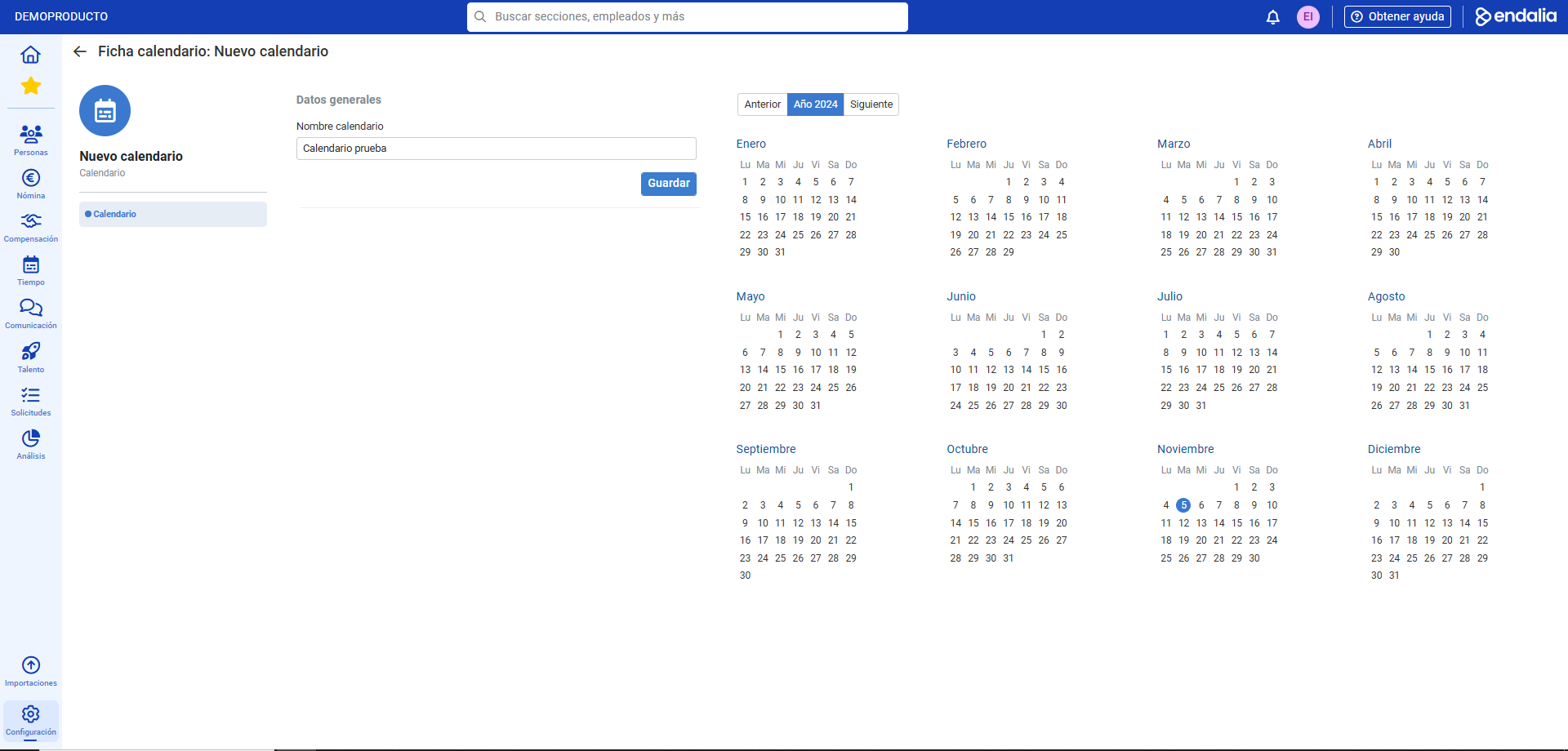
- Dans l'écran suivant, vous devez d'abord créer votre calendrier. Dans Données générales, entrez le nom du calendrier puis cliquez sur Enregistrer pour afficher les autres champs à remplir :
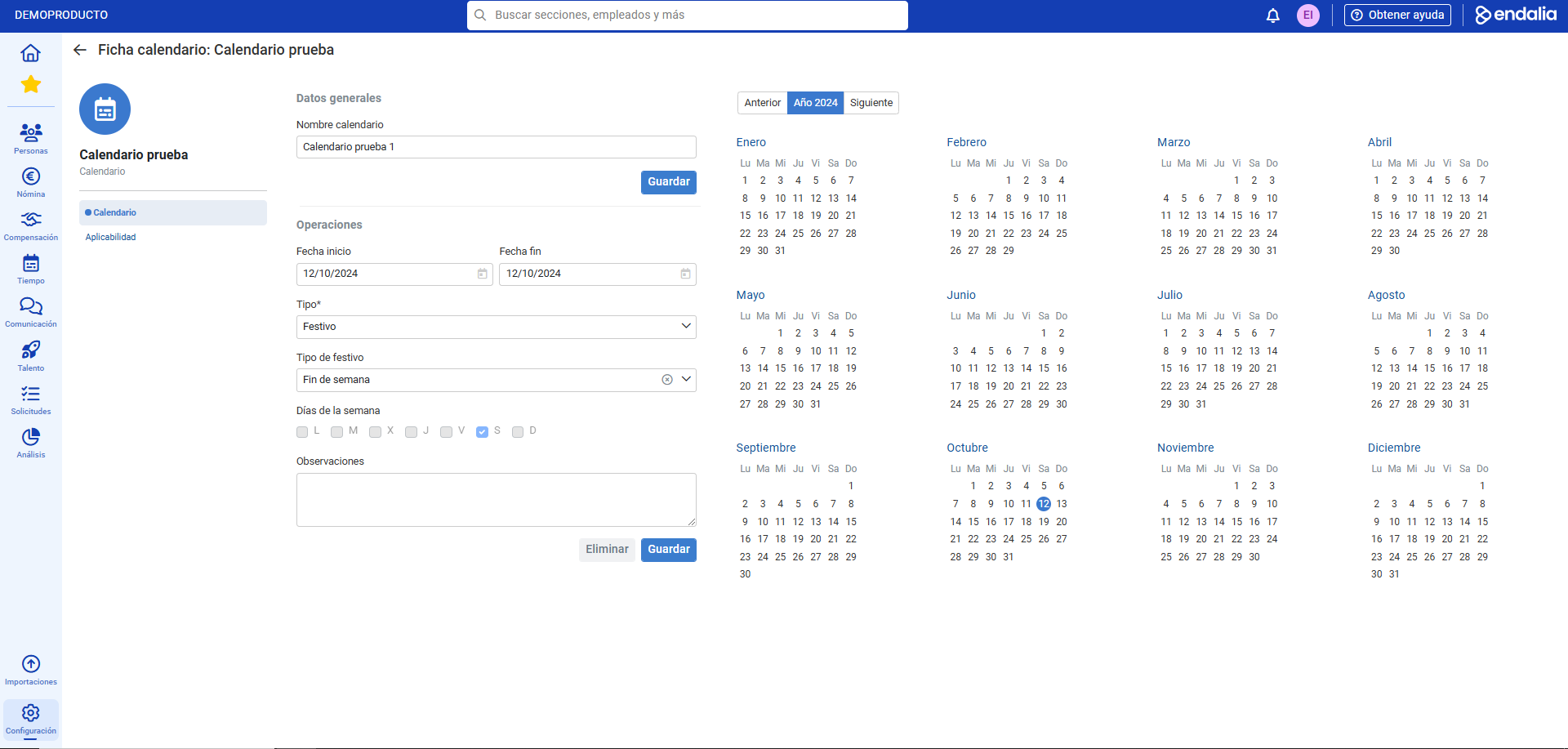
- Renseignez les spécifications dans le premier menu de la fiche, nommé Calendrier. Dans la section Opérations, saisissez les paramètres pour définir l'année ; par exemple, pour établir les jours fériés d'un horaire de bureau, la typologie du jour (par exemple, "férié"), le type de férié (weekend), les jours correspondants (samedi et dimanche) et observations (optionnel). Cliquez de nouveau sur Enregistrer
- Dans la fenêtre modale Enregistrer jours de calendrier, une confirmation des jours et plages de dates est requise. Encore une fois, confirmez en cliquant sur Enregistrer.
- Vous pouvez maintenant consulter, sur le côté droit de l'écran, le calendrier créé avec ses nouvelles spécifications, qui seront affichées en rouge. De même, vous pouvez continuer d'ajouter de nouveaux paramètres avec le processus décrit dans cette même étape (configurer des jours fériés locaux, régionaux, etc.).
7. L'autre menu de la fiche, Applicabilité, vous permettra de gérer à la fois le/les convention(s) et les centres de travail associés. Utilisez à nouveau l'option Ajouter, de la barre d'outils, pour les ajouter à votre calendrier : 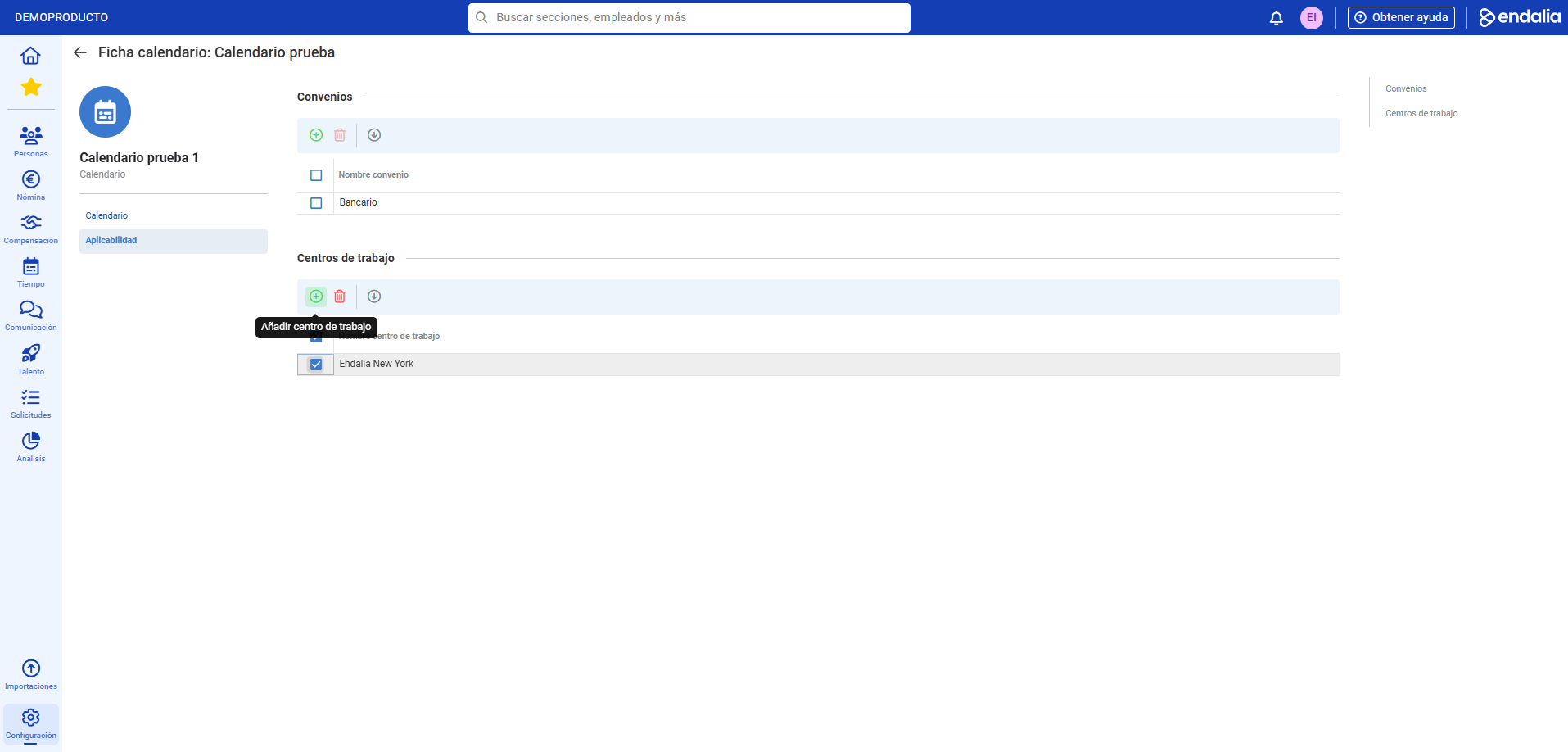
Vidéo du processus
Toutes les étapes, résumées dans la vidéo suivante :
Vous avez encore des doutes? Voici d'autres articles qui pourraient vous être utiles :
De plus, vous pouvez consulter notre glossaire, disponible à ce lien.
Cet article a-t-il été utile ?
C'est super !
Merci pour votre commentaire
Désolé ! Nous n'avons pas pu vous être utile
Merci pour votre commentaire
Commentaires envoyés
Nous apprécions vos efforts et nous allons corriger l'article