Important: cet article est destiné aux utilisateurs d'Endalia RH avec un profil Administrateur.
Si nous parlons de gestion du temps, nous devons limiter les périodes afin de gérer et de restreindre les actions que nous entreprenons. Voulez-vous savoir comment réaliser ces fonctionnalités? Consultez ce petit texte pour tirer le meilleur parti de cette fonctionnalité.
Dans cet article:
Créer et configurer des périodes
- Dans le hub Configuration, cliquez sur le module Vacances et absences > Périodes
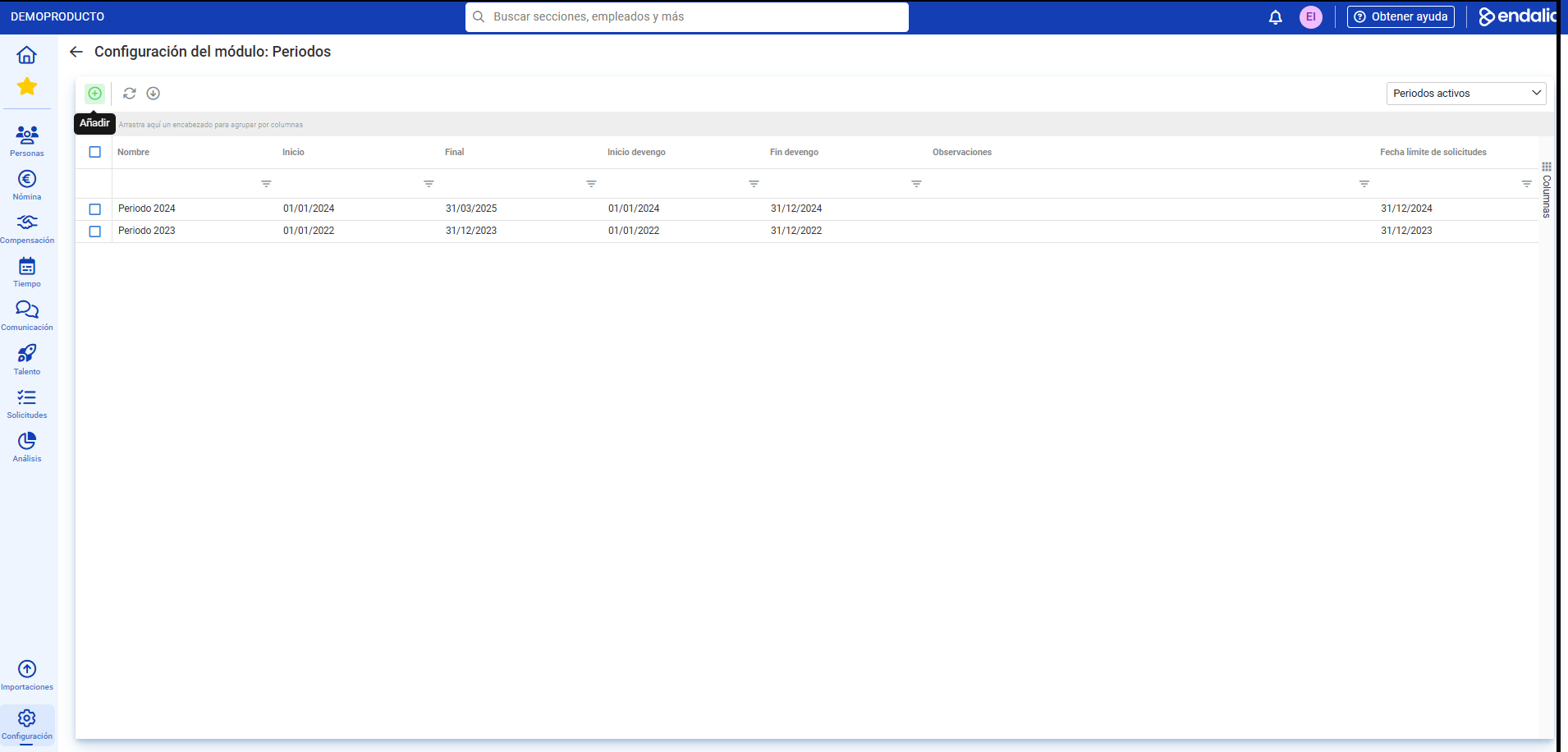
- Dans cet écran initial, tous les périodes existantes sont affichées. Pour en créer une nouvelle, cliquez sur le bouton Ajouter, que vous trouverez dans la barre d'outils.
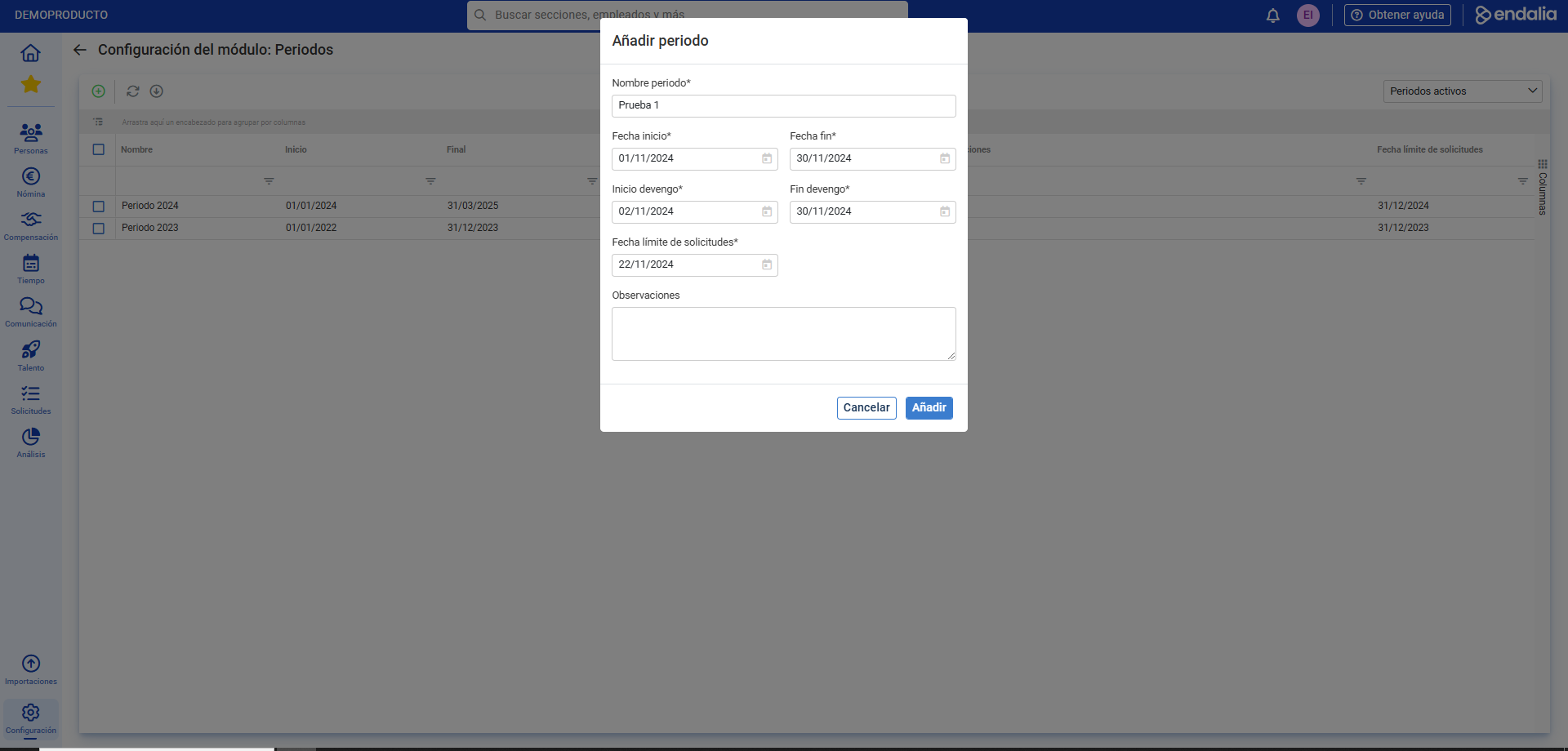
- Dans la fenêtre modale suivante, vous devez configurer la nouvelle période, en indiquant son début et sa fin, ainsi que les dates d'accumulation. Cliquez à nouveau sur Ajouter
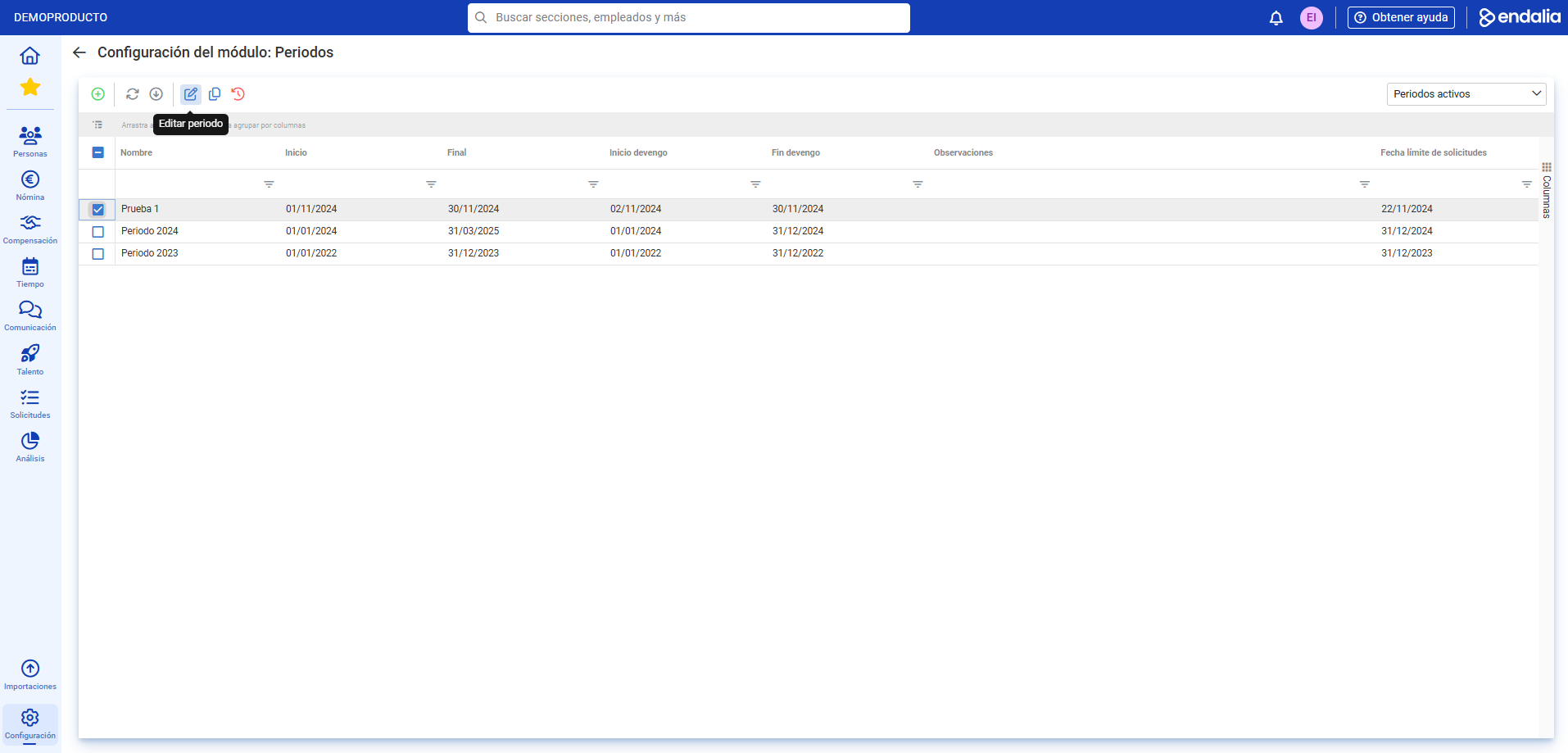
- Maintenant que la période est créée, la configuration peut être abordée. Pour ce faire, double-cliquez sur la ligne correspondante à la période ou, alternativement, cochez la case correspondante et cliquez sur le bouton Éditer situé dans la barre d'outils:
- Vous pouvez maintenant configurer la période depuis le menu de la fiche, composé des champs suivants :
- Données générales: déjà consignés auparavant.
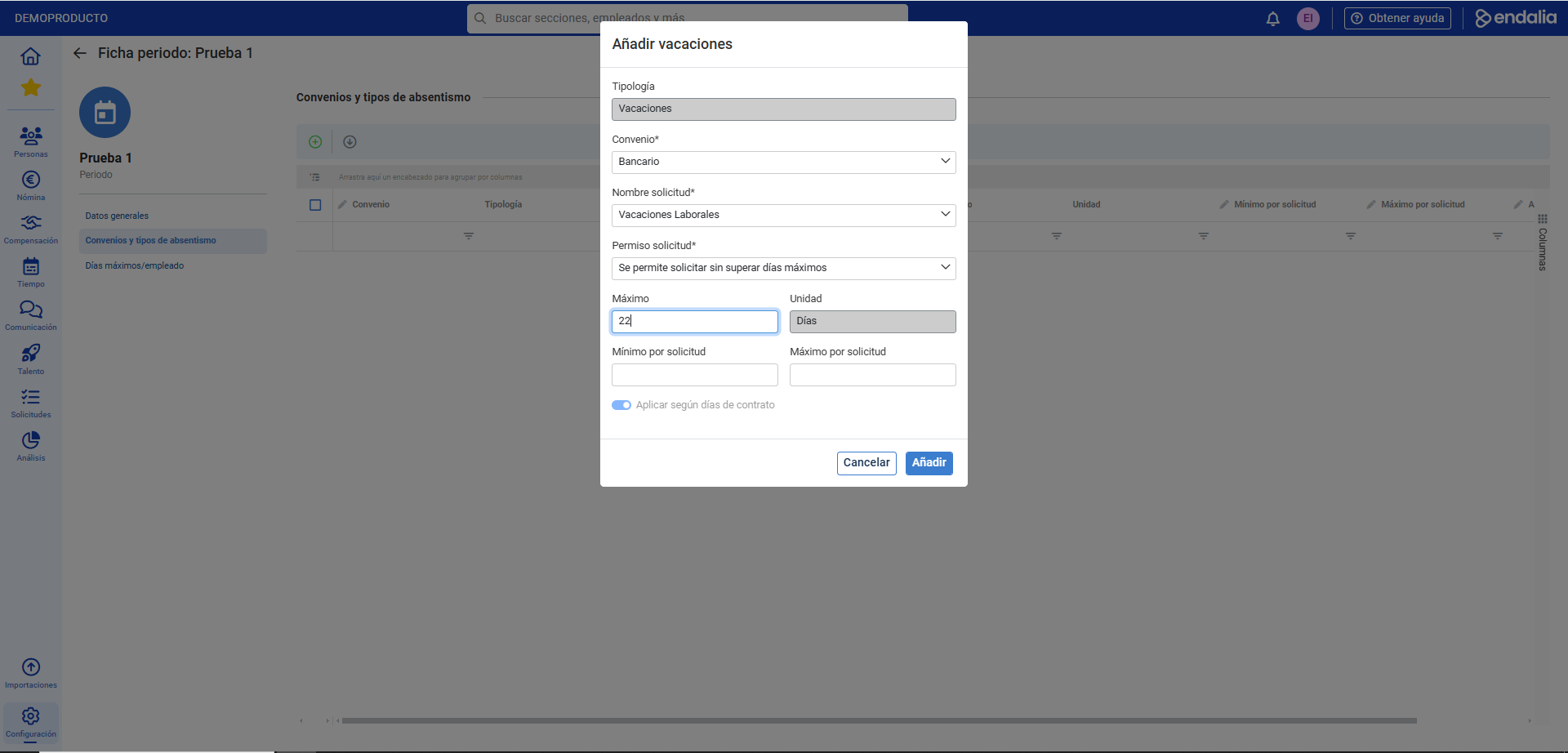
- Conventions et types d'absentéisme: avec le bouton Ajouter de la barre d'outils, vous pouvez configurer librement les conventions permettant aux employés de faire différentes demandes les concernant. Par exemple, qu'un employé de banque (convention bancaire) puisse demander des jours de vacances déterminés (22 jours), avec un minimum par demande (4 jours), qu'il puisse faire des demandes dépassant les jours maximum initialement établis, etc :
- Jours maximum/employé: en trois étapes simples et, encore une fois via le bouton Ajouter, sélectionnez les employés dans l'arborescence, leurs vacances ou absences correspondantes et le nombre maximum de jours dont ils disposeront. Comme dans l'option précédente, n'oubliez pas d'appuyer sur Ajouter pour valider les modifications :
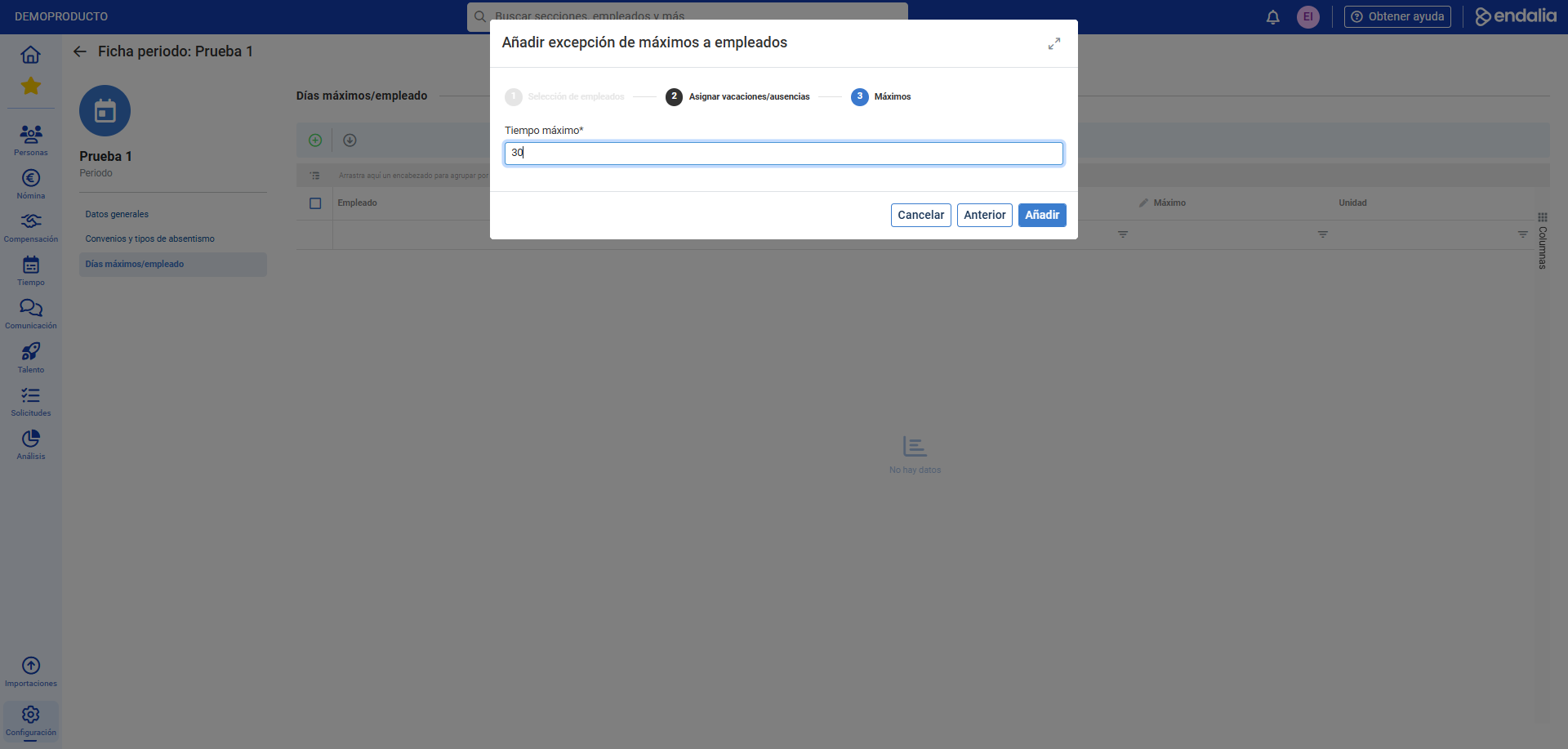
N'oubliez pas de cliquer sur Sauvegarder les modifications, dans le menu des données générales, pour établir vos préférences pour l'ensemble de l'élément de menu Périodes 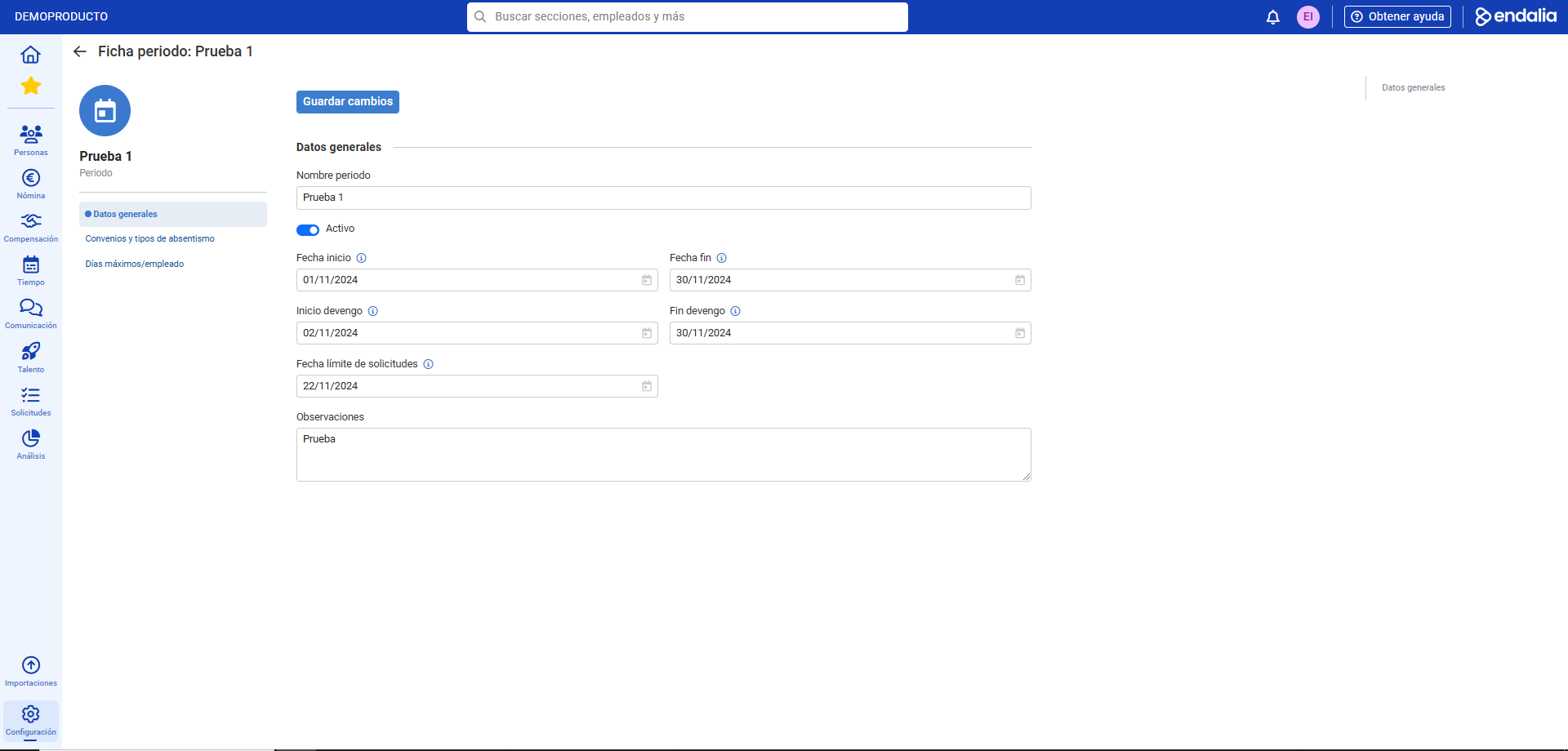
Vidéo du processus
Toutes les étapes, en quelques secondes d'information :
Vous avez encore des doutes? Consultez les articles connexes suivants :
De plus, vous pouvez visualiser notre glossaire, disponible sur ce lien.
Cet article a-t-il été utile ?
C'est super !
Merci pour votre commentaire
Désolé ! Nous n'avons pas pu vous être utile
Merci pour votre commentaire
Commentaires envoyés
Nous apprécions vos efforts et nous allons corriger l'article