Important: cet article est destiné aux utilisateurs d'Endalia RH avec un profil Administrateur.
Fonctionnalité intéressante du module pour configurer cet aspect important des congés de vos collaborateurs, en cas de calcul en décimales pour cette période.
Dans cet article:
Arrondir jours maximums de congé
Dans le hub Configuration, cliquez sur le module Vacances et absences > Options du module > Options générales du module
- Ensuite, sélectionnez l'option Arrondir jours maximums et cliquez sur le bouton d'édition.
- Dans la fenêtre modale qui vous est présentée, vous disposez de trois options :
- Arrondir à l'unité supérieure : c'est l'option par défaut ; par exemple, si le calcul donne 7 jours et 2 heures, l'arrondi sera à 8 jours.
- Arrondir à l'unité : si vous avez 7 jours et 2 heures, le système arrondira à 7 ; avec 7 jours et 4 heures (demi-journée), la donnée resterait de 7. Cependant, à partir de 7 jours et 5 heures, l'arrondi passerait à 8. En revanche, à partir de 7 jours et 5 heures, l'arrondi passera à 8.
- Tronquer : consiste à arrondir à la baisse, dans tous les cas (7 jours et 2 heures, arrondi à 7 ; 7 jours et 5 heures, arrondi à 7).
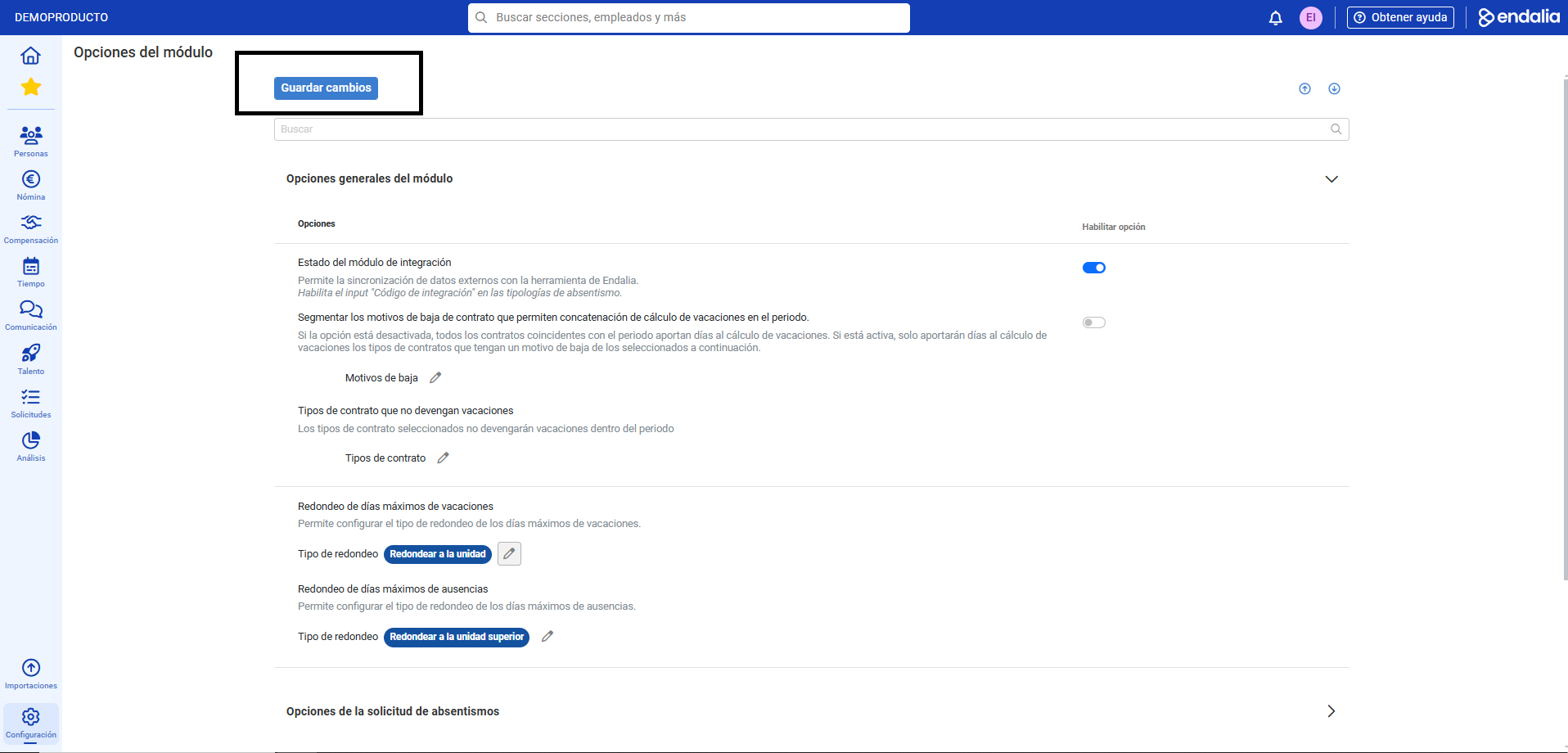
Enfin, n'oubliez pas de cliquer sur Enregistrer une fois votre préférence établie, ainsi que de cliquer sur Enregistrer les modifications dans le menu général : 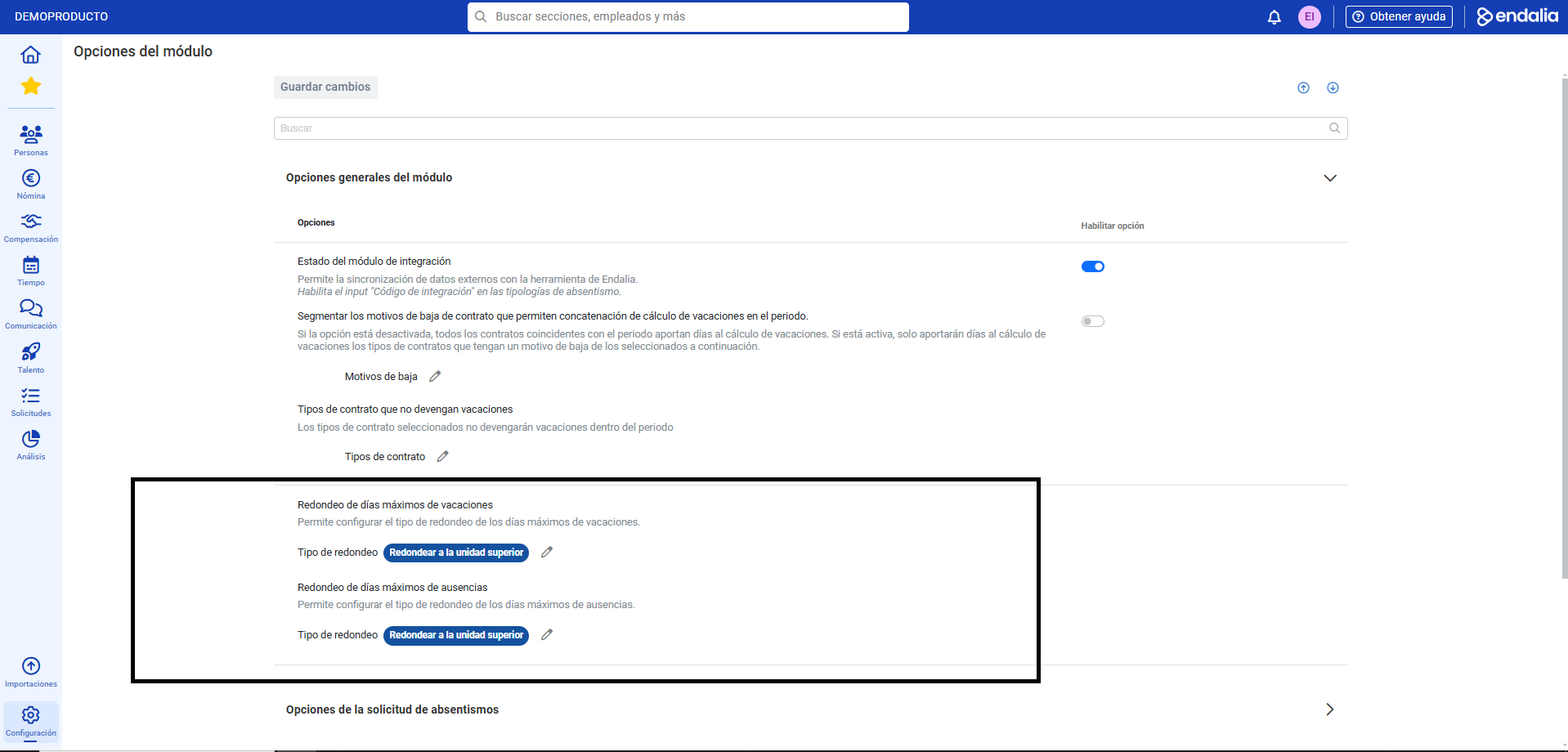
Vidéo du processus
Maintenant, jetez un œil à la pièce informative suivante :
Vous avez encore des doutes? Consultez les articles connexes suivants :
De plus, vous pouvez visualiser notre glossaire disponible à ce lien.
Cet article a-t-il été utile ?
C'est super !
Merci pour votre commentaire
Désolé ! Nous n'avons pas pu vous être utile
Merci pour votre commentaire
Commentaires envoyés
Nous apprécions vos efforts et nous allons corriger l'article