Important:
Shifts: Périodes de travail (par ex. p., de 9h à 17h).
Segments: Périodes de travail enregistrées dans la journée (par ex. travail de 9h à 13h ; pause déjeuner de 14h à 15h, etc.).
Cet article est destiné aux utilisateurs du système Endalia RH avec un profil Administrateur.
Grâce à cette fonctionnalité intéressante, vous apprendrez à visualiser ce que les employés saisissent dans le système de manière agrégée. Si vous souhaitez en savoir plus, continuez à lire !
Dans cet article:
Journal des segments
- Dans le hub Gestion du temps, cliquez sur le module Enregistrement horaire > Planification > Journal des segments
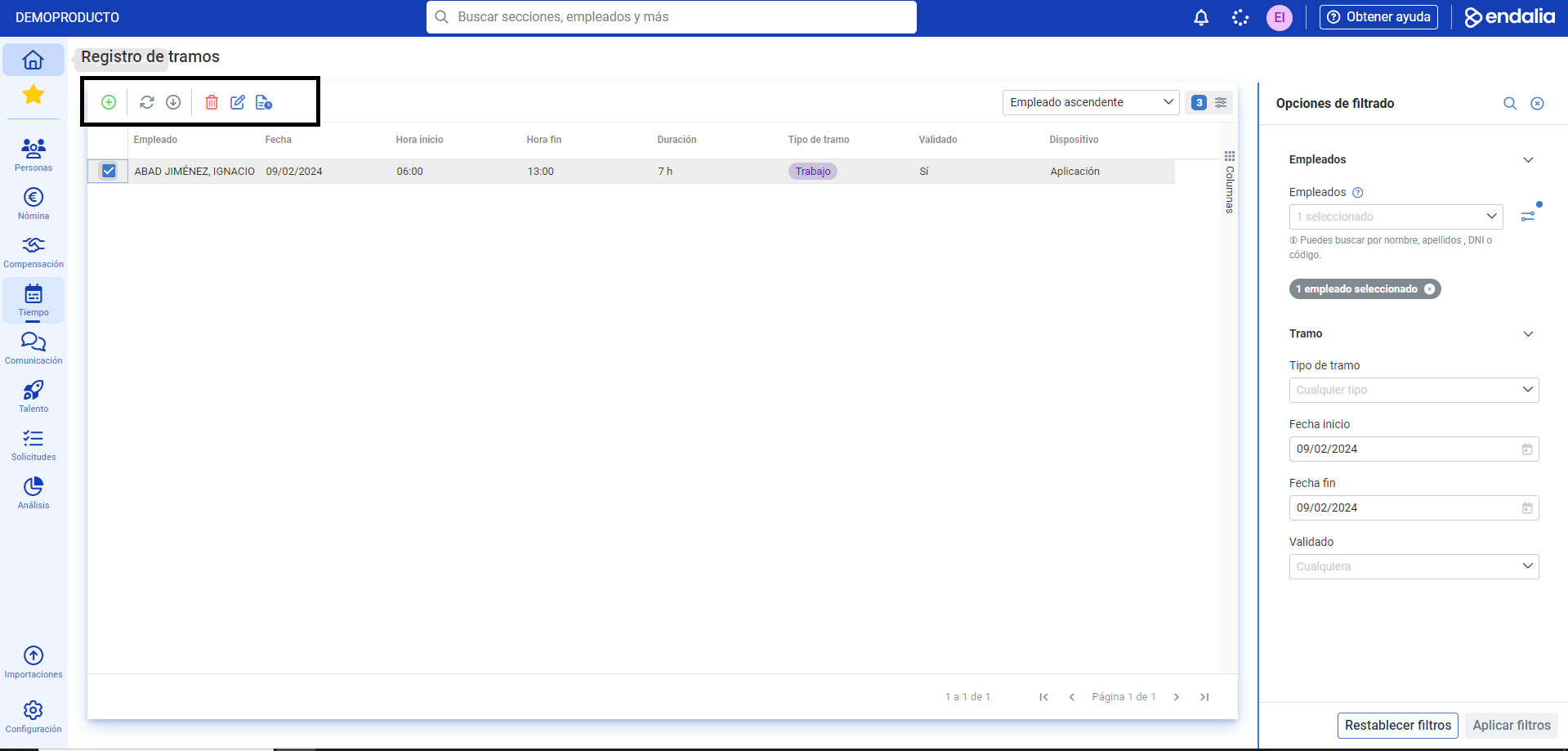
- Sur cet écran initial, vous pouvez vérifier d'un seul coup d'œil ce que chaque employé a saisi individuellement ; de la date et heure à la validation de leur demande de segment, en passant par sa typologie. Pour modifier un registre, cliquez sur la case correspondante et sélectionnez Modifier sur la barre d'outils. Vous pouvez également double-cliquer sur la ligne de l'employé pour accéder à la même fenêtre modale. N'oubliez pas de cliquer sur Enregistrer pour valider vos préférences, et utilisez les options de filtrage + Appliquer les filtres, disponibles sur la droite de cet écran initial, pour trier la liste :
- Enfin, vous avez la possibilité de générer un nouveau registre pour l'employé via le bouton Ajouter, situé sur la barre d'outils, en plus d'autres actions classiques (Supprimer, Modifier, Historique). Dans la fenêtre modale qui apparaît, complétez les champs nécessaires à l'enregistrement et cliquez sur le bouton correspondant pour finaliser :
Note: Avec l'enregistrement segment par segment asynchrone, vous avez la possibilité qu'un employé saisis l'heure réelle de début de son travail. Pour cela, allez à Configuration > Enregistrement horaire > Options du module > Mode d'enregistrement et, via le bouton Modifier, sélectionnez Enregistrement segment par segment asynchrone > Enregistrer, suivi de Enregistrer les modifications, de nouveau sur la page principale :Ensuite, retour à l'écran principal (les déjà mentionnées Options du module), allez à la section Enregistrement horaire > Remplissage automatique de l'heure de début. Activez l'option, et modifiez ce paramètre, de nouveau avec le bouton de modification, c'est-à-dire, l'icône de crayon. Sélectionnez l'option "En fonction de l'heure d'enregistrement, et cliquez sur Enregistrer et de nouveau, sur Enregistrer les modifications, dans la fenêtre principale :
Maintenant, l'employé, lorsqu'il enregistre sa journée depuis la maison ou depuis son menu d'Enregistrement horaire, ne pourra saisir que l'heure réelle de son entrée au travail, plutôt que celle prévue.
Vidéo du processus
Tous les étapes, résumées ici :
Vous avez encore des doutes? Consultez l'article suivant :
De plus, vous pouvez consulter notre glossaire, disponible à ce lien.
Cet article a-t-il été utile ?
C'est super !
Merci pour votre commentaire
Désolé ! Nous n'avons pas pu vous être utile
Merci pour votre commentaire
Commentaires envoyés
Nous apprécions vos efforts et nous allons corriger l'article