Important: cet article est destiné aux utilisateurs d'Endalia RH avec un profil Administrateur.
Chaque bulletin de salaire peut comporter un ou plusieurs concepts, et ils doivent être correctement reflétés dans le reçu. Grâce à cette fonctionnalité simple, vous pouvez les gérer à votre guise. Continuez à lire!
Dans cet article:
Note: Vous devez savoir que certains concepts apparaîtront, par défaut, bloqués dans le système, de sorte que vous ne pourrez pas les modifier, vous saurez lesquels car ils ont un cadenas.
Créer des concepts
Dans le hub Configuration, cliquez sur Salaires > Concepts
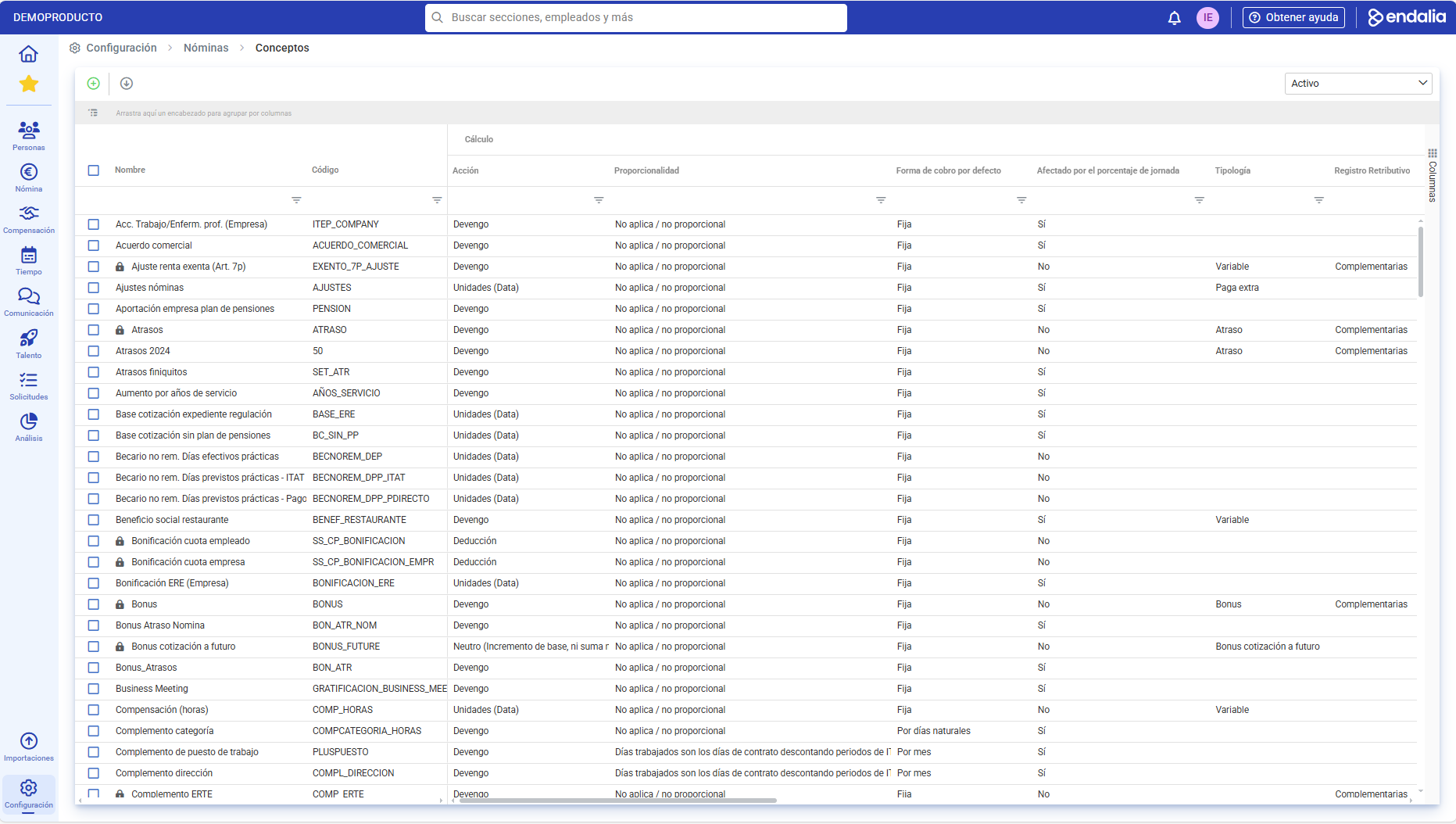
- À l'écran, vous disposez d'une longue liste de concepts générés pour ajouter au salaire. À partir de là, vous pouvez créer de nouveaux concepts, modifier ceux que vous avez déjà ou copier un concept pour en créer un nouveau à partir d'un déjà créé.
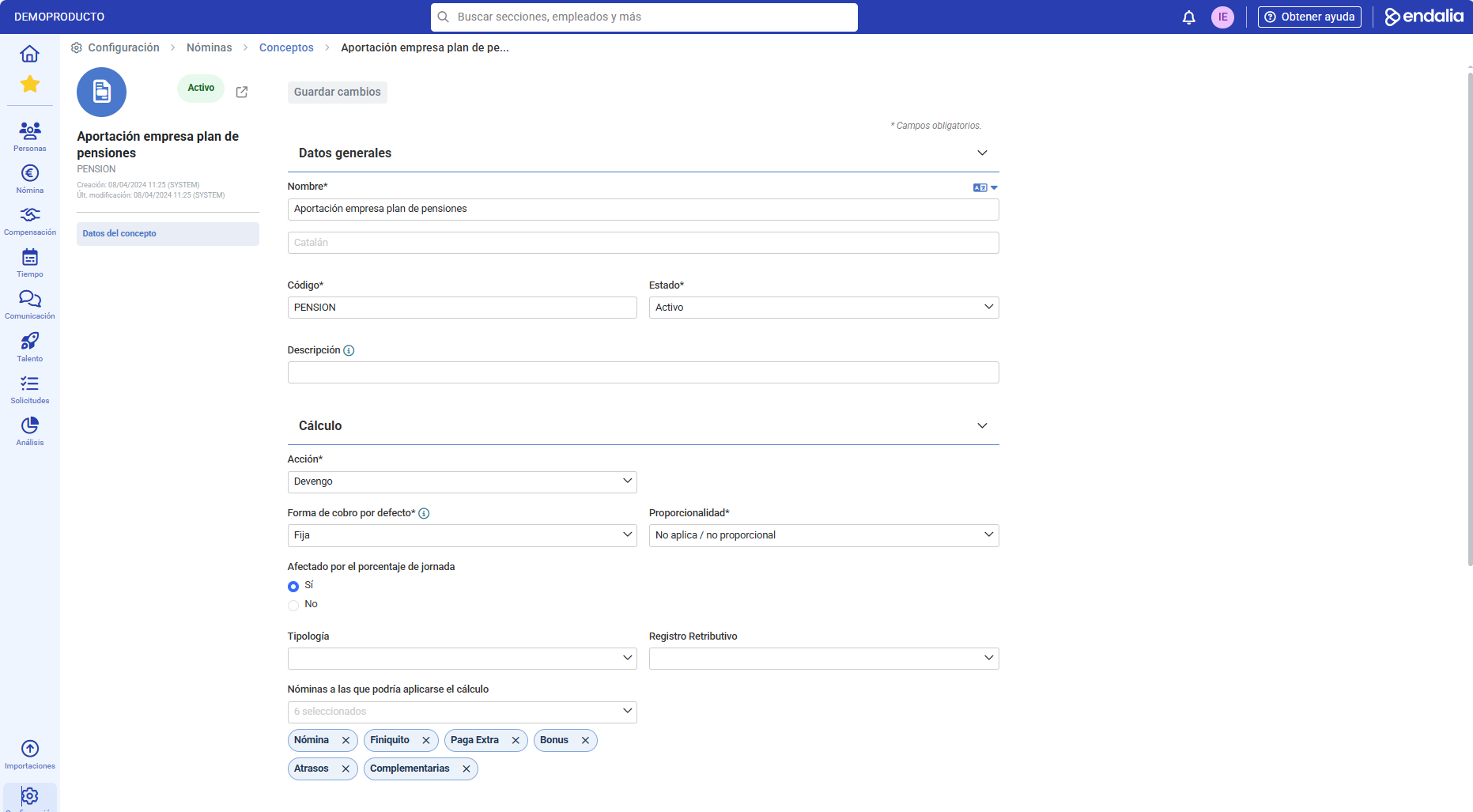
- Pour créer ou modifier un concept, vous trouverez les actions dans la barre d'outils, en haut. Ensuite, vous trouverez diverses sections :
- Données générales: nommez votre concept, choisissez son code
- Calcul: indiquez les différents types de reçus auxquels il peut s'appliquer et le comportement du concept dans le calcul.
- Cotisation: sélectionnez comment le concept doit cotiser et où nous le refléterons dans le CRA
- Fiscalité: indiquez comment le concept se comporte par rapport au fisc, et indiquez les clés dont vous avez besoin pour les modèles fiscaux.
- Reçu: ordonnez les concepts dans votre reçu et quel type d'unité s'applique.
Enfin, n'oubliez pas de cliquer sur le bouton Enregistrer les modifications en haut à gauche de l'écran pour rendre vos préférences effectives:
Si vous avez des doutes sur les termes, jetez un coup d'œil à notre glossaire à ce lien.
Cet article a-t-il été utile ?
C'est super !
Merci pour votre commentaire
Désolé ! Nous n'avons pas pu vous être utile
Merci pour votre commentaire
Commentaires envoyés
Nous apprécions vos efforts et nous allons corriger l'article