Important: cet article est destiné aux utilisateurs d'Endalia RH avec un profil Administrateur.
Par variables, on entend les différents concepts d'une fiche de paie, qui peuvent être de natures très diverses. Ici, nous vous expliquons comment les gérer de la manière la plus simple possible.
Cet article contient :
Introduire les montants des variables
Dans le hub Paie, cliquez sur Paies > Incidents de paie > Concepts personnalisés
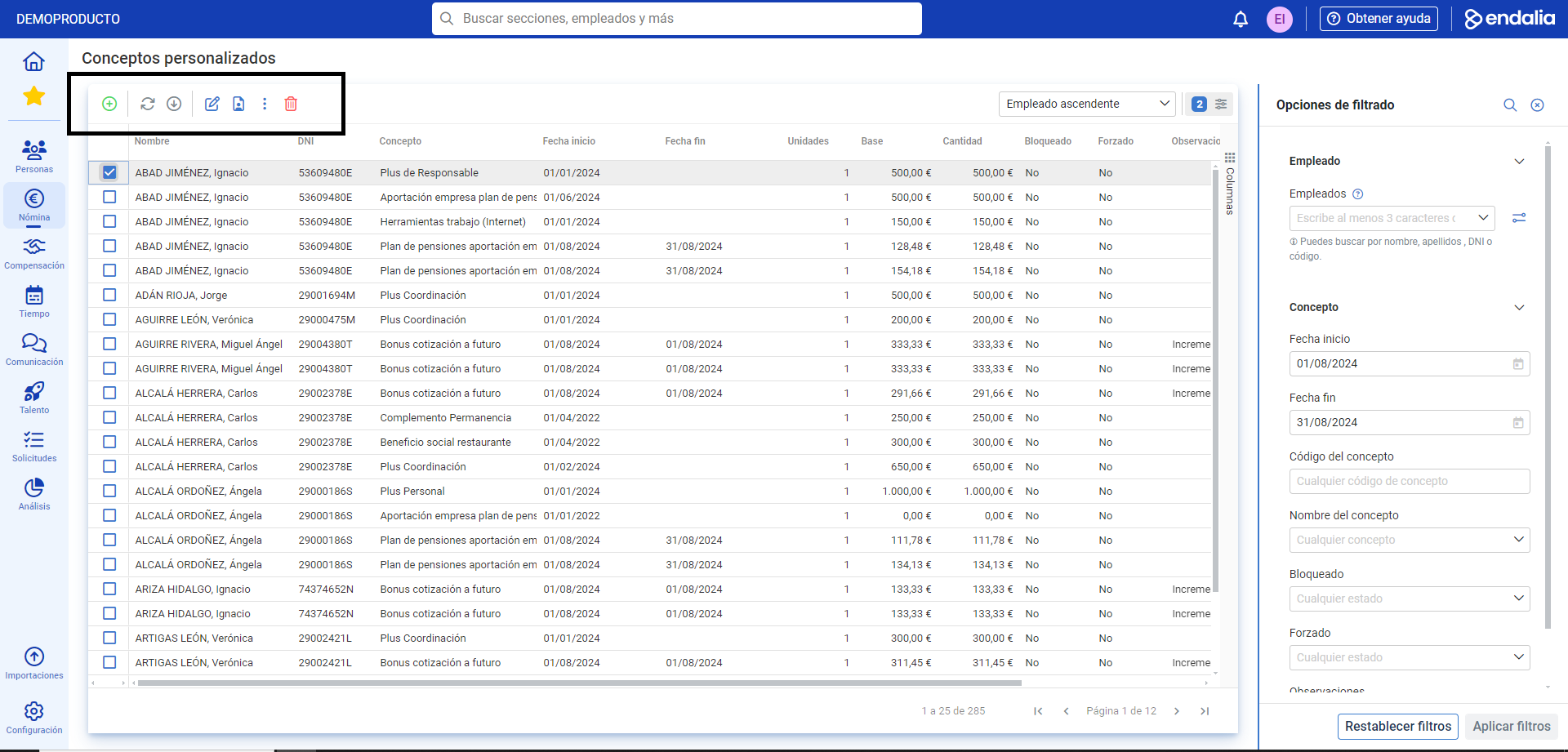
- Sur cet écran, une liste de tous les concepts personnalisés variables déjà assignés à l'employé est affichée, avec différentes périodes et de nature variée (prime personnelle, prime de transport, ancienneté, rémunération en nature pour une place de parking, etc.). Comme d'habitude, sélectionnez un ou plusieurs et utilisez les différents boutons de la barre d'outils pour Éditer, Supprimer, Bloquer/Débloquer, etc. Parmi eux, se trouve également le bouton Ajouter, qui vous permettra d'ajouter des concepts personnalisés, manuellement, dans un stepper ou fenêtre modale émergente divisée en quatre étapes, que nous vous présentons ci-dessous :
- Concepts: permet de visualiser la liste des variables à assigner. Activez l'onglet Voir tous les concepts ou, à défaut, utilisez le moteur de recherche. Sélectionnez parmi la liste et cliquez sur Suivant.
- Employés: sélectionnez les noms des employés auxquels les concepts seront appliqués. De nouveau, cliquez sur Suivant.
- Configuration: vous devez ici remplir certains champs, tels que Date de début (et, le cas échéant, la fin, qui est liée à des concepts fixes et mensuels; consultez les articles de paie pour plus d'informations); Méthode d'introduction, comme montant unique (euros totaux, en tant que prime unique) ou unités et base (par exemple, 5 heures, à 15 euros l'heure). Vous disposez également d'un onglet pour bloquer la modification, et d'un champ pour réaliser des descriptions ou des commentaires.
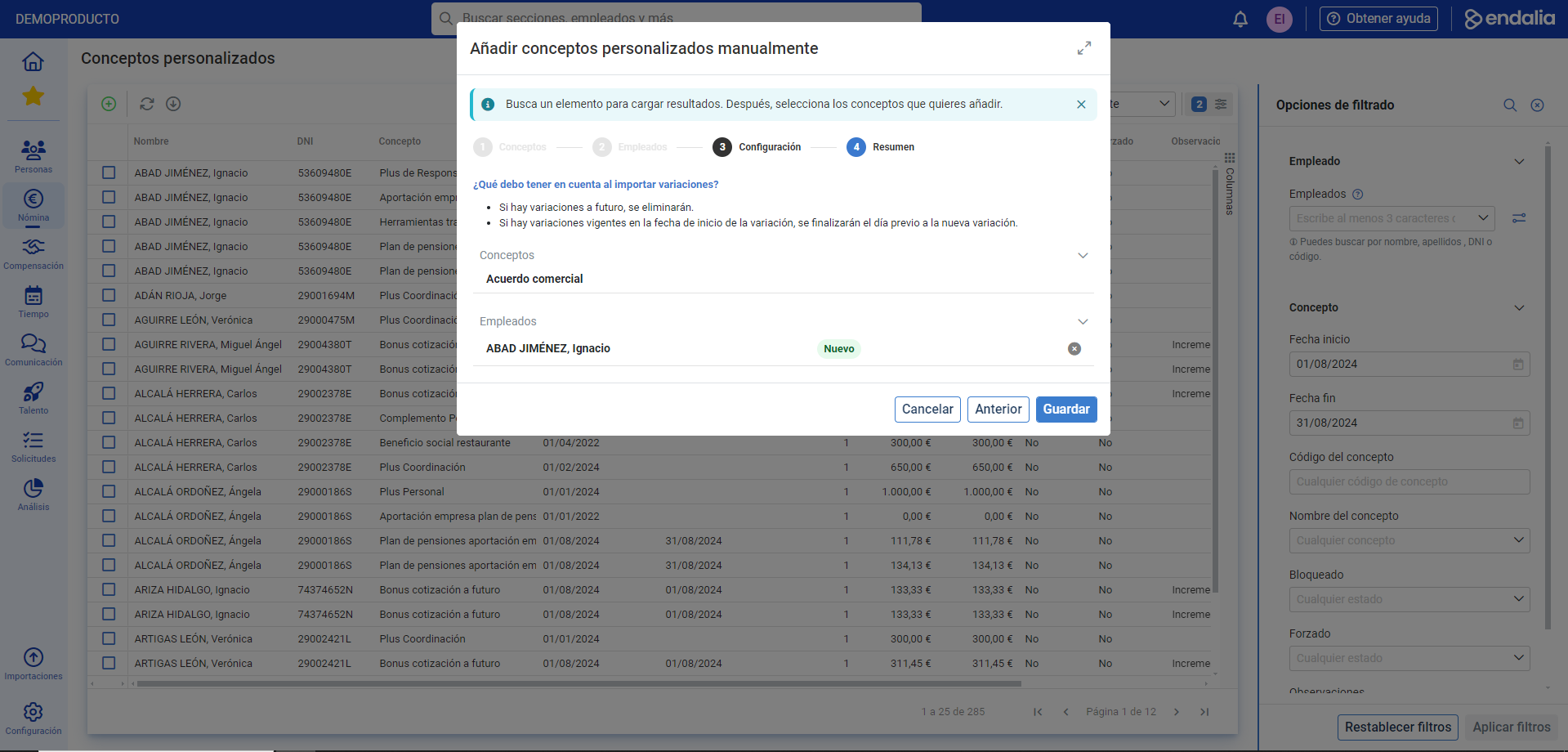
- Résumé: contient la somme de toutes les opérations réalisées dans le stepper, à titre de vérification. Une fois cette dernière étape effectuée, cliquez sur Enregistrer, pour finaliser vos préférences :
Vidéo du processus
Apprenez à naviguer dans le menu avec cette petite capsule informative :
De plus, vous pouvez consulter notre glossaire, disponible à ce lien.
Cet article a-t-il été utile ?
C'est super !
Merci pour votre commentaire
Désolé ! Nous n'avons pas pu vous être utile
Merci pour votre commentaire
Commentaires envoyés
Nous apprécions vos efforts et nous allons corriger l'article