Important: cet article est destiné aux utilisateurs d'Endalia RH avec un profil Administrateur.
Dans toute entreprise, la révision salariale constitue un élément important pour évaluer la performance des employés. Consultez ce petit texte, qui vous fournira l'assistance nécessaire pour développer cette fonctionnalité intéressante.
Dans cet article:
Modifier le salaire/les concepts salariaux des employés
Dans le hub Compensation et avantages, allez à Compensation > Révision salariale
Ce nouvel écran, Révision salariale, vous montre les graphiques avec différents concepts, tels que le budget dépensé et restant, le pourcentage d'employés avec augmentation salariale, etc.; cela vous permettra d'avoir une vision claire de toutes les données salariales relatives aux différents services :
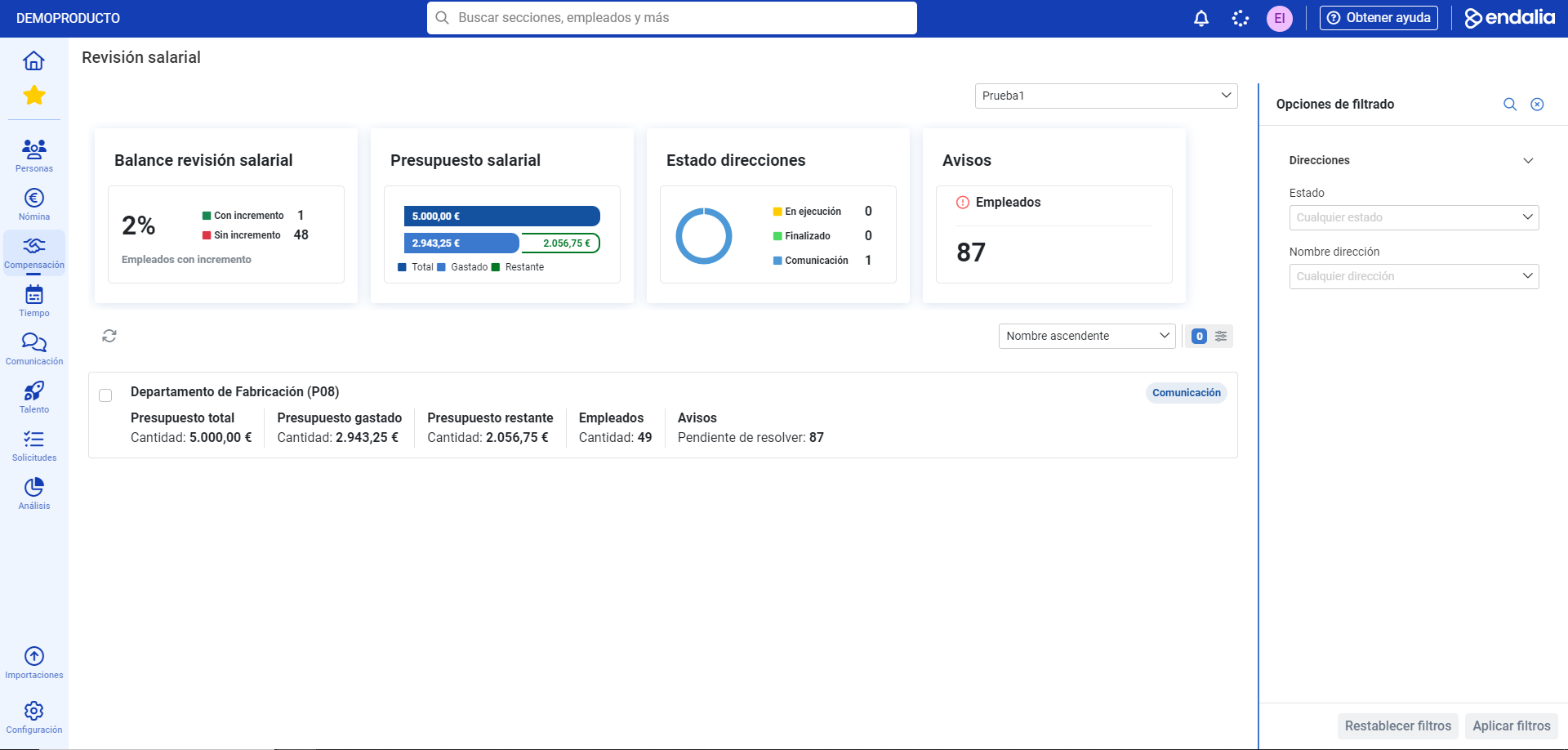
Pour modifier les salaires, cliquez sur la case correspondant à l'un des départements et cliquez sur le bouton Éditer, que vous trouverez sur la barre d'outils :
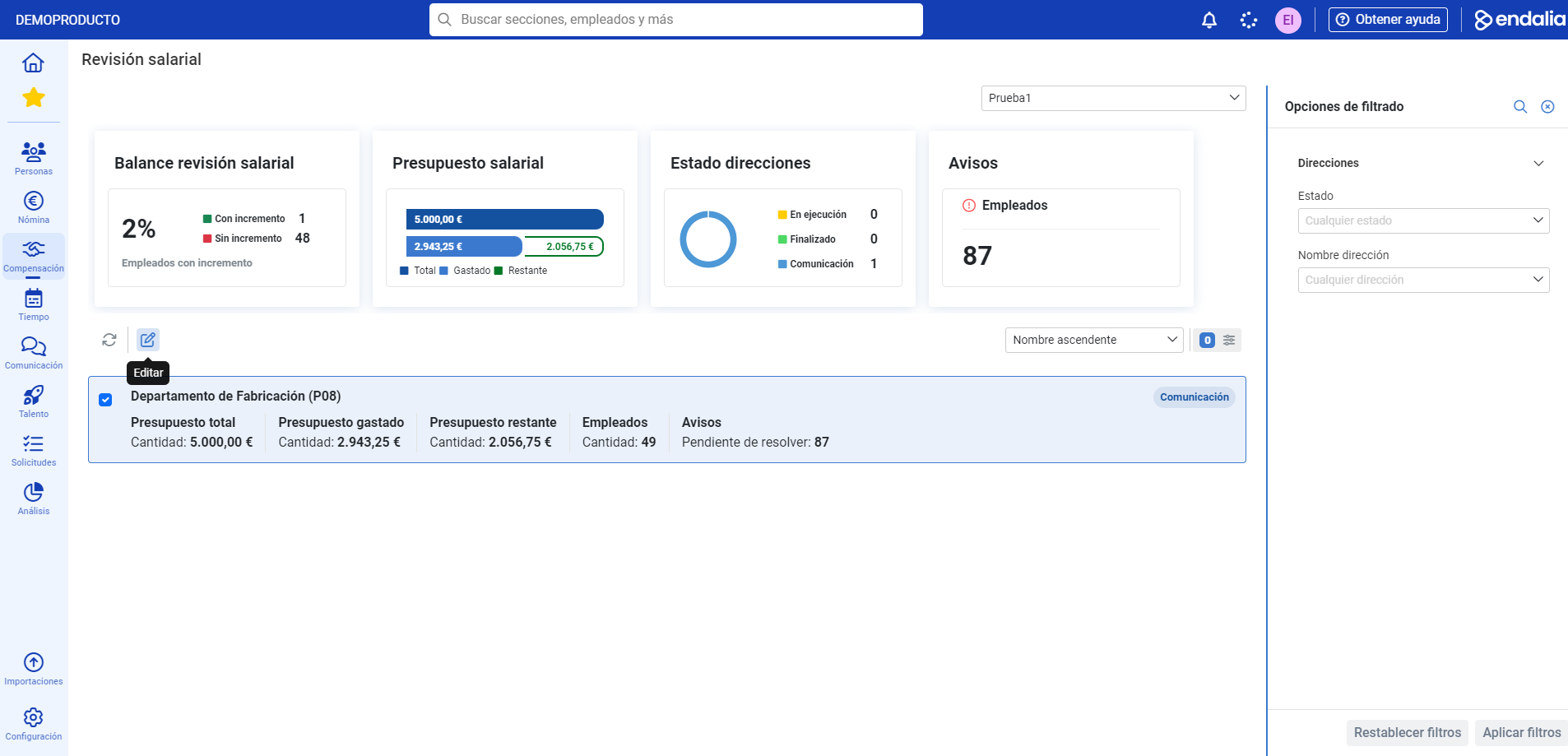
Sur l'écran suivant, sélectionnez un employé de la liste correspondant au département et, à nouveau, cliquez sur Éditer
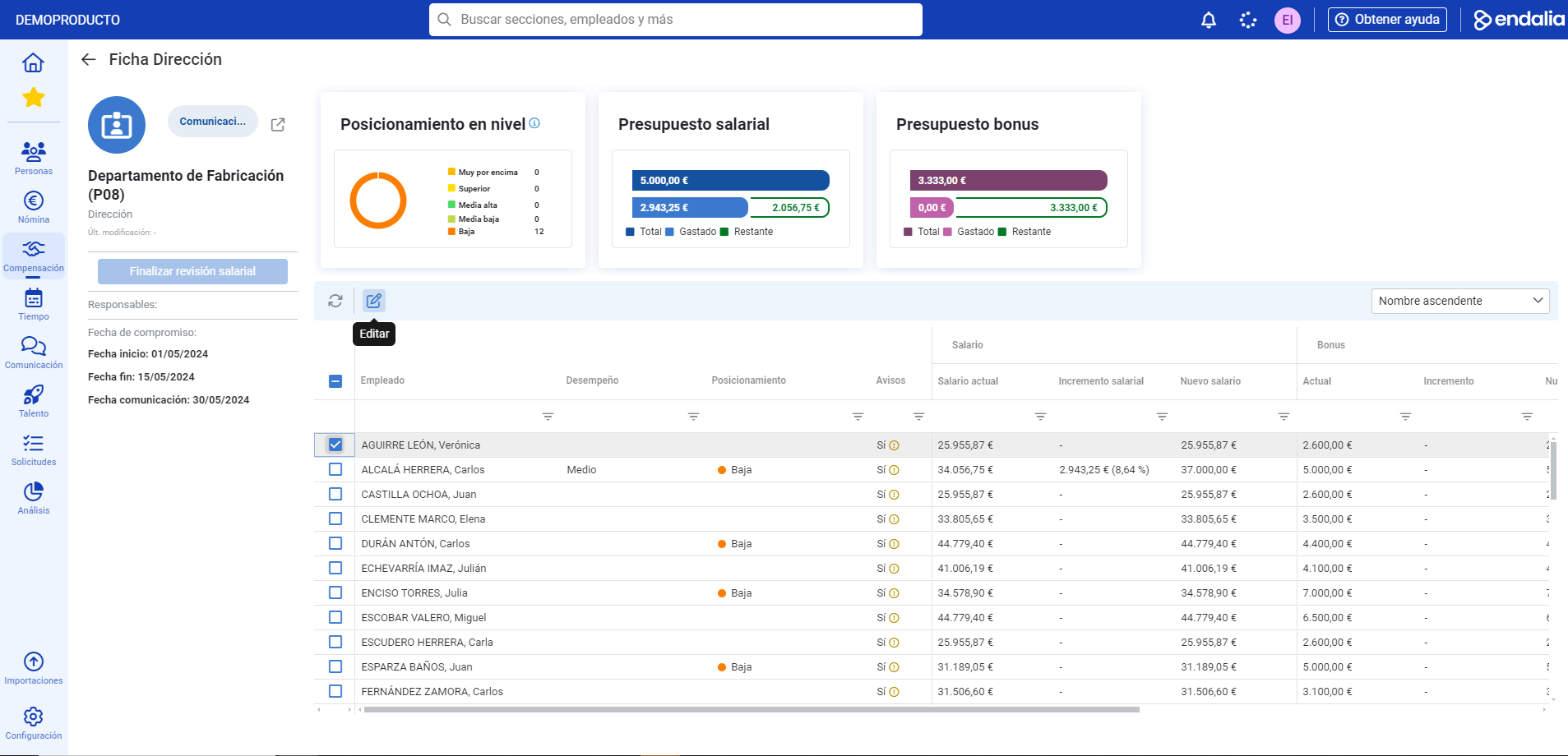
Dans la fenêtre modale latérale qui vous est présentée, modifiez les différents champs relatifs à l'employé, tels que Résultat de l'évaluation, Bonus, Objectifs, etc. Enfin, cliquez sur Sauvegarder, pour rendre effectives vos préférences. De même, n'oubliez pas de cliquer sur le bouton Terminer la révision salariale, sur l'écran Feuille de direction, pour mettre à jour tout le processus :
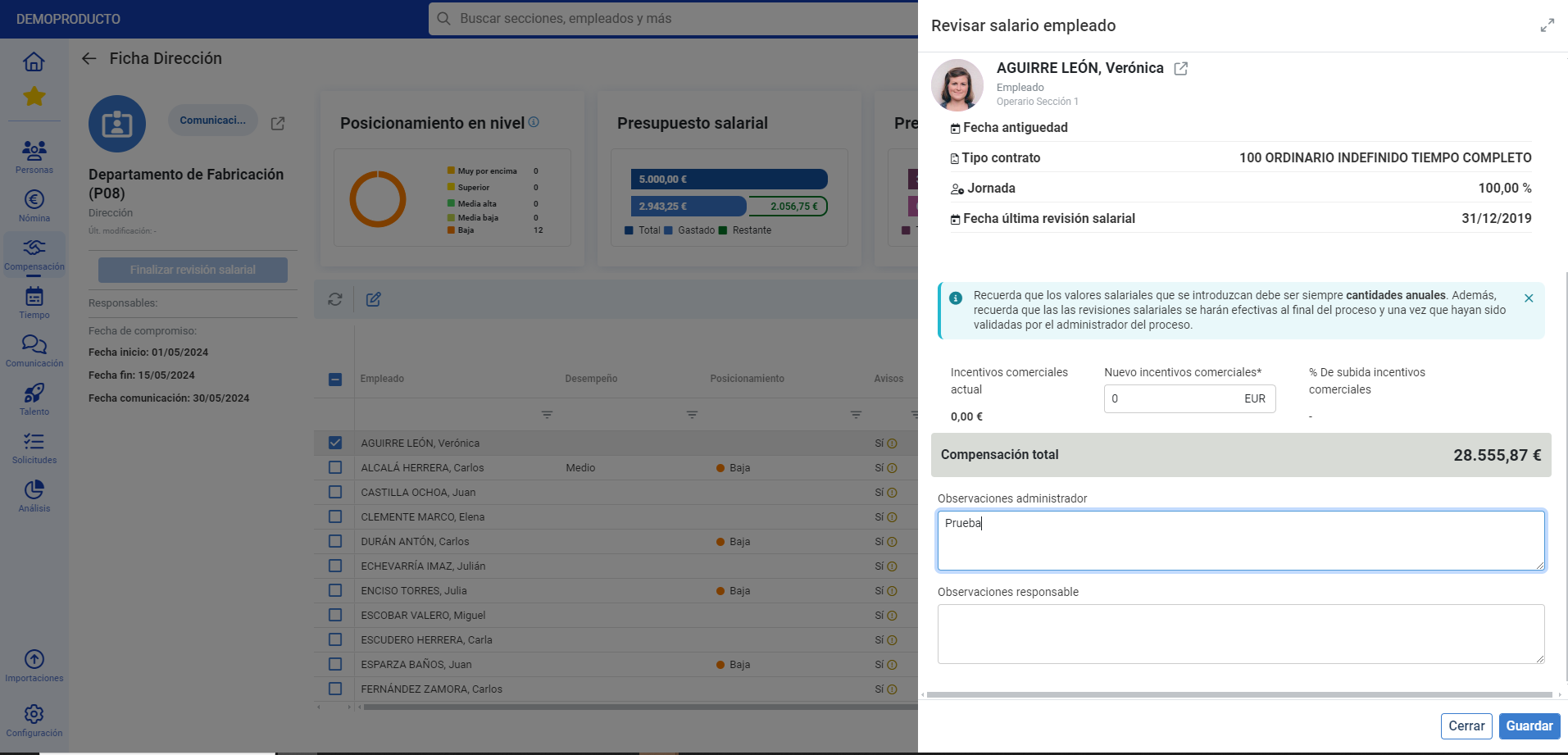
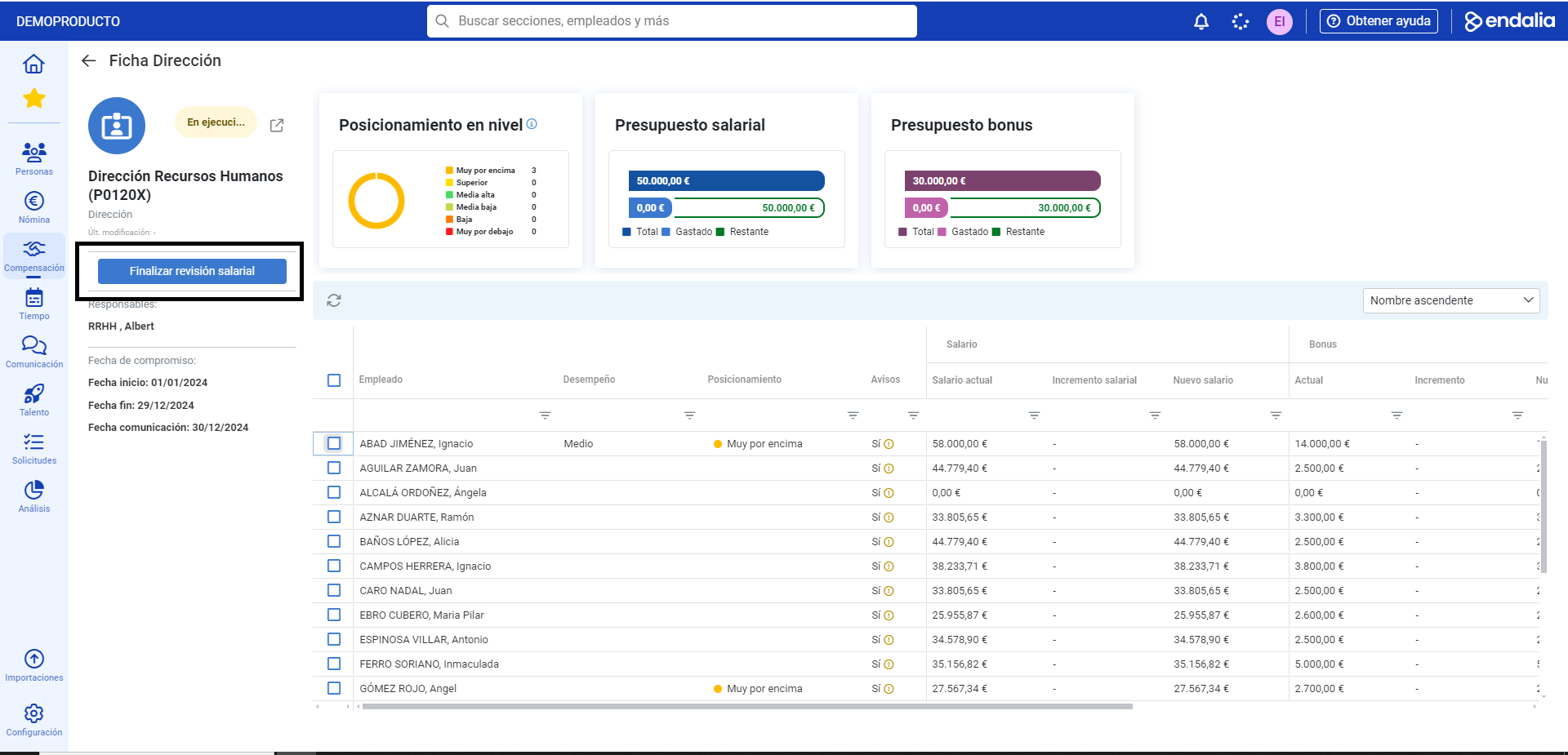
Note : rappelez-vous que les révisions salariales prendront effet à la fin du processus, une fois validées par l'administrateur en charge.
Vidéo du processus
Pas clair ? Nous vous l'expliquons ici, très succinctement:
De plus, les articles suivants sont à votre disposition :
Toujours des doutes ? Consultez notre glossaire à ce lien.
Cet article a-t-il été utile ?
C'est super !
Merci pour votre commentaire
Désolé ! Nous n'avons pas pu vous être utile
Merci pour votre commentaire
Commentaires envoyés
Nous apprécions vos efforts et nous allons corriger l'article