Important: cet article est destiné aux utilisateurs d'Endalia RH avec un profil Administrateur.
Dans le monde du travail et, en particulier dans les RH. les accords ont une importance capitale car ils régulent les conditions de travail d'un secteur spécifique. Grâce à notre système, apprendre à les gérer et à les contrôler est désormais plus facile que jamais. Jetez un coup d'œil pour en savoir plus !
Ici, vous trouverez :
Modifier des accords
- Dans le hub Configuration, cliquez sur Salaires > Accords
- Ensuite, vous avez la liste des accords disponibles. Comme d'habitude, la barre d'outils vous permettra de réaliser diverses actions (Supprimer, Changer l'état, etc.). Dans le cas de ces deux dernières actions, elles peuvent être appliquées simultanément sur plusieurs accords.
- Si vous souhaitez modifier un accord, cliquez sur le bouton du même nom dans la barre d'outils, pour ouvrir le dossier de l'accord. Comme expliqué également dans Ajouter des accords, vous pouvez maintenant modifier les champs suivants :
- Informations générales : cette section vous permet de saisir les informations principales, ainsi que le calcul sur le type de paiement et de cotisation. N'oubliez pas de cliquer sur Sauvegarder les modifications pour finaliser vos préférences.
- Catégories salariales : vous avez ici la possibilité de choisir une catégorie de la liste ou d'ajouter un nouveau niveau de rémunération pour les différents postes d'une entreprise via le bouton ajouter (+). Si vous choisissez cette option, complétez les champs avec des informations sur le travail et les vacances puis cliquez sur Ajouter. Désormais, la nouvelle catégorie apparaît dans la liste de l'écran principal.
- Table de salaire : ce menu vous permet d'introduire le salaire brut des employés qui appartiennent à une catégorie concrète que vous pouvez choisir dans la liste proposée ou y ajouter via le bouton correspondant de la barre d’outils. Si vous optez pour cette deuxième option, sélectionnez la catégorie dans la liste proposée par la fenêtre modale latérale, puis cliquez sur Ajouter. Vous pouvez maintenant la modifier avec le bouton prévu à cet effet, en ajoutant le salaire de base, dans un premier temps, et les concepts souhaités ensuite (bouton Ajouter + Ajouter concept), qui apparaîtront dans la liste de ce menu.
- Primes supplémentaires : comme son nom l’indique, il s’agit d’une rémunération salariale complémentaire au salaire de base perçue par un travailleur. Cliquez sur le bouton Ajouter, en haut à gauche de l’écran, pour ajouter ce concept.
- Comportement des concepts spéciaux : s'il y en a, avec concept et type de concept inclus. Rappelez-vous qu’ils peuvent être supprimés, modifiés et ajoutés à tout moment, avec les boutons de la barre d’outils de l’écran principal de cet élément de menu.
- Anciennetés : pour ajouter une rémunération par accord et par temps que l'employé passe dans l'entreprise.
- Complément IT : pour ajouter une somme d'argent en cas d'incapacité temporaire.
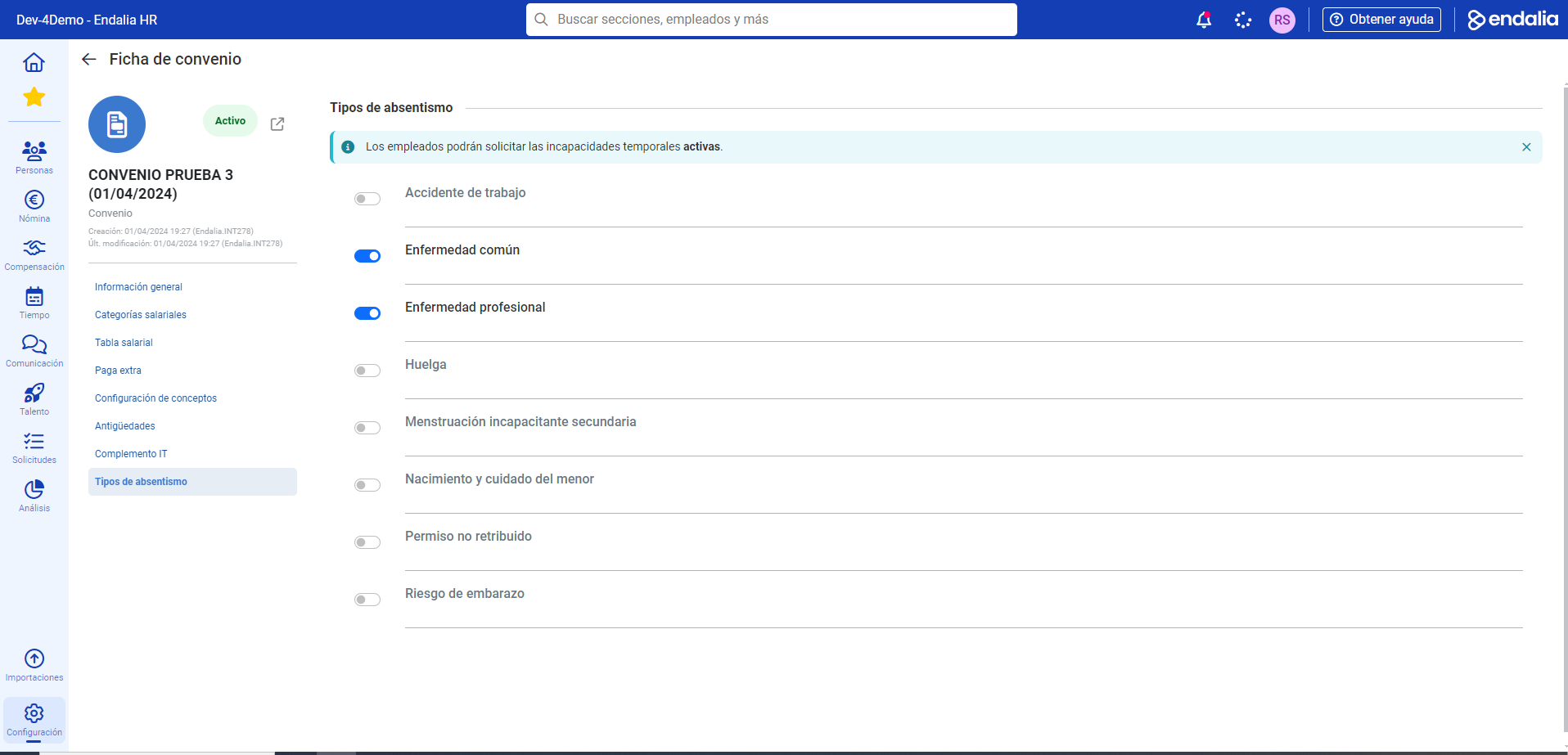
- Types d'absentéisme : pour que les employés puissent demander des incapacités temporaires actives :
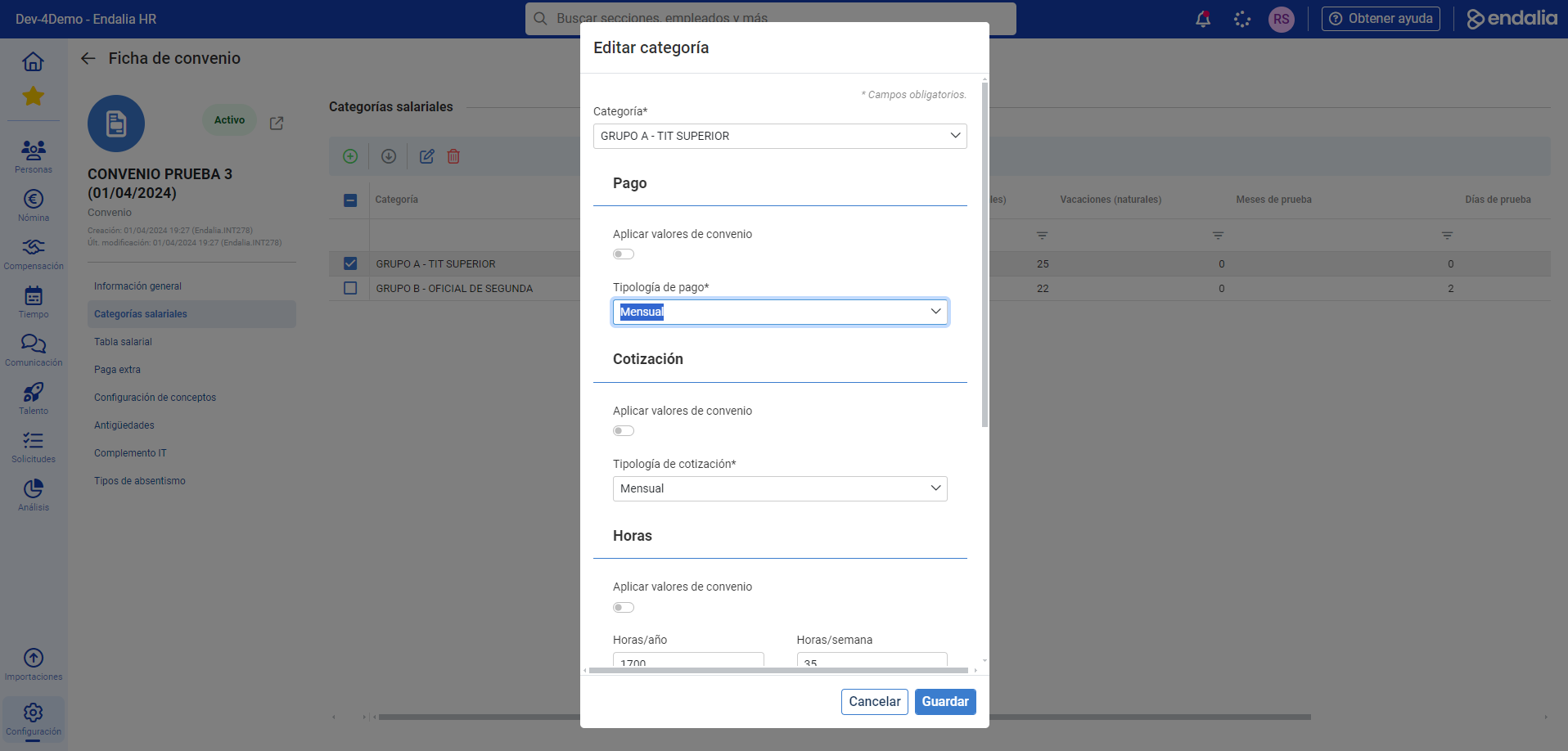
Remarque : Cette fonctionnalité te permet également de configurer des accords pour les travailleurs avec un paiement quotidien et une cotisation quotidienne (pour les travailleurs appartenant aux groupes de cotisation 8, 9, 10 et 11). Pour cela, dans le dossier d'un accord spécifique, dans l'élément de menu Catégories salariales, sélectionnez-en une et cliquez sur Modifier dans la barre d'outils. Dans la fenêtre modale qui vous est présentée, dans les sections Paiement et Cotisation, désactivez l'option Appliquer les valeurs de l'accord et, dans le menu déroulant Typologie de chaque section, sélectionnez l'option Quotidien. Enfin, n'oubliez pas de cliquer sur Sauvegarder, pour rendre vos préférences effectives.
Enfin, consultez les articles connexes suivants :
Si vous avez des doutes sur les termes, consultez notre glossaire à ce lien.
Cet article a-t-il été utile ?
C'est super !
Merci pour votre commentaire
Désolé ! Nous n'avons pas pu vous être utile
Merci pour votre commentaire
Commentaires envoyés
Nous apprécions vos efforts et nous allons corriger l'article