Important: cet article est destiné aux utilisateurs d'Endalia RH avec un profil Administrateur.
Cette fonctionnalité te permet de personnaliser totalement les différents accords présents dans ton entreprise, avec un minimum d'effort. Si tu es curieux, tu es au bon endroit. Entre et jette un œil!
Dans cet article, nous vous montrons :
Modèles de contrat
Dans le hub Configuration, cliquez sur Salaires > Modèles de contrat
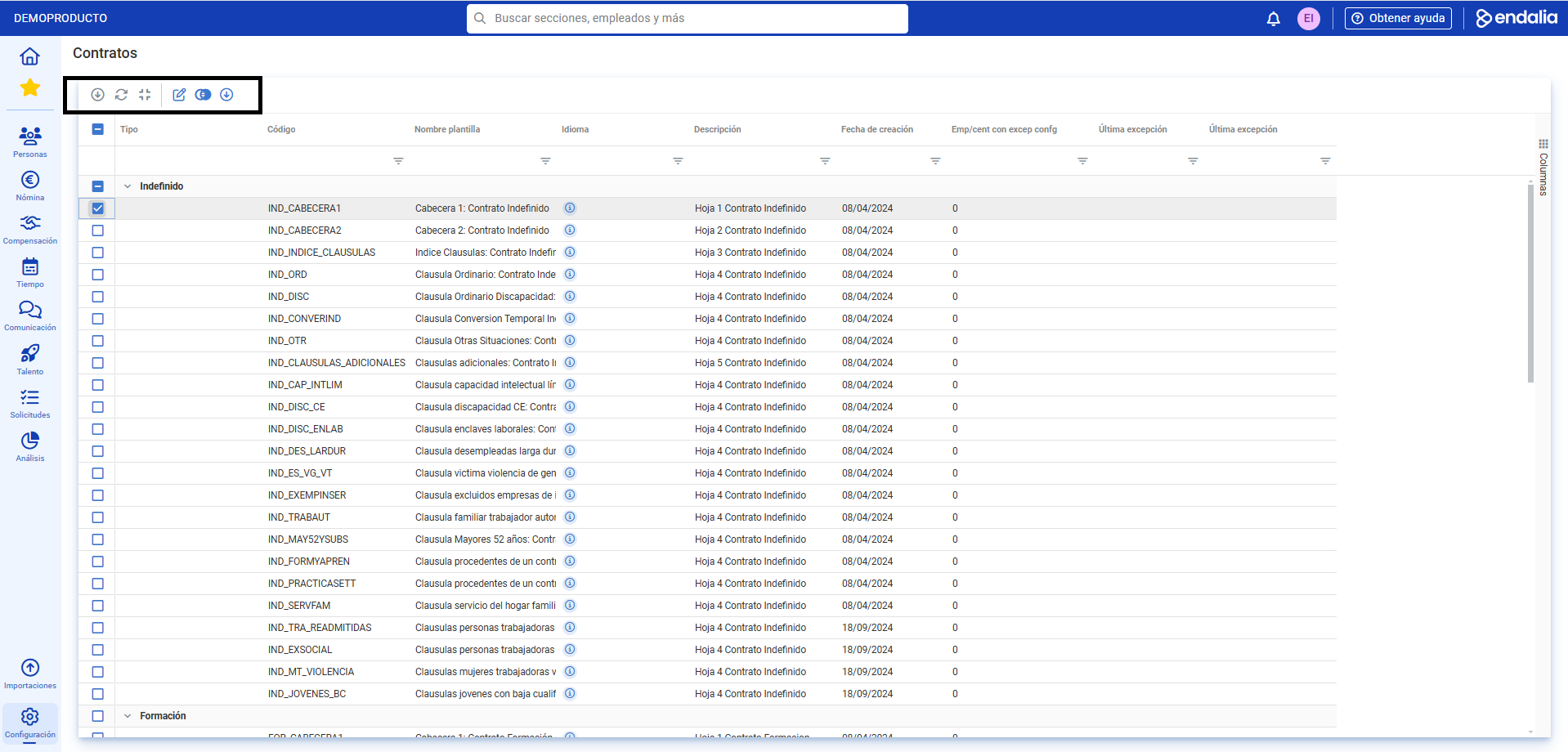
- Sur l'écran suivant, appelé Contrats, vous avez une liste des différents modèles pour réaliser des contrats que le système propose par défaut. La barre d'outils vous offre d'emblée plusieurs options telles que Exporter la liste, Mettre à jour et réduire. Pour effectuer des actions sur un modèle spécifique, cochez sa case ou cliquez sur son nom pour voir les autres actions possibles: Modifier, Comparer configuration et Télécharger le modèle
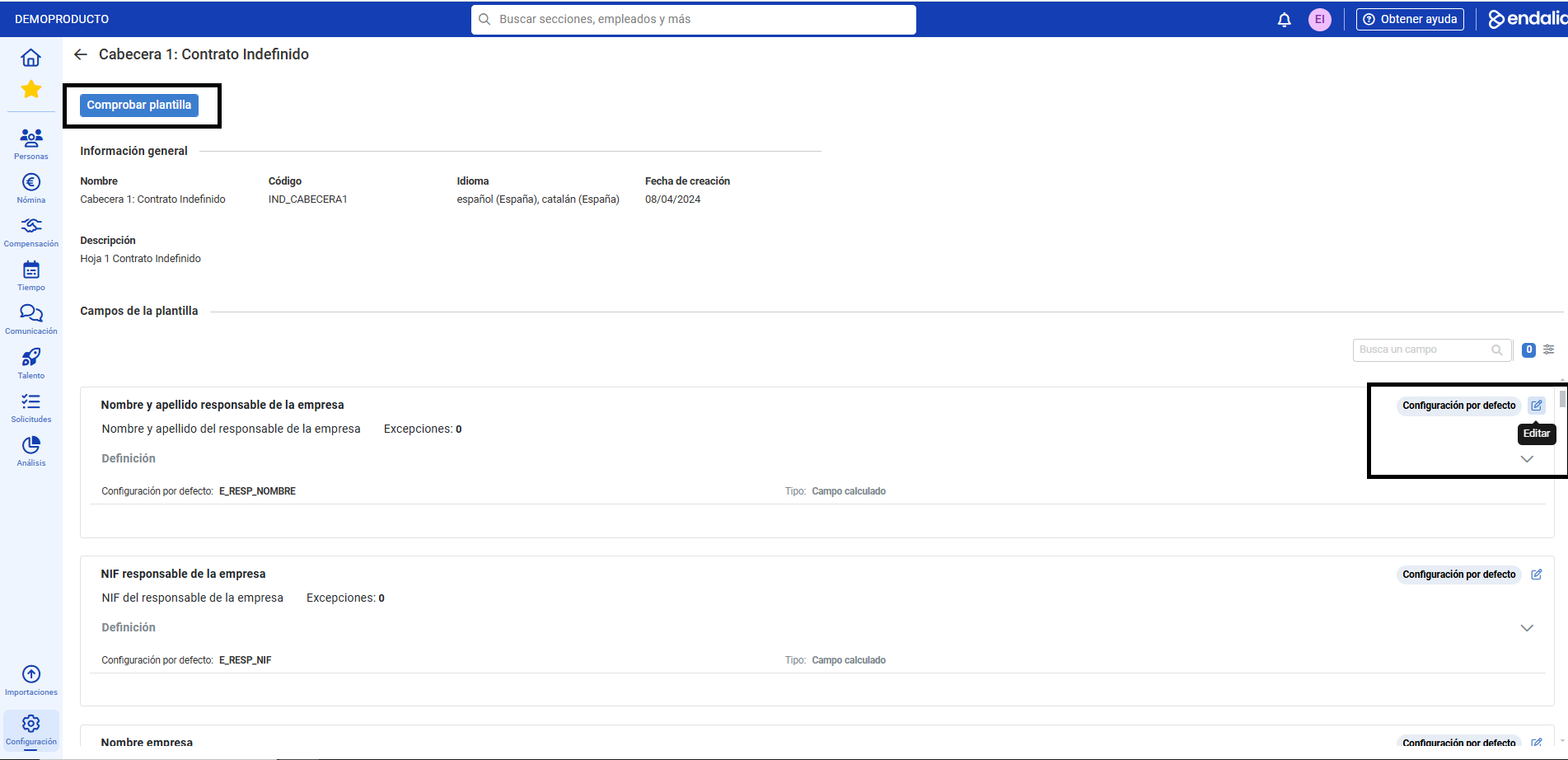
- Si vous souhaitez Modifier un contrat, cliquez sur le bouton correspondant. Dans l'écran qui apparaît ensuite, vous pouvez voir à la fois les informations générales et les champs dans lesquels le modèle est divisé. Chacun d'eux, à son tour, peut être modifié en utilisant le bouton situé à l'intérieur d'eux. Si vous sélectionnez cette fonctionnalité, vous pouvez modifier, dans la fenêtre modale latérale, les données générales et ajouter des exceptions, qui s'appliqueront dans les champs respectifs que vous modifiez et apparaîtront surlignées dans les différentes sous-sections du contrat, à côté du bouton de modification (Configuré avec exceptions ou Configuration par défaut). Pour terminer cette phase, rappelez-vous que le bouton Vérifier le modèle, en haut de l'écran, vous permet de voir comment le contrat apparaîtrait avec les modifications apportées :

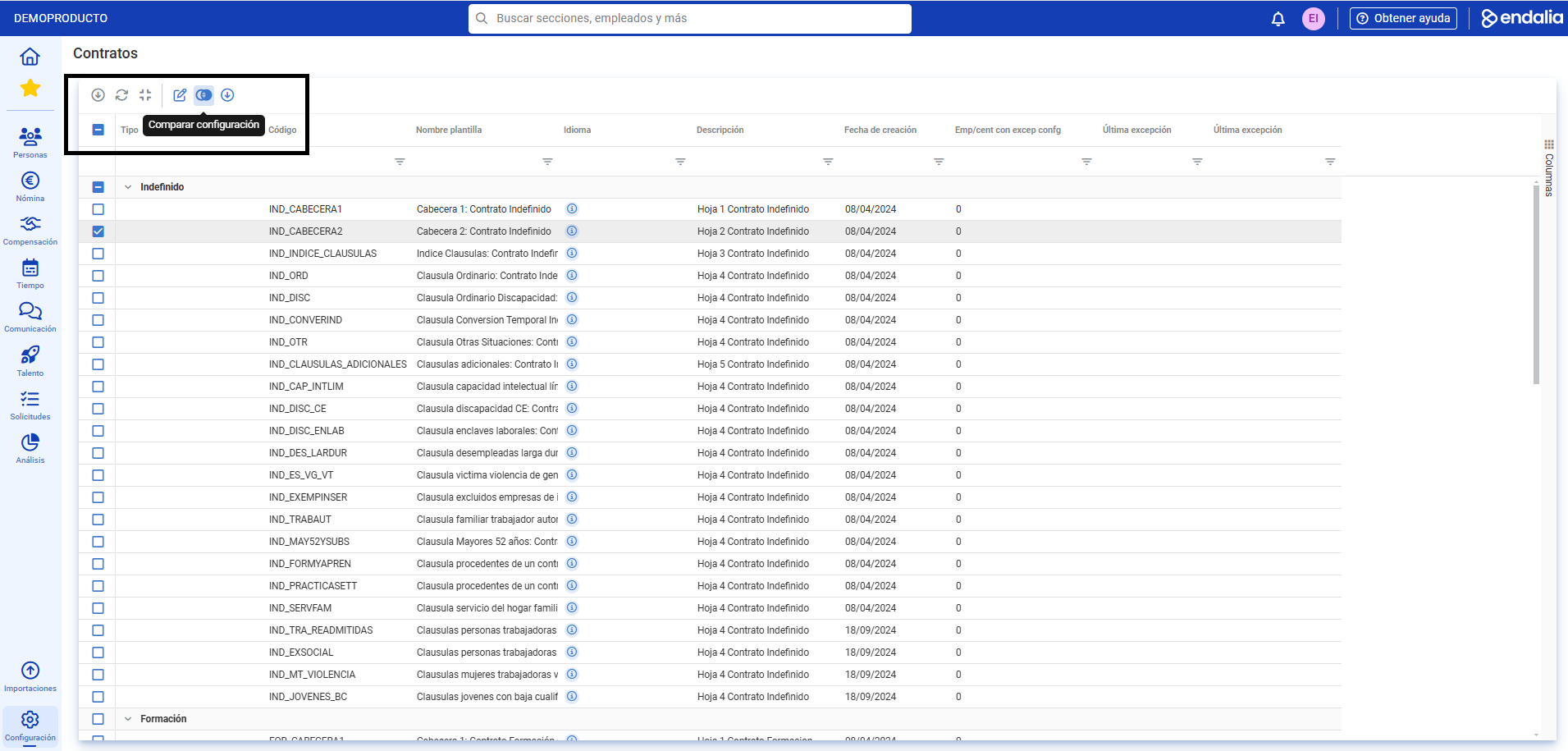
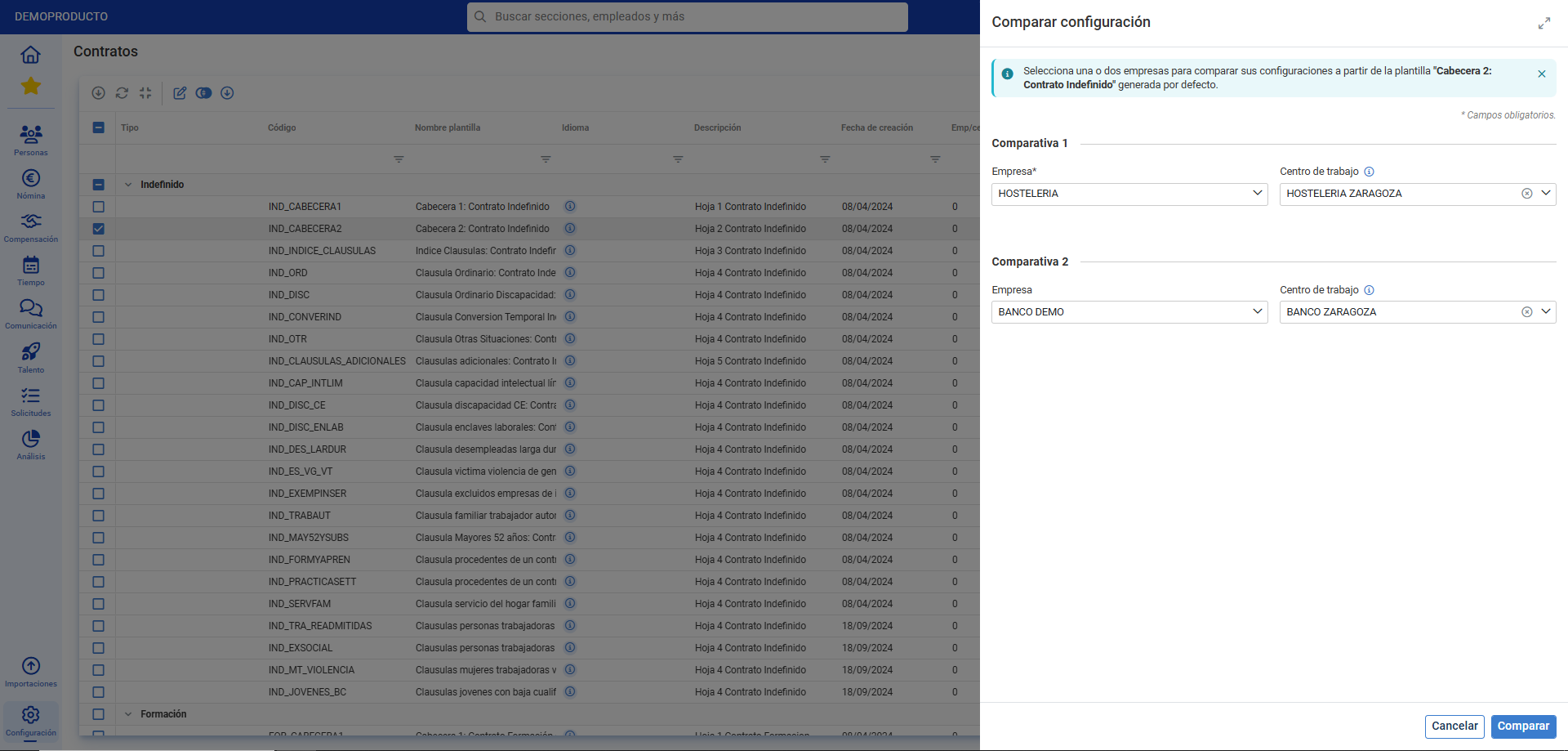
- Pour comparer une configuration entre modèles de contrats, retournez à l'écran principal, Contrats, et, de là, sélectionnez-en un et cliquez sur Comparer configuration, le bouton situé dans la barre d'outils. Dans la fenêtre modale qui apparaîtra ensuite, remplissez les champs obligatoires et cliquez sur Comparer. Dans l'étape suivante, le système affiche le contenu que le modèle par défaut présente ainsi que celui des sélections effectuées, et les différences apparaîtront surlignées avec un point bleu. De plus, vous pouvez copier chacune des configurations de cette page et, dans la fenêtre modale latérale, via le bouton Copier, les transférer au modèle correspondant :
Vidéo du processus
Nous vous montrons cette fonctionnalité, en quelques secondes seulement :
Vous pouvez également jeter un œil à notre glossaire, disponible à ce lien.
Cet article a-t-il été utile ?
C'est super !
Merci pour votre commentaire
Désolé ! Nous n'avons pas pu vous être utile
Merci pour votre commentaire
Commentaires envoyés
Nous apprécions vos efforts et nous allons corriger l'article