Important: cet article est destiné aux utilisateurs d'Endalia RH avec un profil Administrateur.
Ces informations, qui figurent dans le dossier de l'employé, sont très utiles, car elles permettent de contrôler les données et d'évaluer différents paramètres. Si vous souhaitez savoir comment utiliser cette fonctionnalité, ne manquez pas ces conseils.
Dans cet article, vous trouverez :
Actions sur l'employé - Associer un poste
Note : la visibilité de cette action pour les RH., dans la fiche de l'employé, sera déterminée par Endalia. Rappelez-vous que pour passer à l'étape suivante des processus, vous devez au moins remplir les champs marqués d'un astérisque (*).
- Dans le hub Organisation et Personnes, allez à Personnes > Surveillance du personnel > Employés (ou Externes, car il s'agit de la même fonctionnalité).
- Sur l'écran qui se présente à vous, sélectionnez un employé parmi la liste et cliquez sur le bouton Modifier la fiche de l'employé, que vous trouverez dans la barre d'outils.
- Une fois dans la fiche de l'employé, vous disposez d'un menu déroulant avec les différentes actions sur l'employé à effectuer. Cliquez sur le bouton Associer un poste
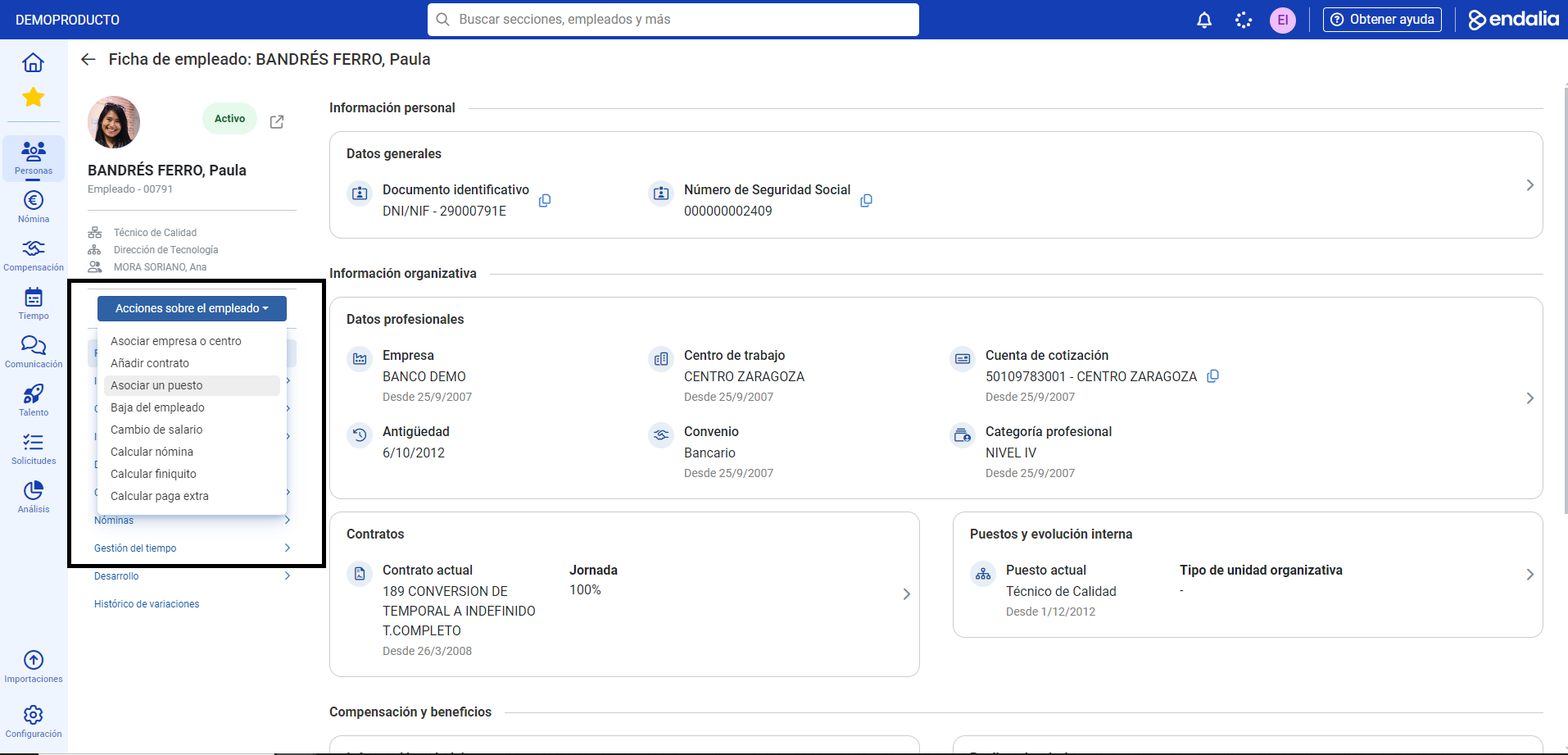
- Maintenant, vous devez effectuer cette action en complétant les quatre étapes disponibles, détaillées ci-dessous :
- Données obligatoires : ici, vous devrez entrer, en tant que valeurs obligatoires, la date d'application et le motif du poste. Ce dernier menu déroulant est très important car, en fonction de votre sélection, les autres champs seront affectés ; par exemple, si vous sélectionnez un nouveau poste, d'autres options apparaîtront grisées, telles que la fin des postes actuels de l'employé, car elles ne s'appliquent pas. Cliquez sur Suivant
- Nouveau poste : vous devrez de nouveau remplir les champs marqués d'un astérisque (*). Une fois complétés, cliquez sur Suivant
- L'étape suivante de ce stepper, Données à réviser, vous permettra de renseigner les centres de coût et le salaire brut, ainsi que d'autres particularités. De nouveau, même ordre, Suivant
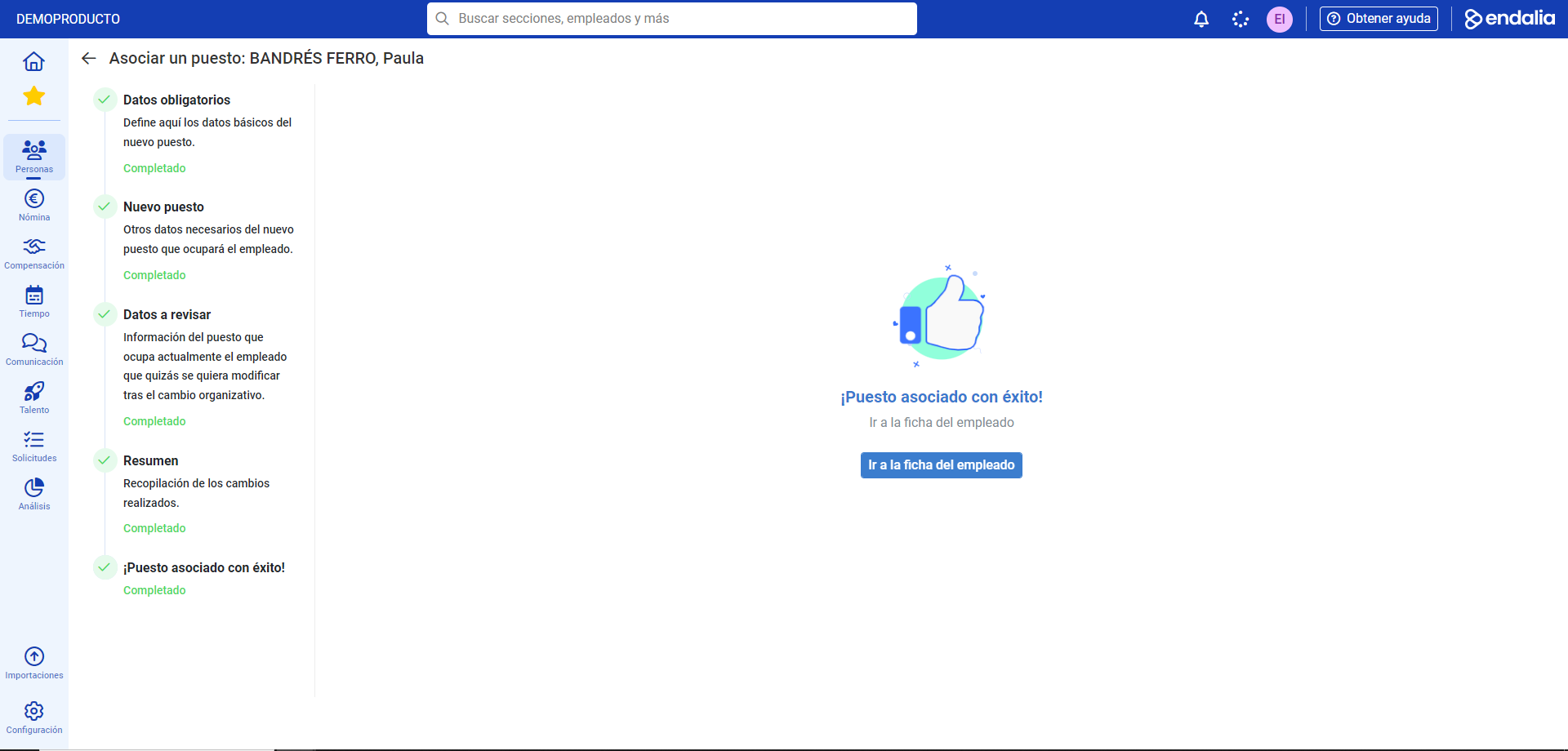
- Enfin, le résumé vous offre les données, condensées. Le message de confirmation vous informera que le processus s'est déroulé avec succès. Vous pourrez alors visualiser ces nouvelles modifications dans le dossier de l'employé.
Note : Les boutons Précédent - Suivant vous permettront de revenir sur vos pas et d'avancer à tout moment, sans perdre les informations saisies.
Vidéo du processus
Vous avez encore des doutes? Jetez un œil à cette petite vidéo informative :
Vous souhaitez en savoir plus ? Consultez les articles suivants connexes :
- Actions sur l'employé - Associer une entreprise ou un centre
- Actions sur l'employé - Ajouter un contrat
Si vous avez des doutes concernant les termes, jetez un œil à notre glossaire sur ce lien.
Cet article a-t-il été utile ?
C'est super !
Merci pour votre commentaire
Désolé ! Nous n'avons pas pu vous être utile
Merci pour votre commentaire
Commentaires envoyés
Nous apprécions vos efforts et nous allons corriger l'article