Important: cet article est destiné aux utilisateurs d'Endalia RH avec un profil Administrateur.
Une fois l'un de ces deux processus lancés, en tant qu'administrateur, vous pouvez inclure des tâches dans ceux-ci. Continuez à lire pour en savoir plus à ce sujet.
Dans cet article, vous trouverez :
Ajouter, modifier ou supprimer des tâches d'accueil/de départ
- Dans le hub Organisation et Collaborateurs, allez à Collaborateurs > Suivi des collaborateurs > Employés
- Sur l'écran qui vous est présenté ensuite, sélectionnez un employé parmi la liste, avec l'accueil actif (pour localiser cette fonctionnalité, vous pouvez utiliser les options de filtrage, situées sur la partie droite de l'écran) et cliquez sur le bouton Éditer la fiche de l'employé, que vous trouverez dans la barre d'outils
- Une fois dans la fiche du travailleur, allez à la section Informations organisationnelles, puis sélectionnez Onboarding ou Offboarding:
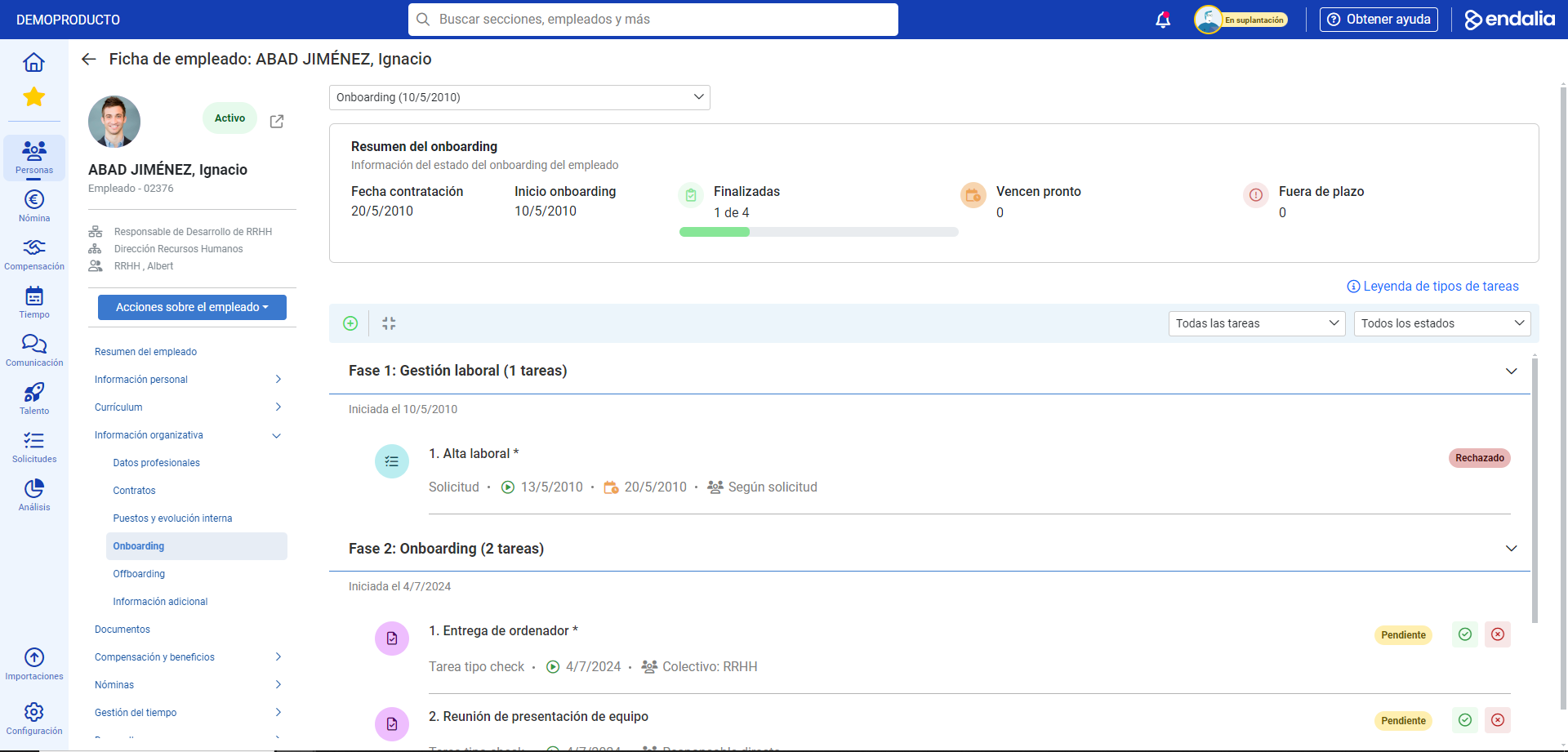
- Vous pouvez maintenant effectuer les actions suivantes dans l'accueil, mais uniquement dans des phases non finalisées (c'est-à-dire dont les tâches ne figurent pas comme Complétées):
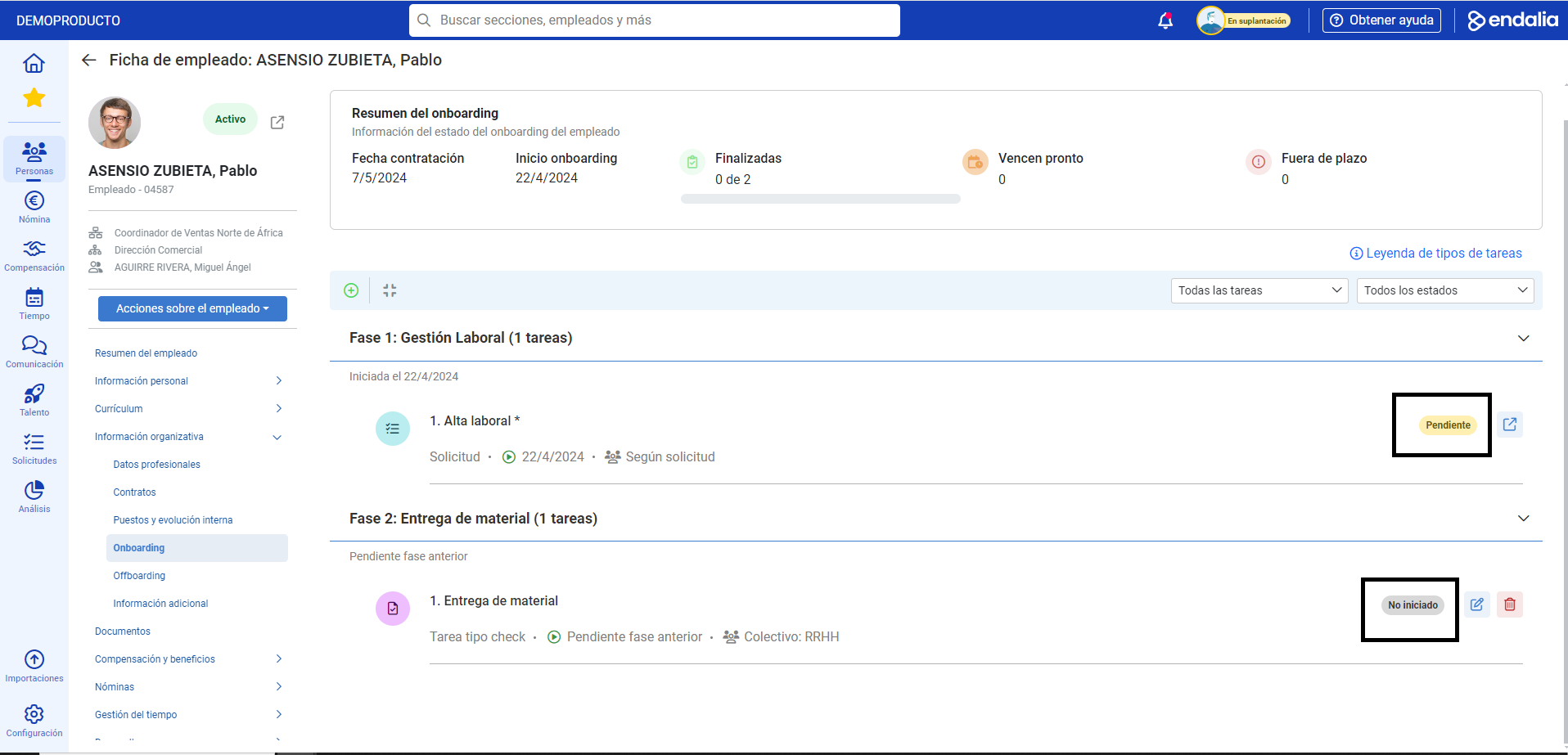
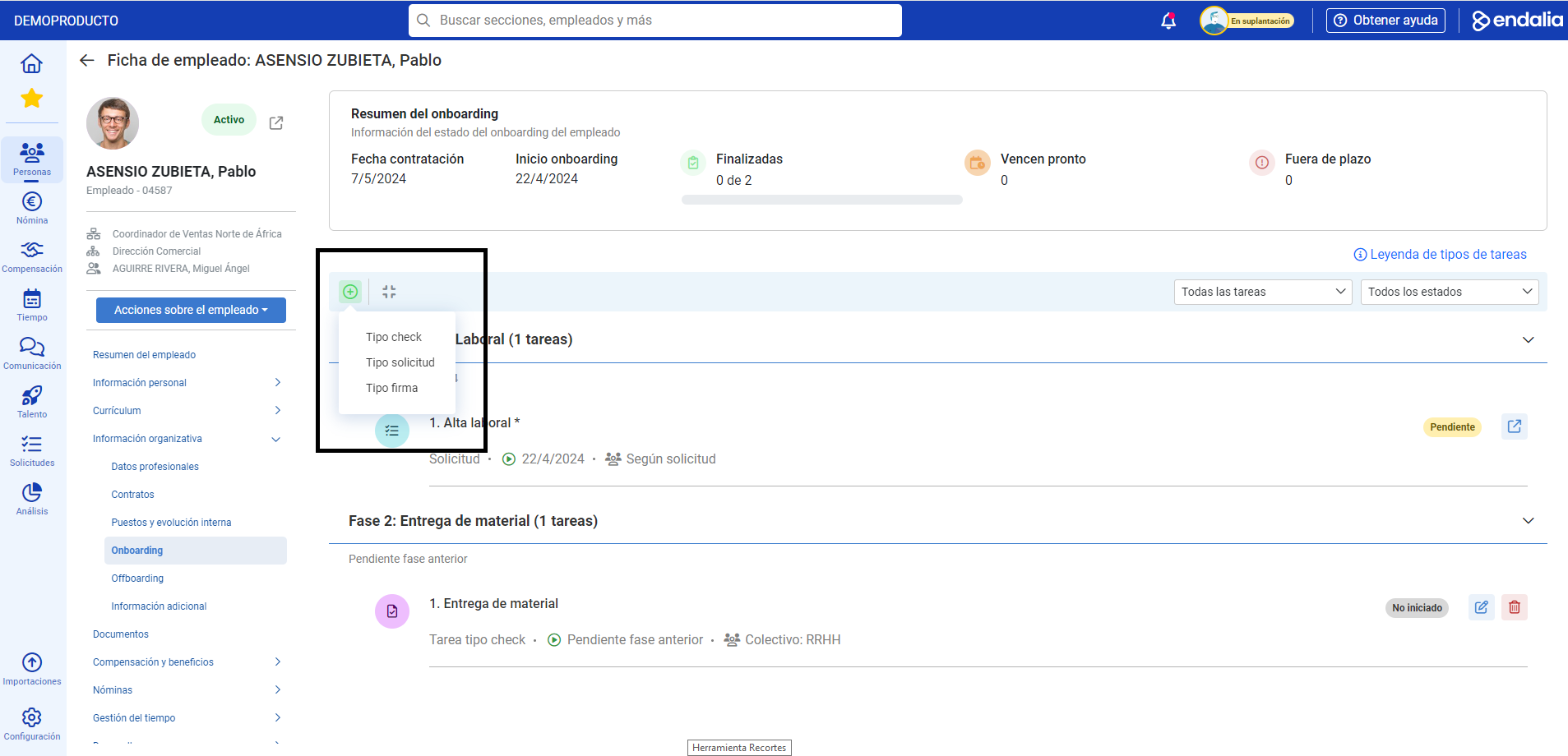
- Ajouter une tâche : le bouton situé dans la barre d'outils vous permet d'effectuer des tâches de type "vérification", "sollicitation" ou "signature". Dans la fenêtre modale latérale, remplissez les champs obligatoires (*) et toute information supplémentaire que vous souhaitez également inclure, avant de cliquer sur Ajouter, une action qui vous redirigera à nouveau vers la fiche de l'employé avec la nouvelle tâche déjà incorporée :
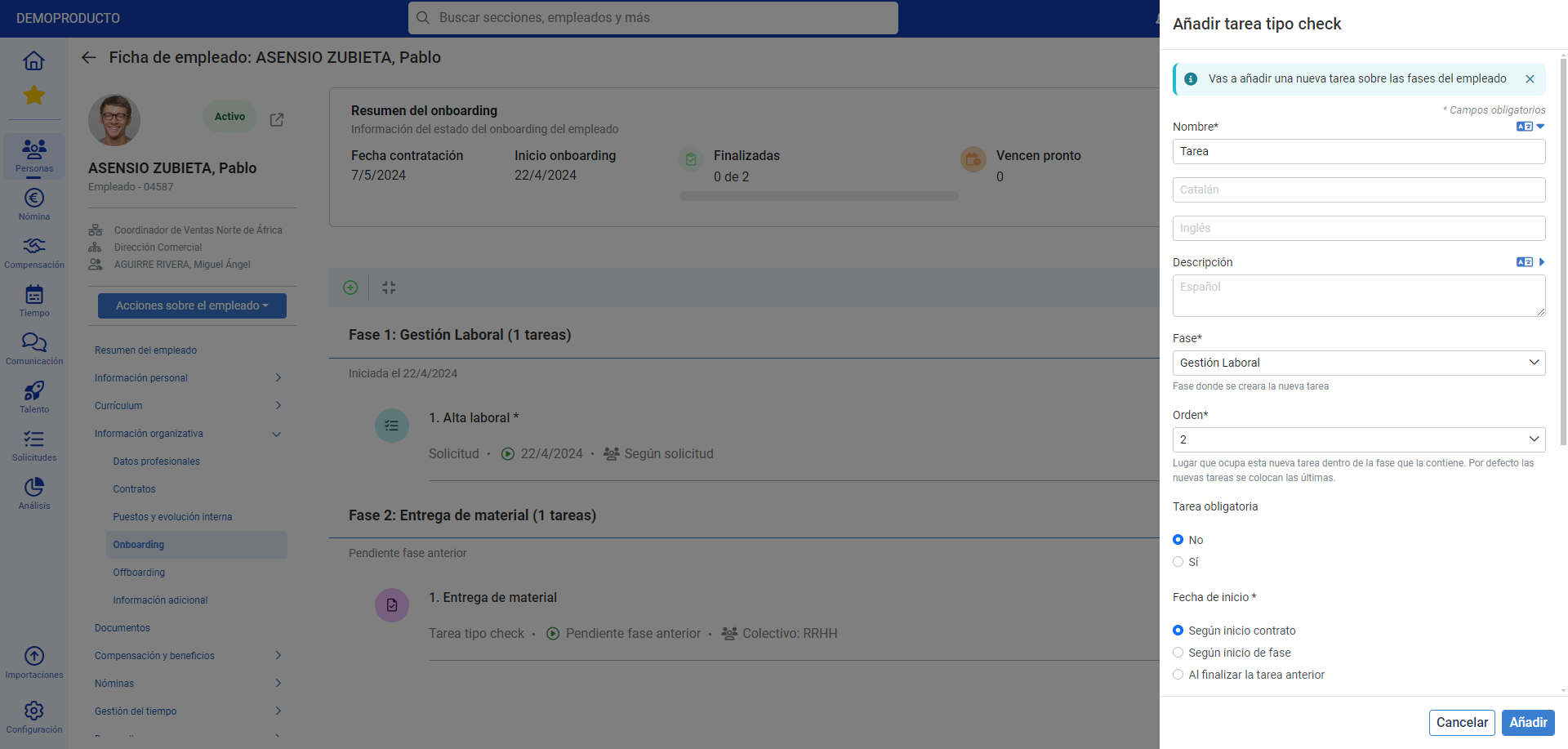
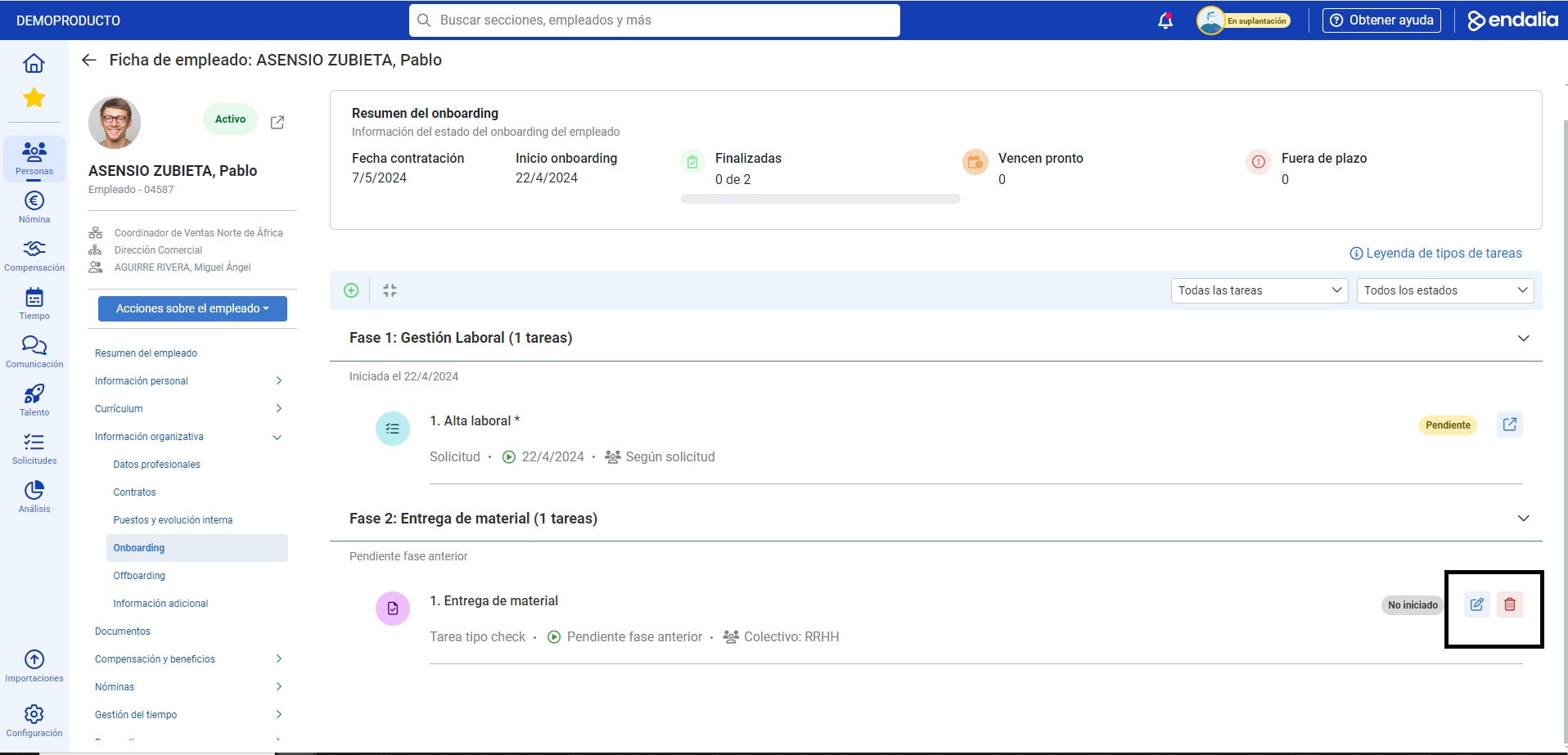
- Éditer : tâche : vous pouvez modifier les tâches qui ne sont pas encore démarrées (c'est-à-dire qui sont à l'état "Non commencé"); pour ce faire, cliquez sur le bouton Éditer, à côté de la tâche que vous souhaitez modifier; une nouvelle fenêtre modale latérale affichera toutes les informations relatives à la tâche; n'oubliez pas de cliquer sur Enregistrer lorsque vous avez terminé les modifications, pour valider vos préférences :


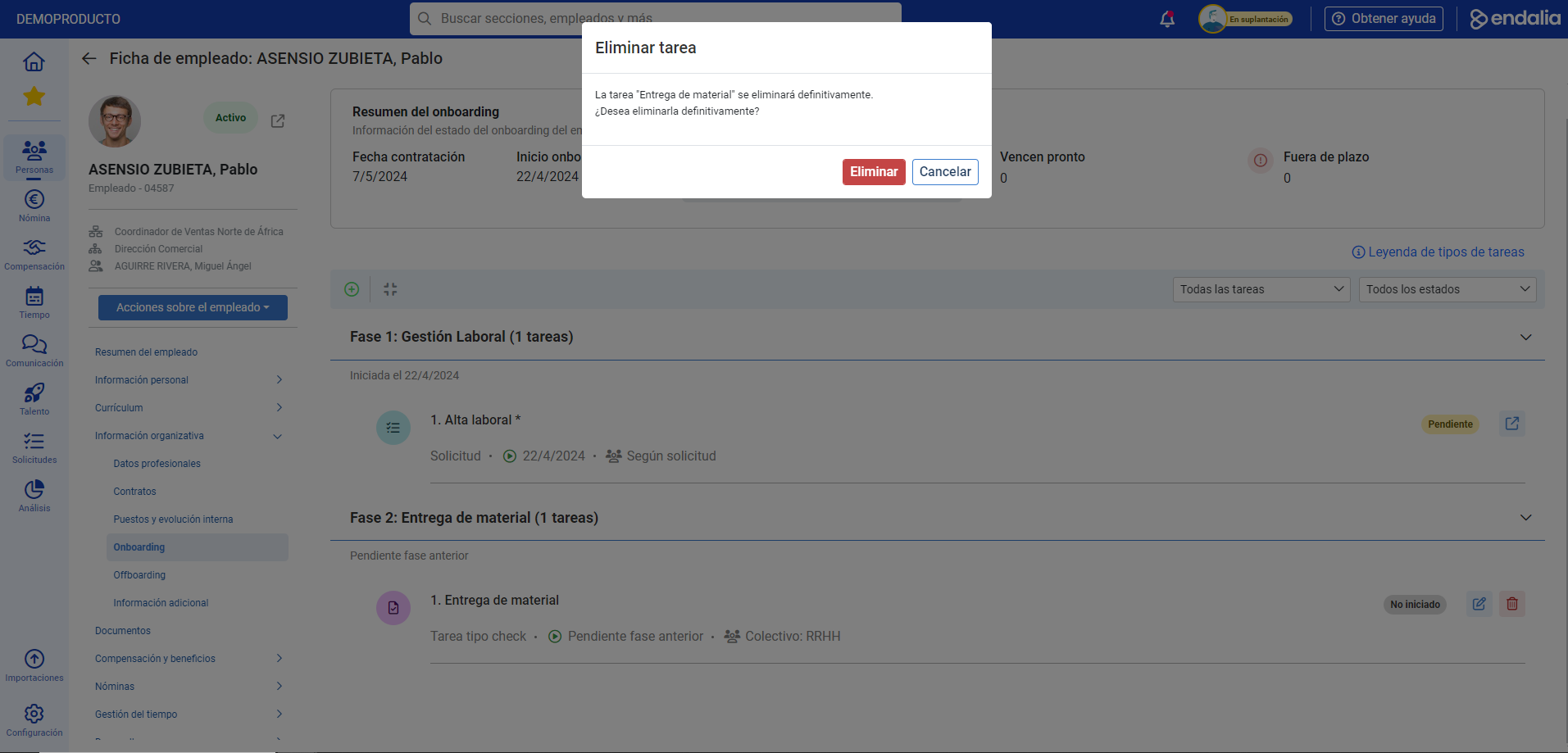
- Supprimer une tâche: de la même manière, vous pouvez supprimer toutes les tâches, à l'état "Non commencé", à l'aide de la même procédure. Vous trouverez le bouton d'action à côté de celui d'Éditer. Cliquez dessus et, dans la fenêtre modale, sélectionnez Supprimer, pour valider cette préférence :
- Ajouter une tâche : le bouton situé dans la barre d'outils vous permet d'effectuer des tâches de type "vérification", "sollicitation" ou "signature". Dans la fenêtre modale latérale, remplissez les champs obligatoires (*) et toute information supplémentaire que vous souhaitez également inclure, avant de cliquer sur Ajouter, une action qui vous redirigera à nouveau vers la fiche de l'employé avec la nouvelle tâche déjà incorporée :
Vous voulez en savoir plus ? Consultez les articles connexes suivants :
- Actions sur l'employé - Associer un poste
- Actions sur l'employé - Associer une entreprise ou un centre
Si vous avez des doutes sur les termes, consultez notre glossaire à ce lien.
Cet article a-t-il été utile ?
C'est super !
Merci pour votre commentaire
Désolé ! Nous n'avons pas pu vous être utile
Merci pour votre commentaire
Commentaires envoyés
Nous apprécions vos efforts et nous allons corriger l'article