Important: aquest article està dirigit a usuaris d'Endalia HR amb perfil d'Administrador.
Pots registrar i controlar l'assistència dels participants a les sessions de les accions formatives. Aquesta funcionalitat és essencial per al seguiment formatiu, la gestió de bonificacions FUNDAE i l'avaluació del compromís dels col·laboradors amb el seu desenvolupament.
En aquest article pots trobar
Tipus d'assistència
Endalia permet gestionar l'assistència de dues maneres diferents segons com estigui organitzada l'acció formativa:
- Assistència a sessions (automàtica), pensada per a formacions presencials amb sessions programades. El administrador marca assistència sessió per sessió i el sistema calcula automàticament el % d'assistència total.
- Assistència manual (introduïda directament) pensada per a formacions en línia sense sessions programades. L'administrador introdueix manualment el % d'assistència (0-100). No requereix sessions creades.
Per defecte, el camp "Assistència manual" s'inicialitza amb el valor d'"Assistència a sessions". Si edites manualment el camp "Assistència manual", aquest serà el valor que prevaldrà.
Requisits previs
- L'acció formativa està en estat "En progrés" o "Completada"
- L'acció formativa té participants inscrits
Gestionar assistència a sessions
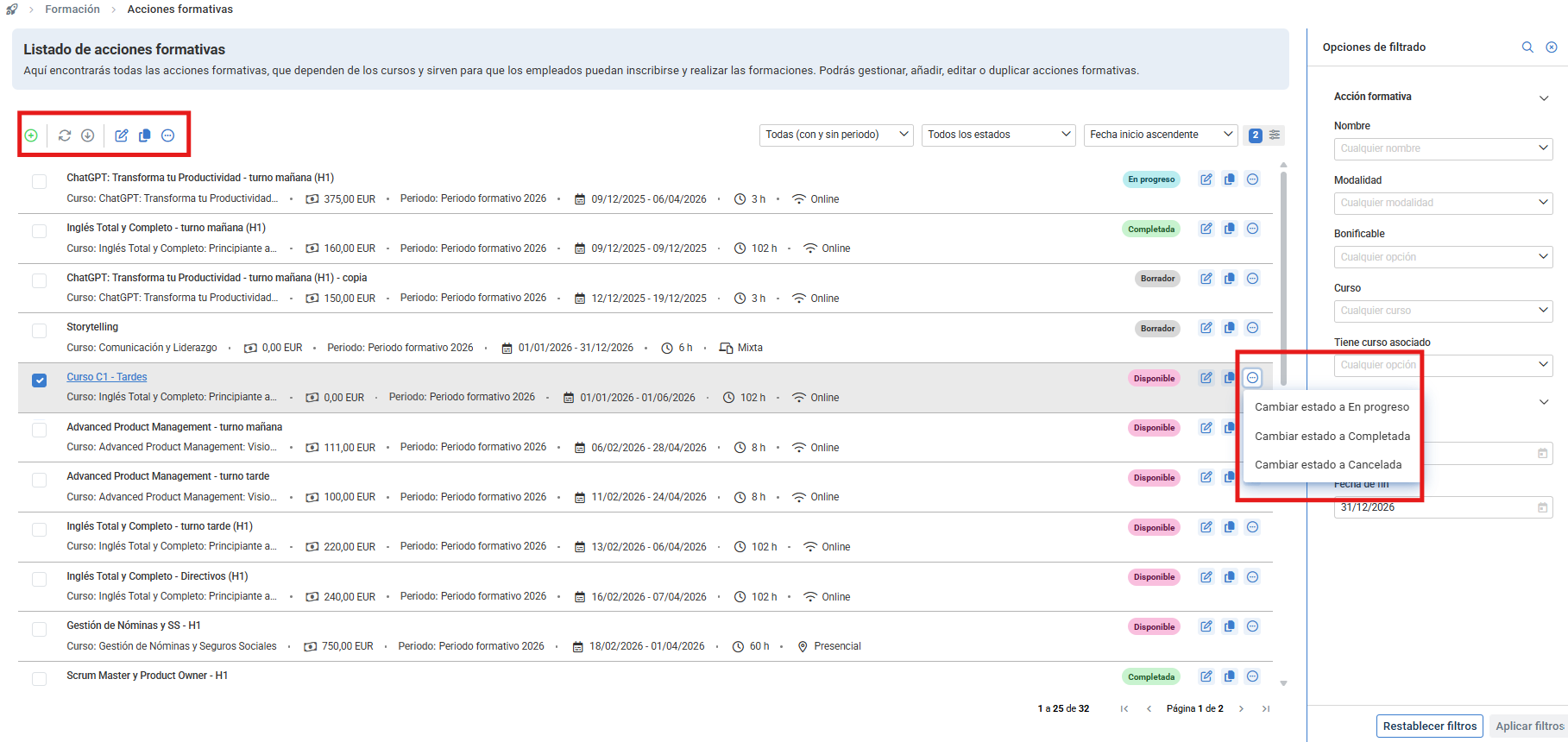
Dins del hub Talent, dirigeix-te al mòdul Formació > Formació dels empleats > Accions formatives.
En la pantalla que se't presenta a continuació, tens opcions de filtrat per estat de l'acció formativa. A cada acció formativa, tens una sèrie de accions que et permeten actualitzar l'estat de l'acció formativa.
Dins de la fitxa de l'acció seleccionada, selecciona l'element de menú Sessions. En la secció Dades sobre les sessions, tens dues opcions, gestionar assistència o carregar el full de firmes.
- L'assistència dels participants només es podrà gestionar si l'acció formativa està en els estats En progrés o Completada.
- Només és possible gestionar participants actius (tant interns com externs). Recorda que apliquen les restriccions de visibilitat del teu usuari.
- Podràs pujar el full de firmes de cada sessió un cop que l'acció formativa estigui en els estats En progrés o Completada.
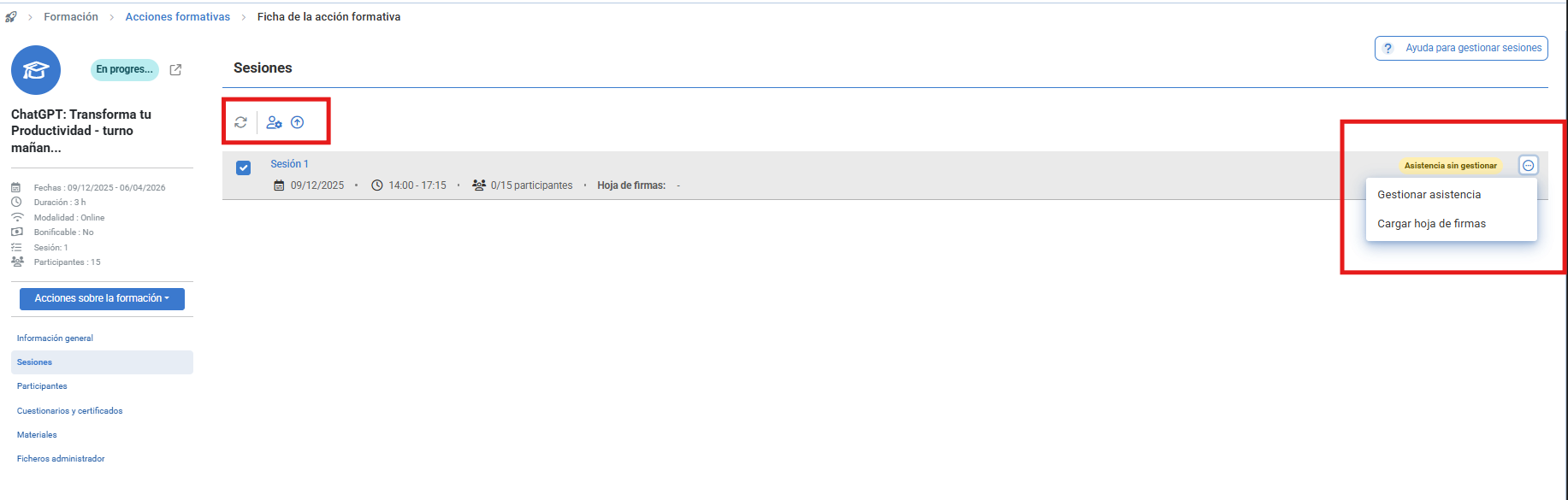
Si esculls la primera, Gestionar assistència, se t'obrirà una finestra modal, en la qual podràs seleccionar els participants a qui se'ls controlarà el seguiment. 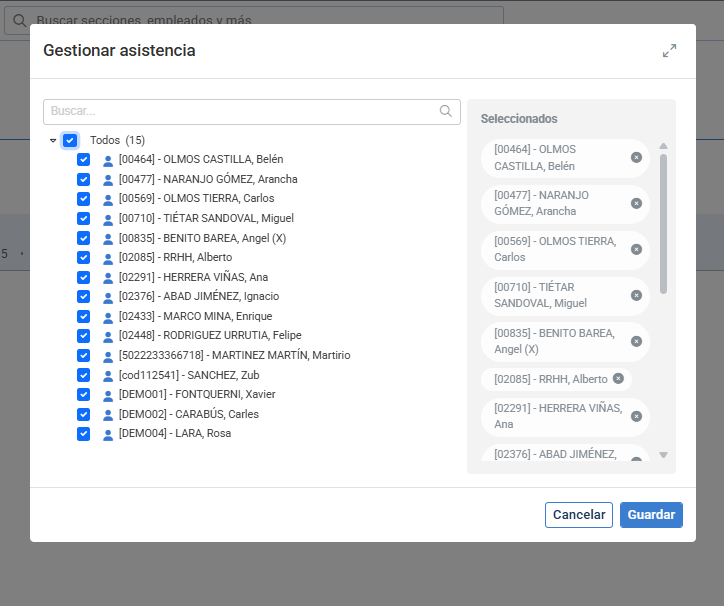
En el cas de la segona opció, Carregar full de firmes, se t'obrirà una finestra específica per seleccionar-la. Aquests fulls són individuals per sessió, es poden descarregar massivament (mitjançant el botó habilitat a tal efecte), han de ser d'un màxim de 10 MB per fitxer, i han d'estar en un dels següents formats: .xls, .xlsx, .pdf, i .zip.
Un cop gestionada l'assistència a sessions, en l'element de menú Participants, el sistema et mostrarà el percentatge d'assistència calculat per a cada participant, sobre el total de sessions a les quals hi hagi assistit.
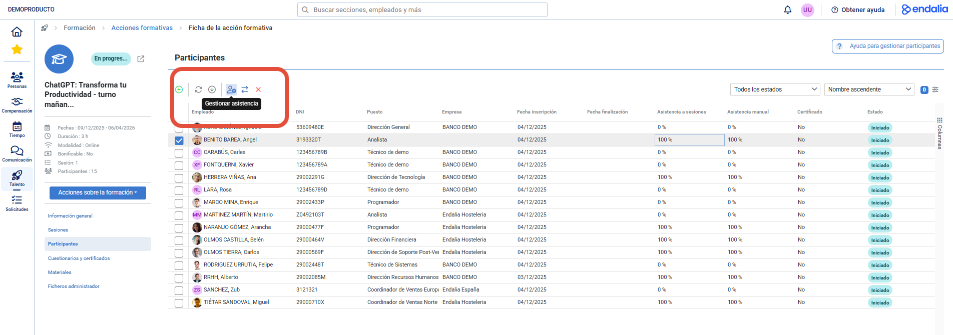
Pots gestionar l'assistència manualment, aquesta se sobreescriurà sobre l'assistència calculada. 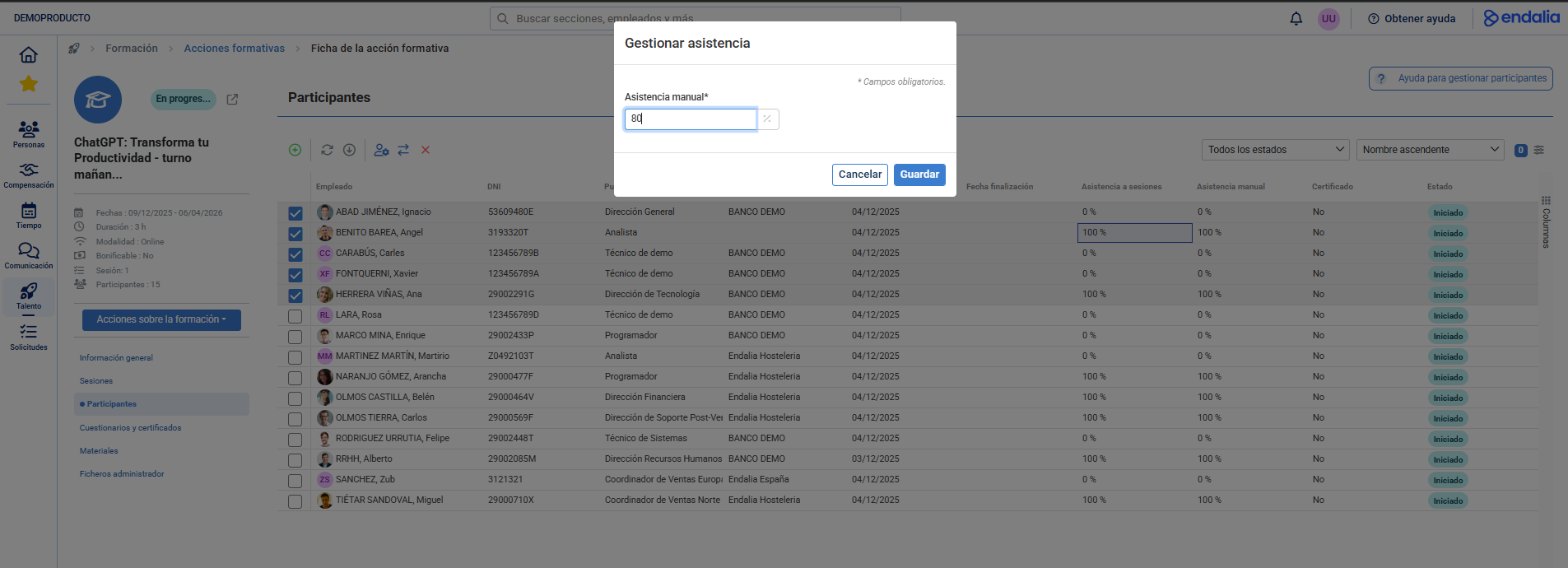
Encara tens dubtes? Consulta els següents articles relacionats:
A més, pots visualitzar el nostre glossari, disponible en aquest enllaç.
T'ha resultat útil aquest article?
Genial!
Gràcies pels teus comentaris
Sentim que no t'hàgim pogut ajudar
Gràcies pels teus comentaris
Comentaris enviats
T'agraïm el teu esforç i intentarem arreglar l'article