Important: cet article est destiné aux utilisateurs d'Endalia RH avec un profil Administrateur.
En plus des horaires normaux, il est parfois nécessaire de planifier du temps supplémentaire, qui doit également être enregistré. Jetez un œil à cet article pour voir tout ce que cette fonctionnalité propose.
Contenu de cet article :
Gérer les demandes d'extension de temps de travail
Tout d'abord, l'employé doit demander son autorisation pour l'extension de temps de travail depuis Mes enregistrements. Une fois enregistrée par les voies prescrites à cet effet, l'administrateur peut surveiller son état d'approbation, ou passer à la compensation. Le processus est le suivant :
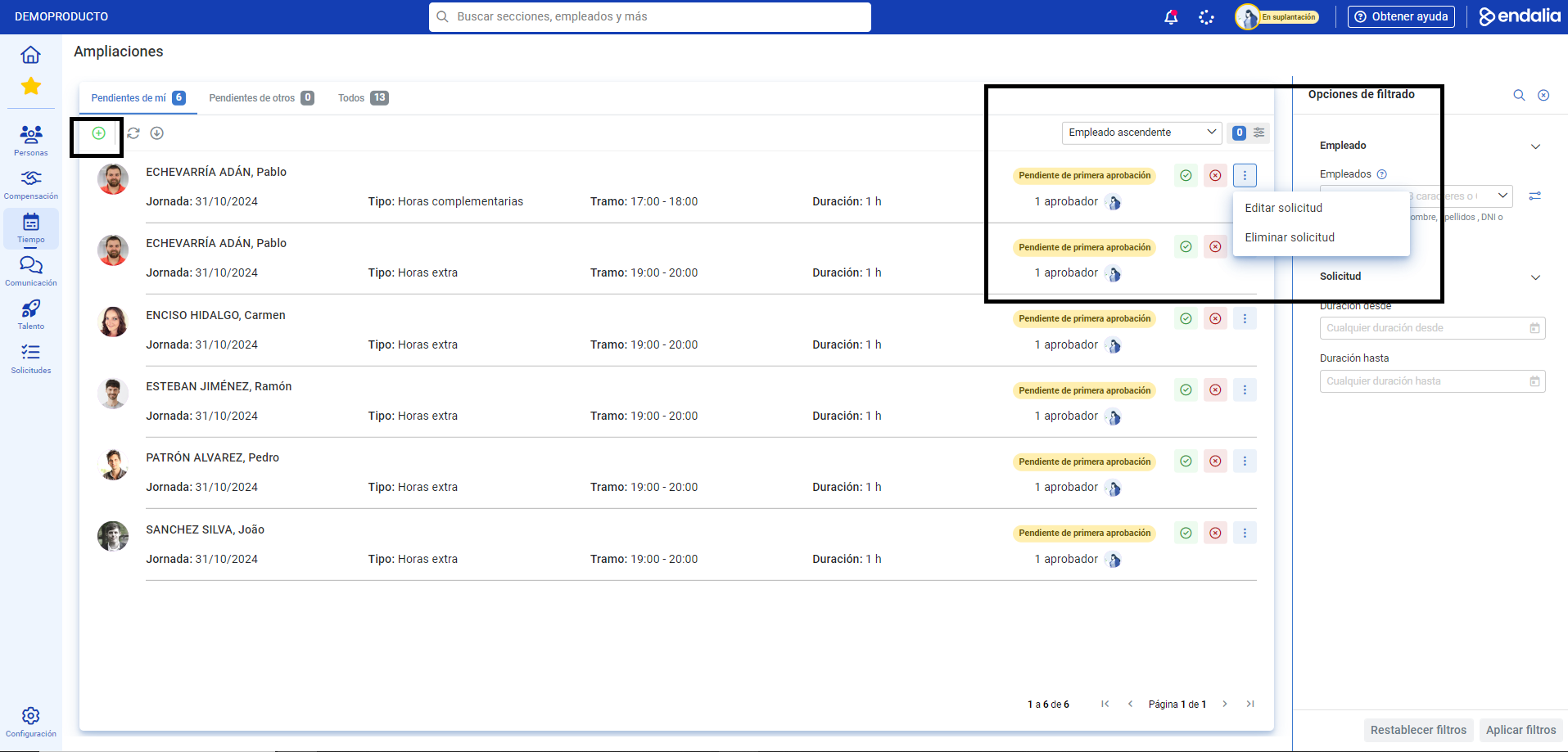
Dans le hub Gestion du temps, cliquez sur Enregistrement horaire > Surveillance des enregistrements horaires > Extensions/Compensations
- Sur l'écran qui vous est présenté, vous pouvez utiliser les options de filtrage habituelles, que vous trouverez à droite de l'écran, pour trouver l'employé correspondant. Dans les différentes cartes de chaque employé, des informations relatives à l'extension de temps de travail sont affichées et, grâce aux boutons situés à droite de l'écran, vous pouvez soumettre la demande correspondante, en choisissant parmi les options relatives aux flux principaux (Valider la demande, Modifier la demande, Rejeter la demande, etc.). Veuillez noter que lors de la modification d'une demande, une fenêtre modale de confirmation apparaîtra. N'oubliez pas de cliquer sur Accepter pour sauvegarder les modifications :
La disponibilité des types de compensation dépendra de la configuration de l'entreprise.
Pour en savoir plus, jetez un œil à ces articles connexes :
De plus, vous pouvez consulter notre glossaire, disponible sur ce lien.
Cet article a-t-il été utile ?
C'est super !
Merci pour votre commentaire
Désolé ! Nous n'avons pas pu vous être utile
Merci pour votre commentaire
Commentaires envoyés
Nous apprécions vos efforts et nous allons corriger l'article