Important: cet article est destiné aux utilisateurs d'Endalia HR avec un profil de Responsable.
En plus de l'horaire ordinaire, il est parfois nécessaire de planifier du temps supplémentaire, qui doit également être enregistré. Jetez un coup d'œil à cet article pour voir tout ce que cette fonctionnalité offre.
Contenu de cet article :
Demandes d'extension et compensation individuelle de la journée
Tout d'abord, l'employé devra demander son autorisation pour l'extension de la journée depuis Moi > Mes enregistrements. Une fois enregistrée par les voies établies à cet effet, en tant qu'administrateur, vous pouvez surveiller l'état d'approbation de celle-ci, puis passer à la compensation. Dans ce cas, l'extension sera appréciée par le biais de Vacances et absences, ou sera incluse dans la paie. Le processus d'extensions est le suivant :
Dans le hub Gestion du temps, cliquez sur Enregistrement horaire > Mon équipe > Surveillance d'enregistrement horaire > Extensions
- Sur l'écran Demandes d'extension, vous disposez d'une grande variété d'informations. Les onglets, situés en haut, vous montrent les différents états (En attente de moi, des autres et tous). . Chaque card ou espace destiné à l'employé dispose de ses propres boutons, qui vous permettront de Valider, Rejeter, Éditer ou Supprimer une demande dont vous êtes responsable :

- Cliquez sur chacun des trois boutons pour effectuer les différentes actions; un message dans la fenêtre modale de confirmation vous aidera à enregistrer vos préférences, qui seront ensuite notifiées à l'employé. Voici l'exemple que nous abordons, relatif à la validation d'une extension de journée :

- Une fois la validation effectuée, vous devez procéder à la compensation. Gardez à l'esprit que, s'il y a plusieurs approbateurs, vous devrez attendre que tous aient validé pour passer à l'étape suivante, Compensation. L'image ci-dessus vous montre l'exemple de première validation; c'est-à-dire, vous ne pouvez valider que parce que d'autres personnes sont en attente pour donner leur approbation, et vous devrez attendre; mais, si l'avancement du processus ne dépend que de votre validation, ou que vous êtes le dernier approuveur de ce processus, le système vous offrira, par défaut, l'option de Valider et compenser:

- Vous pouvez maintenant passer à la deuxième étape, celle de la compensation. Pour ce faire, dirigez-vous vers l'écran suivant (redirigé directement depuis Valider et compenser, comme vous pouvez le voir sur cette image récente, ou en vous dirigeant, une fois la validation effectuée, vers Gestion du temps > Enregistrement horaire > Mon équipe > Surveillance > Compensations). Une fois sur l'écran principal (Compensation), vous pourrez voir la liste des compensations en attente et également celles validées. Dans cette dernière, sélectionnez une ou plusieurs à la fois et cliquez sur le bouton Valider, que vous trouverez dans la barre d'outils. Vous pouvez également choisir une seule compensation et l'éditer, en utilisant le bouton situé au même emplacement mentionné ci-dessus :
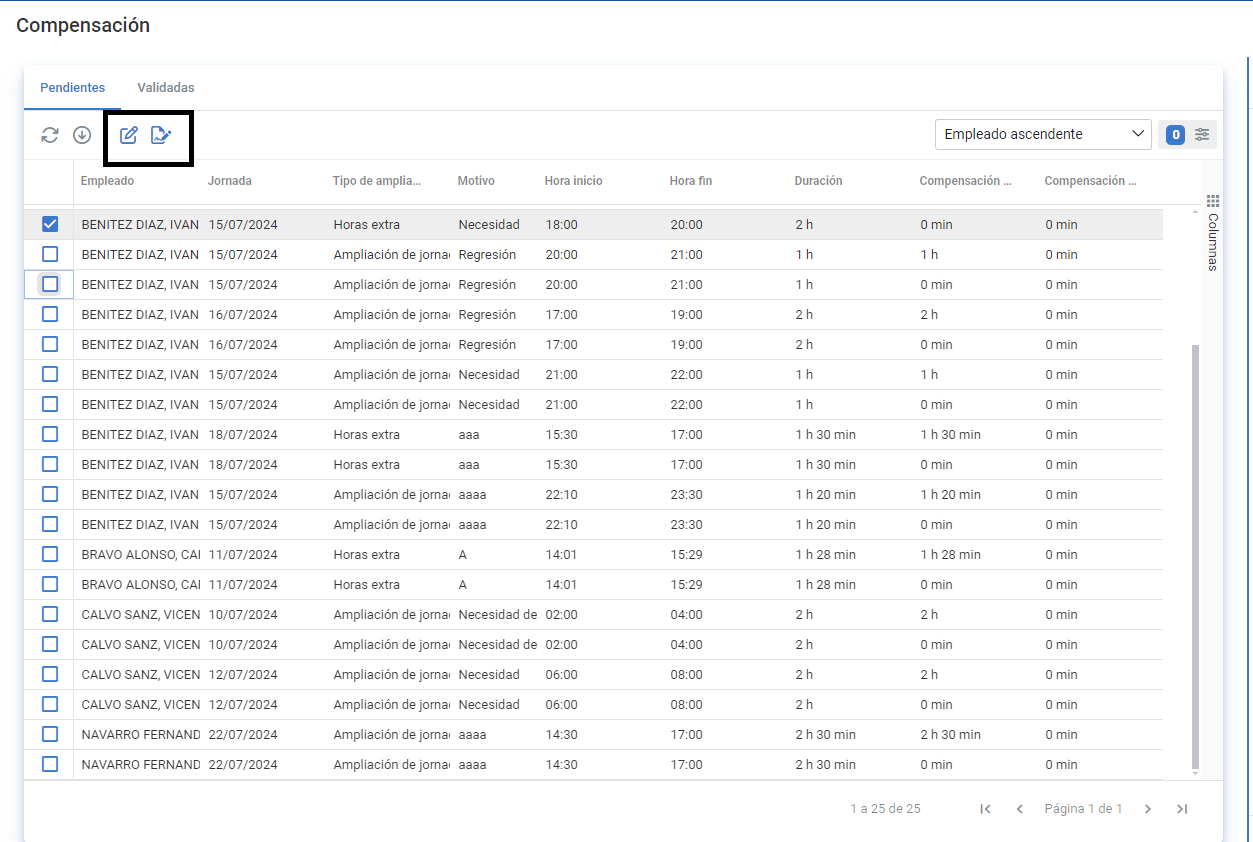
- Si vous optez pour la deuxième option, Éditer, individuellement, vous accéderez à la fenêtre modale latérale. Sélectionnez le type de compensation et les heures (le temps à compenser n’a pas besoin d’être égal à la durée initiale de la demande). Enfin, cliquez sur Sauvegarder, ou sur Sauvegarder et valider, pour finaliser vos changements, qui seront automatiquement transférés au titulaire de la demande :
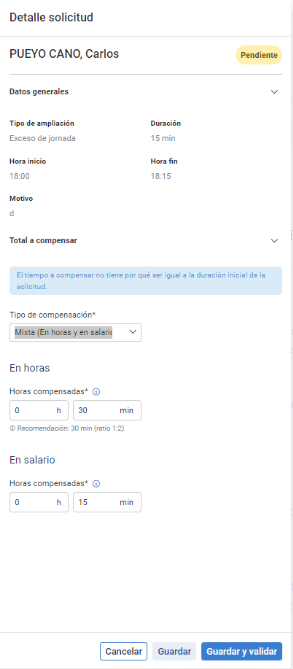
- Enfin, cliquez sur Sauvegarder et valider, dans la fenêtre modale, afin que vos préférences soient établies.
Note : Dans Configuration > Enregistrement Horaire > Extensions et Compensations vous pouvez configurer, si vous avez les profils nécessaires, les différentes options pour les utilisateurs, y compris l'habilitation des extensions et compensations, les flux d'approbation de celles-ci, les compensations, etc.
Pour en savoir plus, consultez ces articles connexes :
De plus, vous pouvez consulter notre glossaire, disponible à ce lien.
Cet article a-t-il été utile ?
C'est super !
Merci pour votre commentaire
Désolé ! Nous n'avons pas pu vous être utile
Merci pour votre commentaire
Commentaires envoyés
Nous apprécions vos efforts et nous allons corriger l'article