This article is not available in Portuguese/Portugal, view it in Spanish
Important: cet article est destiné aux utilisateurs d'Endalia RH avec un profil Administrateur.
Grâce à cette fonctionnalité, tu pourras voir quels collaborateurs ont une révision salariale assignée pendant une période spécifique, et de la manière la plus simple. Vous voulez en savoir plus ? Alors prends note de ces conseils que nous te présentons.
Dans cet article:
Gérer les employés
- À l'intérieur du hub Paramètres, vas à Compensation et avantages >Périodes de révision salariale
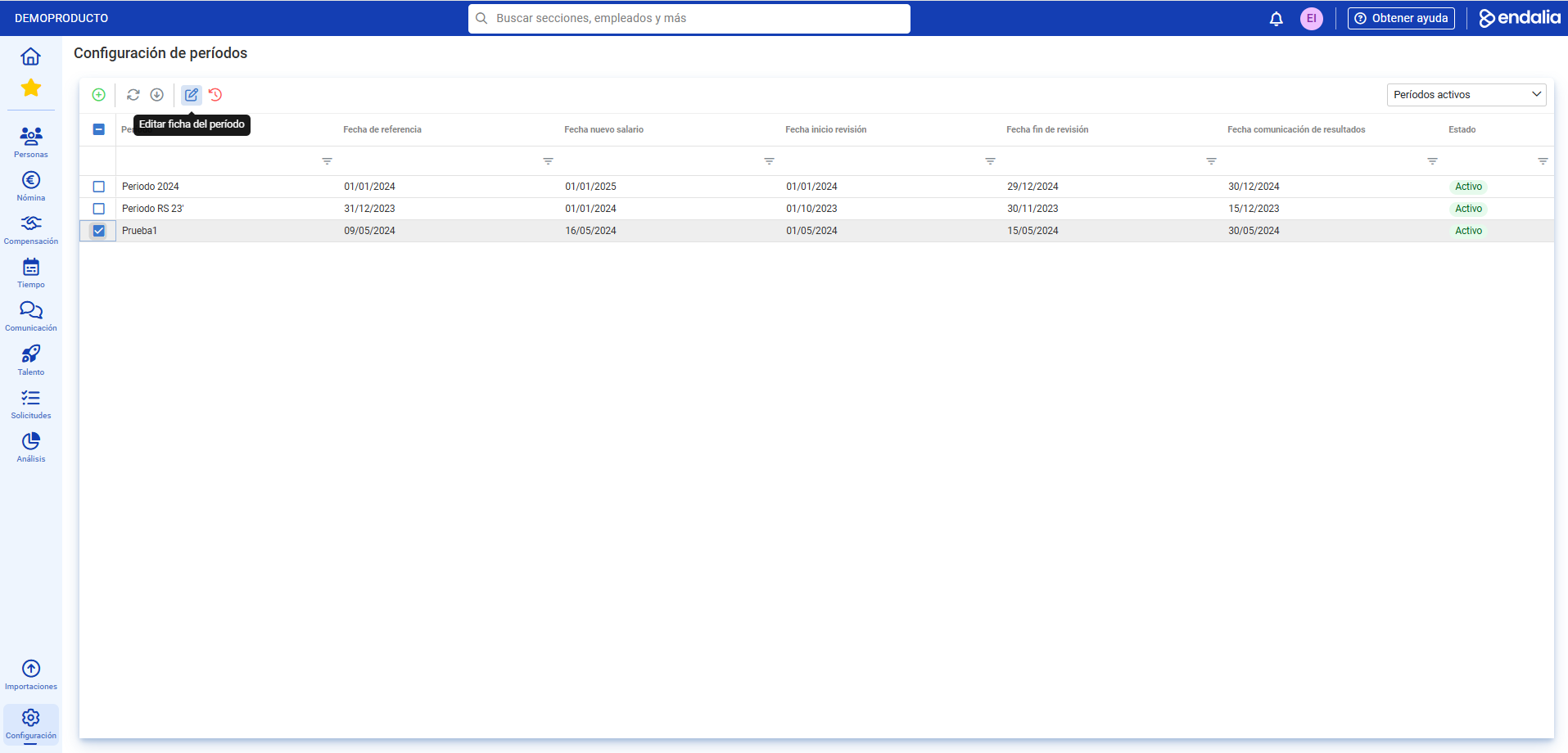
- Sélectionne une période dans la liste et clique sur Modifier la fiche de la période, bouton situé dans la barre d'outils:
- Une fois dans la fiche de la période, va à la section Employés
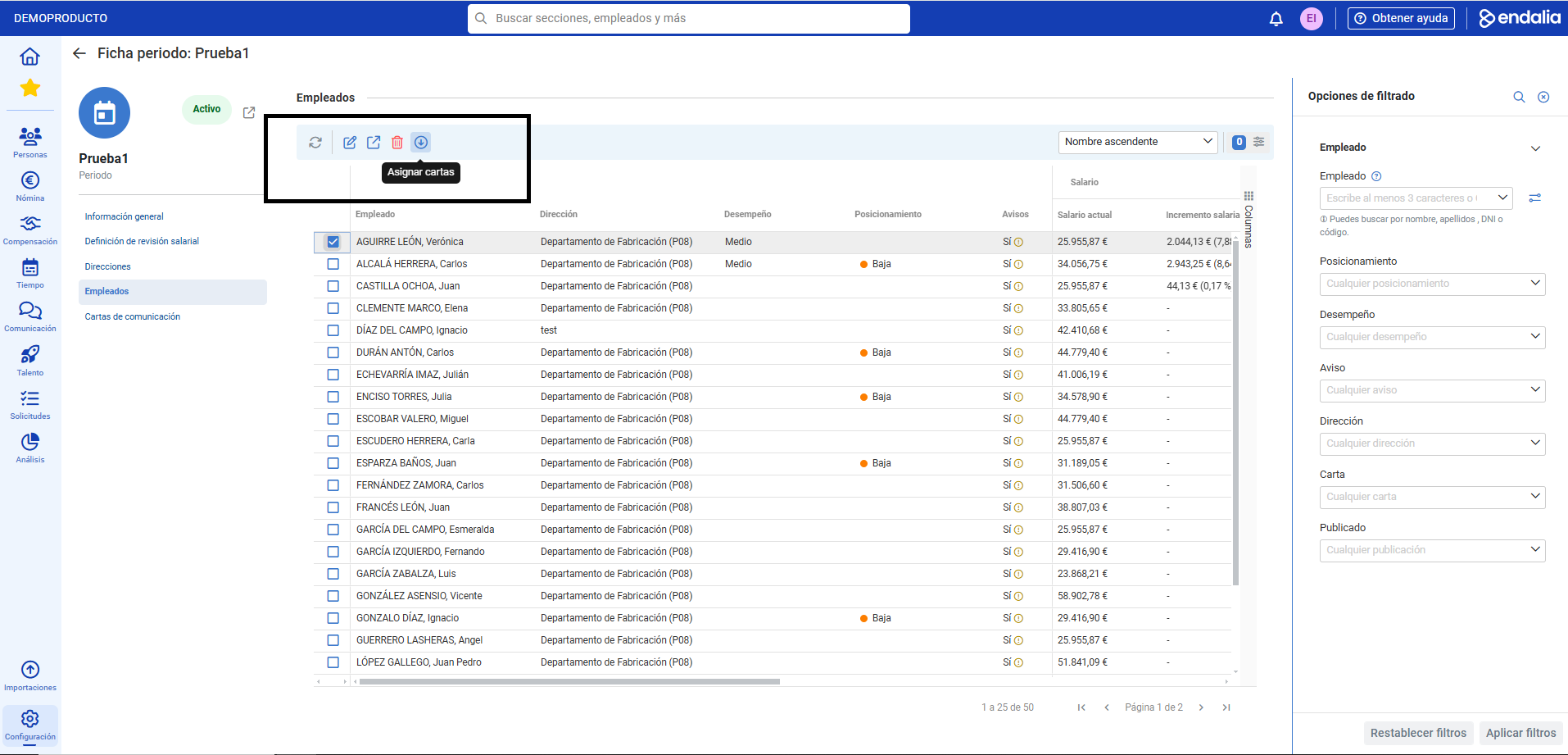
- Dans l'écran qui se présente à toi, tu disposes d'une liste de collaborateurs ; il s'agit d'un tableau où tu peux également voir différents concepts, tels que bonus, révisions salariales, notifications, etc. Fais défiler les différentes colonnes pour accéder à toutes ces informations professionnelles, transversalement aux directions.
- N'oublie pas que la barre d'outils dispose également de différentes fonctionnalités associées. Clique sur la case correspondante ou sur la ligne où apparaît le nom de l'employé et, ensuite, clique sur les différents boutons de cette barre : Éditer (pour effectuer la révision salariale) Ouvrir la fiche (pour voir tous les concepts salariaux liés à l'employé), Supprimer et Assigner des lettres (pour informer le collaborateur) :
Vidéo du processus
Nous vous le montrons rapidement :
Enfin, les articles suivants sont à ta disposition :
- Créer un niveau salarial
- Assigner un niveau salarial à un employé
- Gérer les variations
- Publier des lettres
- Gérer les lettres
- Gérer les adresses
De plus, un glossaire des termes est disponible via le lien.
Cet article a-t-il été utile ?
C'est super !
Merci pour votre commentaire
Désolé ! Nous n'avons pas pu vous être utile
Merci pour votre commentaire
Commentaires envoyés
Nous apprécions vos efforts et nous allons corriger l'article