Important: cet article est destiné aux utilisateurs d'Endalia RH avec un profil Administrateur.
La révision salariale sera toujours encadrée dans une période de temps, qui sera celle qui déterminera l'évaluation. Apprenez à la générer par le biais des étapes que nous vous proposons ci-dessous.
Dans cet article:
Créer une période
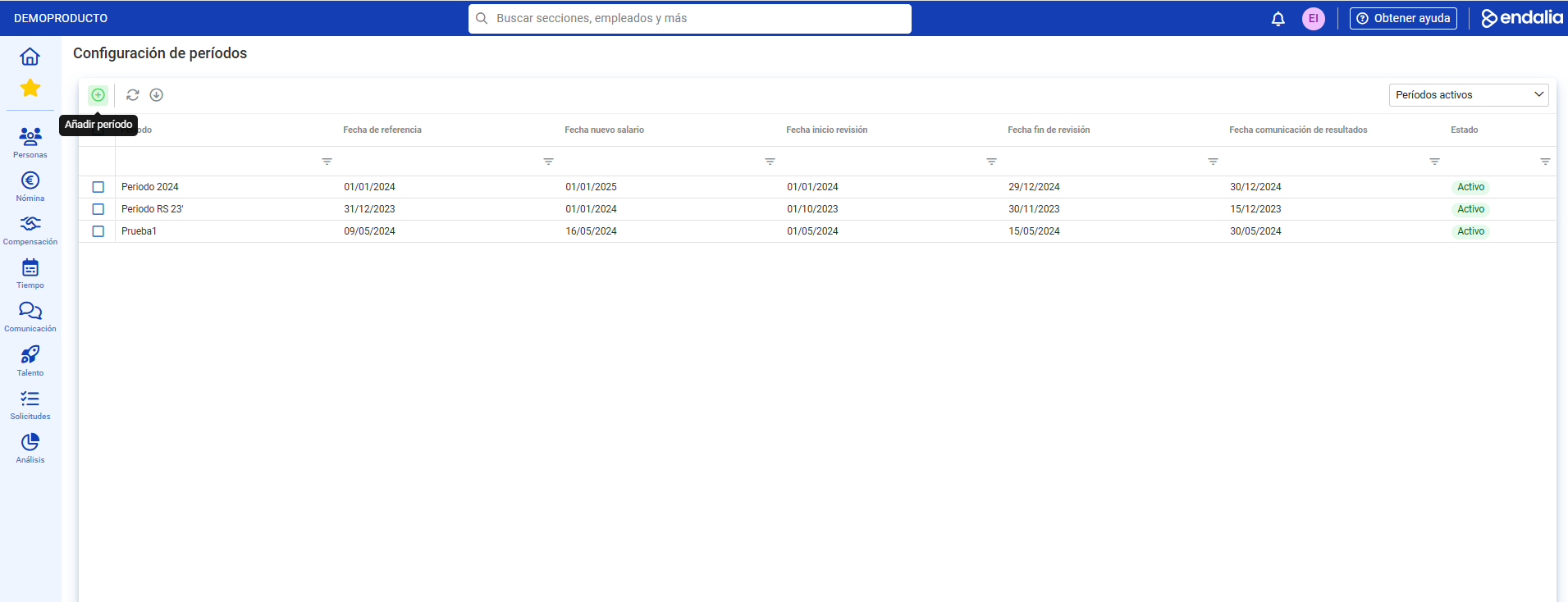
- Dans le hub Configuration, allez à Compensation et avantages > Périodes de révision salariale > Ajouter période (dans le bouton de la barre d'outils) :
- Sur l'écran suivant, vous devrez configurer votre période, pour cela quatre étapes vous sont présentées :
- Informations générales : inclure des données de base à compléter, telles que le nom, date de référence (à partir de laquelle les données des employés seront prises pour réaliser la révision salariale), date de nouveau salaire, qui inclut les dates de début, fin et communication, et configuration des concepts (inclure d'autres concepts en plus du salaire brut, tels que les bonus et concepts extrasalariaux, type de configuration de la révision, etc.). Mention spéciale, dans les données de base, pour la section Période d'évaluation des compétences liée, une fonctionnalité très utile qui vous permettra d'utiliser l'évaluation du potentiel et des performances de l'employé ; qui formeront les axes de la matrice de mérite de la période que vous êtes en train de créer.
- Configuration de révision salariale : à cette étape, vous pouvez configurer à la fois les personnes pouvant modifier les résultats de performance et le positionnement au niveau, c'est-à-dire, où le salaire d'un employé se situe en fonction de la moyenne établie pour son poste.
- À l'étape 3, Adresses, vous pouvez déterminer quels employés feront partie de la révision salariale, et comment les regrouper. Utilisez le bouton Ajouter, dans la barre d'outils, pour ajouter des employés par unité organisationnelle ou manuellement, individuellement.
- Enfin, à l'étape Résumé, vérifiez que l'information sélectionnée est correcte et cliquez sur Ajouter période, bouton que vous trouverez dans cette même section. Un message de confirmation s'affichera sur l'écran, et vous permettra d'accéder à la fiche de ladite période.
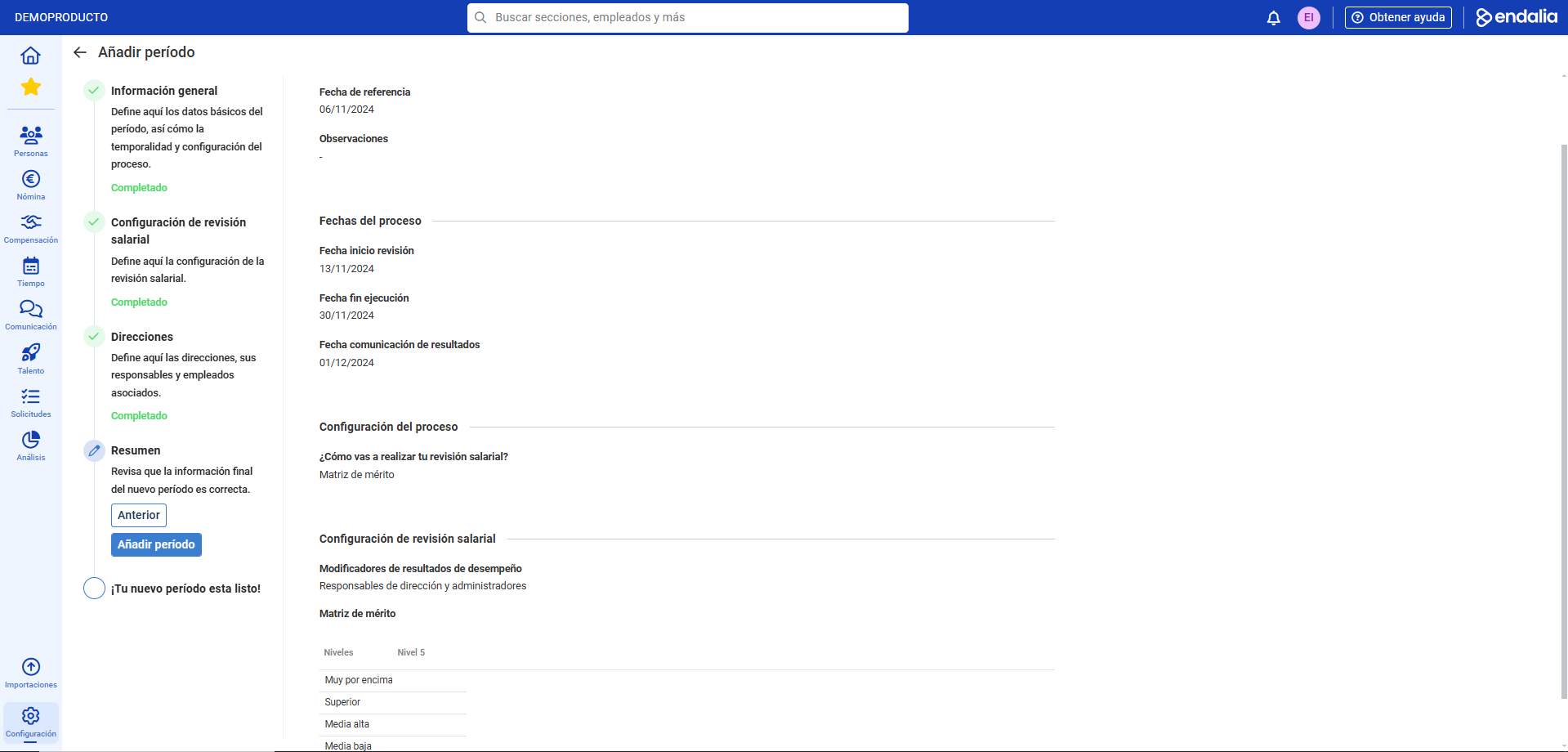
Remarque : Une matrice de mérite définit comme colonnes les valeurs de performance liées à une période, tandis que les lignes représentent les niveaux salariaux pour un employé.
Dans le pas-à-pas ou étapes à suivre dans le processus, vous avez toujours l'option de revenir en arrière, mais si vous modifiez une donnée, cette information altérera la période et vous devrez entrer à nouveau les données.

Vidéo du processus
Nous vous le montrons rapidement :
Nous vous rappelons que vous avez à votre disposition les articles suivants :
De plus, voici ce lien, pour accéder au glossaire des termes.
Cet article a-t-il été utile ?
C'est super !
Merci pour votre commentaire
Désolé ! Nous n'avons pas pu vous être utile
Merci pour votre commentaire
Commentaires envoyés
Nous apprécions vos efforts et nous allons corriger l'article