Important: cet article est destiné aux utilisateurs d'Endalia RH avec un profil Administrateur.
Parfois, les travailleurs sont empêchés d’exercer leur activité professionnelle pour diverses raisons et doivent recevoir des soins de santé de la Sécurité Sociale. Il s'agit d'un problème important dans toute entreprise, sa gestion doit donc être menée avec minutie.
Dans cet article, vous trouverez :
Incapacité temporaire (IT)
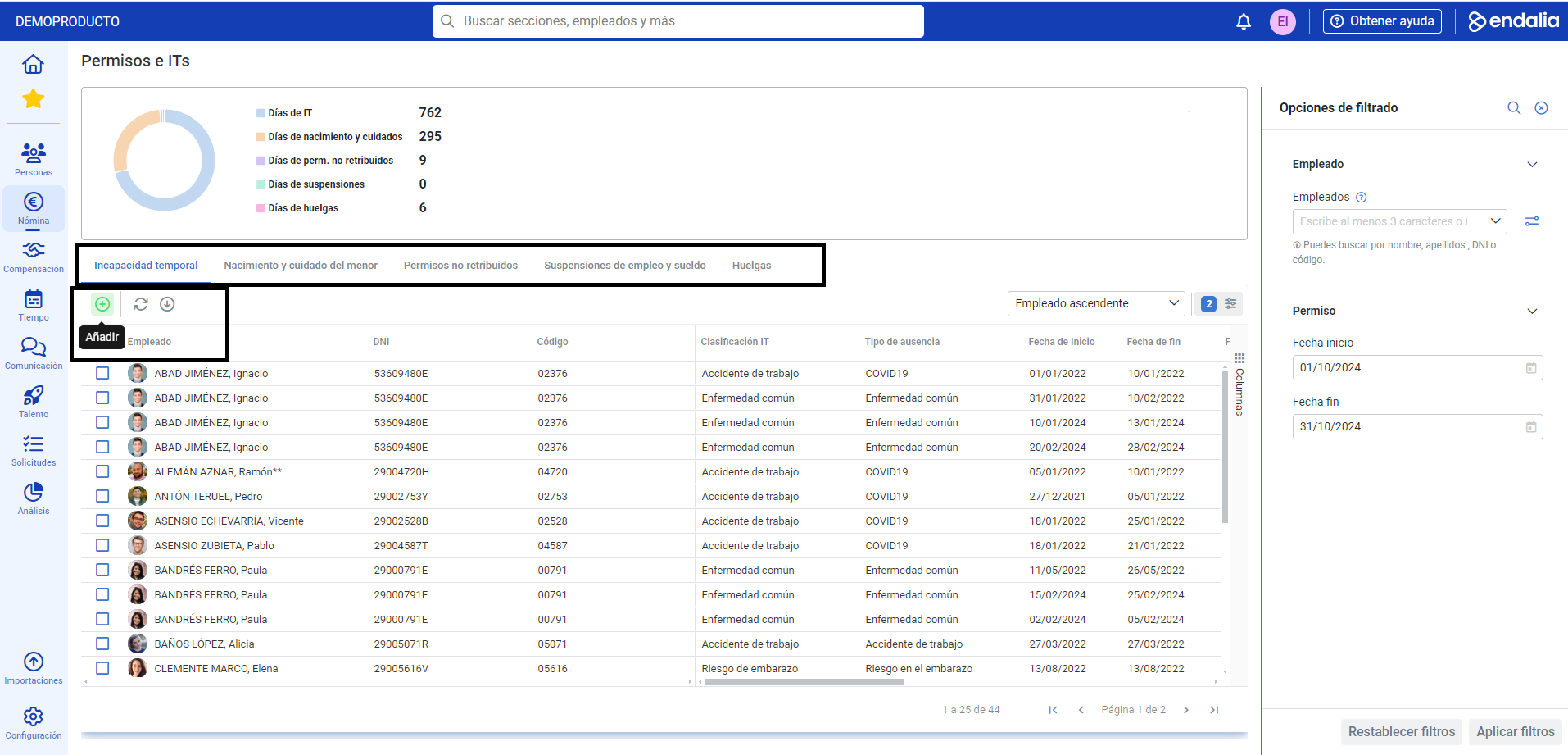
Dans le hub Paie, cliquez sur Paie > Incidents de paie > Permissions et ITs
- Sur cet écran principal, vous disposez, en haut, d'une liste des types de permissions, ainsi que du nombre de travailleurs qui les ont demandés. Notez que ce graphique ne montre que le mois en cours, donc, si vous souhaitez voir d'autres dates, vous devrez les entrer dans les filtres correspondants situés sur la droite de la grille des permissions depuis l'icône.
- Dans la partie inférieure, figure la liste des employés ayant un IT pendant le mois en cours ou dans la plage de dates saisie. Comme d'habitude, vous pouvez utiliser la sélection de l'employé et les boutons de la barre d'outils pour editer ou supprimer la permission.
- Pour ajouter une nouvelle incapacité temporaire, cliquez sur le bouton correspondant de la barre d'outils, dans l'onglet IT, qui est affiché par défaut dans ce menu. Dans la fenêtre modale latérale qui apparaît ensuite, vous avez les champs suivants à remplir. Seront obligatoires ceux qui apparaîtront indiqués avec un astérisque (*):
- Employé: le moteur de recherche vous permet de sélectionner le travailleur.
- Classification IT: permet de discriminer entre les types d'incapacités disponibles. Dans ce sens, il existe une interrelation avec Type d'absence, qui représente un degré supplémentaire de spécification à la classification, le cas échéant (par exemple, si la classification est "Risque de grossesse"; le type d'absence peut être pour cause de grossesse ou d'allaitement). Cela sert à identifier le type de paiement impliqué par l'IT.
- Date de début/fin: permet de spécifier les plages temporelles de début (obligatoire) et fin (facultatif, car celle-ci peut ne pas être encore certaine) de l'IT.
- Rechute ?: en cas de réponse positive, le système proposera une liste des IT antérieures liées.
- Manque de ? : en cas de réponse négative, le système demandera s'il y a un paiement direct ; en cas de réponse positive, une date de début sera demandée.
- Base réglementaire forcée quotidienne: à compléter seulement dans les cas où celle-ci diffère de celle calculée par le système.
- Observations: commentaires supplémentaires. C'est le dernier champ de cette fenêtre modale ; n'oubliez pas de cliquer sur le bouton Ajouter, pour rendre vos préférences effectives et ajouter le nom de l'employé à la liste de l'écran principal :
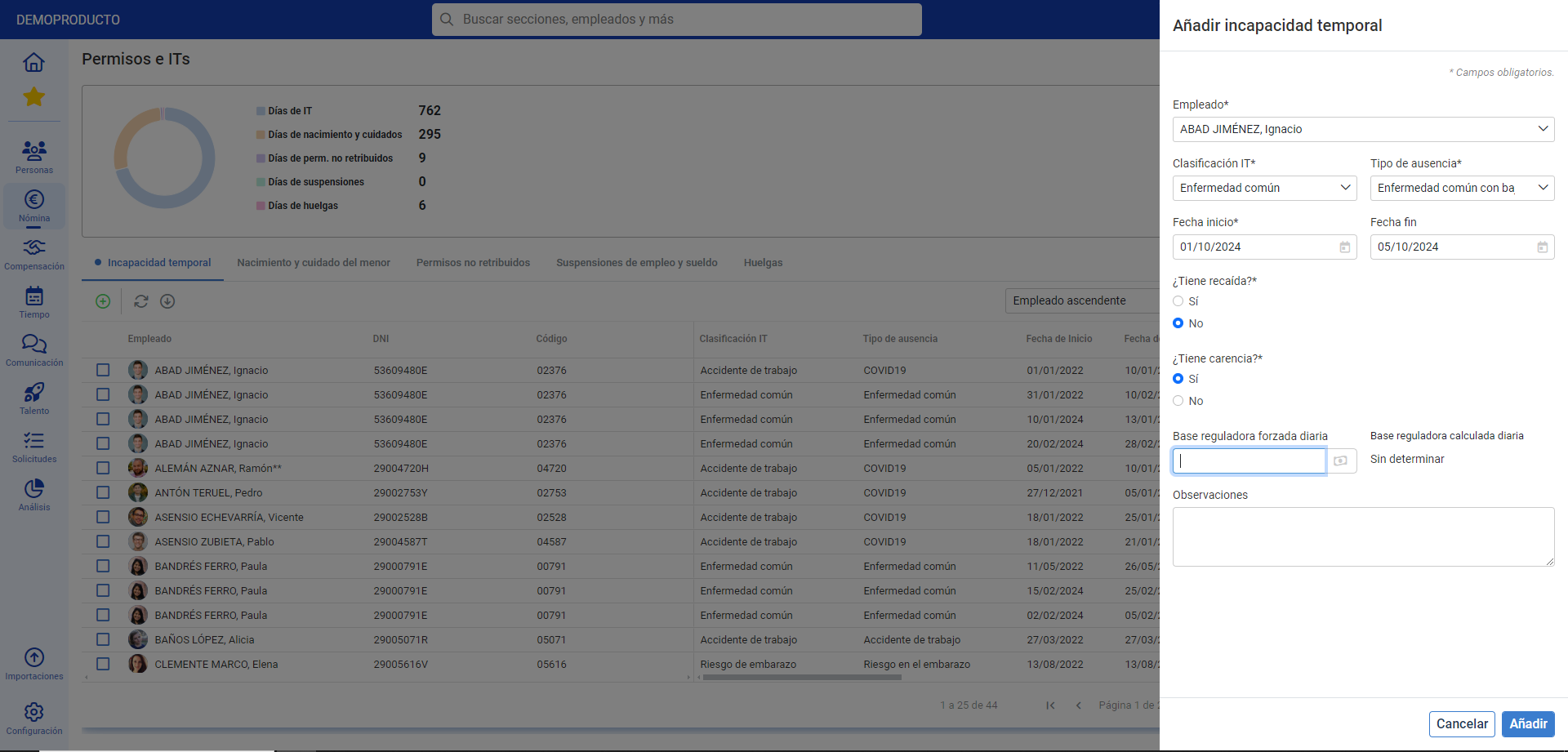
Note : La base réglementaire ne doit être indiquée que si l'on souhaite la forcer. Le système calculera la base correspondante selon les critères de chaque type d'IT.
Note : Pour en savoir plus sur la gestion des accidents de travail, consultez l'article portant le même nom, également présent dans ce hub.
Vidéo du processus
Nous vous présentons cette fonctionnalité, en seulement quelques secondes :
Vous avez encore des doutes? Jetez un coup d'œil aux articles connexes suivants pour en savoir plus :
- Naissance et soin de l'enfant
- Gérer un accident de travail
- Permissions non rémunérées
- Suspensions de travail et salaire
- Grèves
En outre, vous pouvez consulter notre glossaire, disponible à l'adresse suivante ce lien.
Cet article a-t-il été utile ?
C'est super !
Merci pour votre commentaire
Désolé ! Nous n'avons pas pu vous être utile
Merci pour votre commentaire
Commentaires envoyés
Nous apprécions vos efforts et nous allons corriger l'article