Important: cet article est destiné aux utilisateurs d'Endalia RH avec un profil Administrateur.
Dans le cadre de l'incapacité temporaire, les accidents du travail sont l'un des contretemps les plus fréquents sur le lieu de travail ; ne manquez pas ces conseils pour connaître, en détail, cette fonctionnalité de notre logiciel.
Dans cet article:
Gérer un accident du travail
Dans le hub Paie, cliquez sur Paies > Incidents de paie > Permis et IT
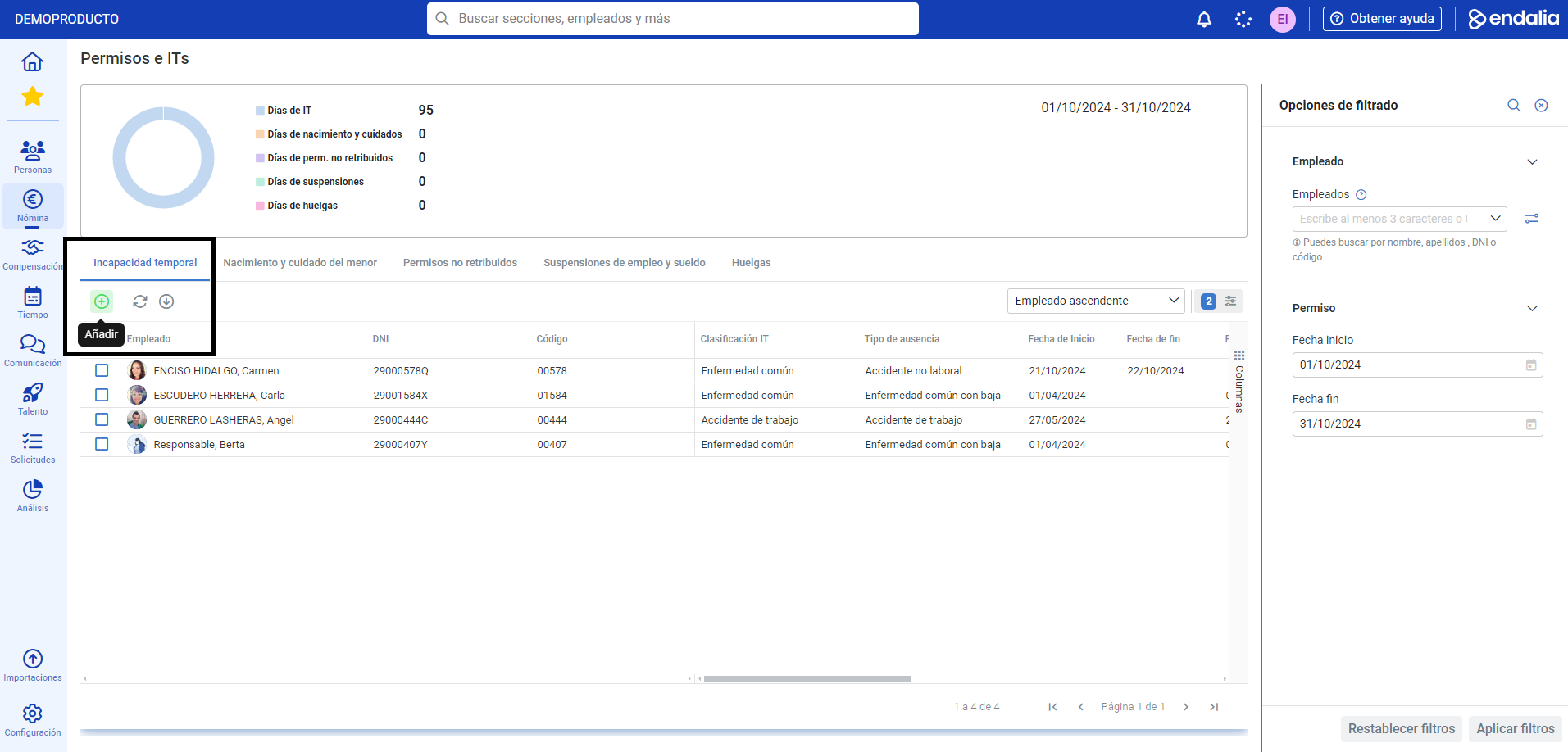
- Dans cet écran d'accueil, vous trouverez en haut une liste des types de permis, ainsi que le nombre de travailleurs qui les ont demandés. N'oubliez pas que ce graphique ne concerne que le mois en cours, donc si vous souhaitez voir d'autres données, vous devrez les renseigner dans les filtres correspondants situés à droite de l'écran.
- Dans la moitié inférieure, une liste complète des employés est affichée avec leur classification IT, type d'absence, date de début, etc. Comme d'habitude, vous pouvez utiliser la sélection de l'employé et les boutons de la barre d'outils pour modifier ou supprimer sa fiche.
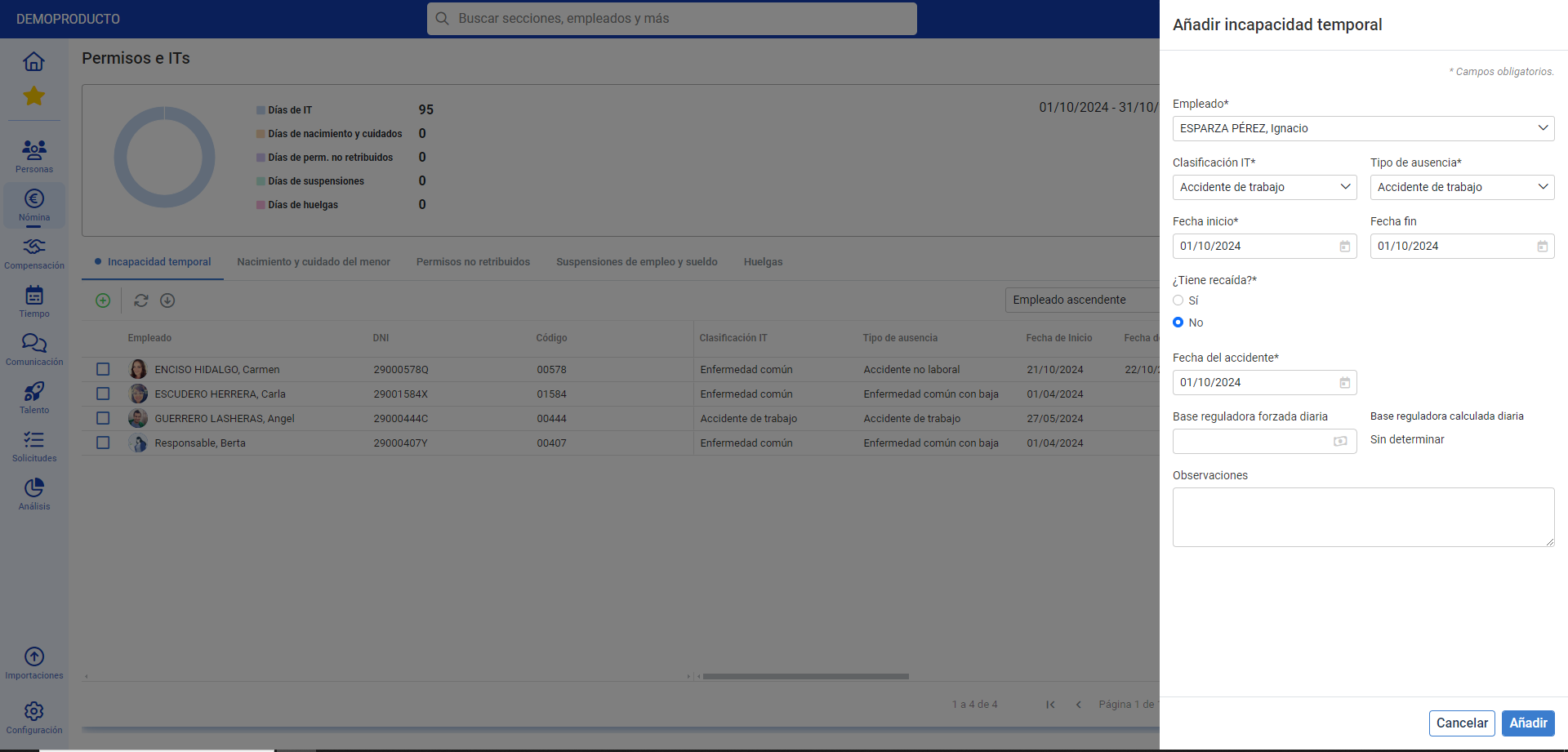
- Pour Ajouter une nouvelle entrée liée à l'accident de travail, cliquez sur le bouton correspondant de la barre d'outils, dans l'onglet IT, qui est affiché par défaut dans le présent menu du module. Dans la fenêtre modale latérale qui apparaît ensuite, vous avez les champs suivants à remplir, certains sont obligatoires (*):
- Employé: le moteur de recherche vous permet de sélectionner le travailleur pour assigner une IT.
- Classification IT: sert à discriminer les types d'incapacités disponibles. Sélectionnez Accident du travail et, dans Type d'absence, qui suppose un degré supplémentaire de spécification à la classification, l'événement ou l'incapacité en question.
- Date début/fin: tout d'abord, vous devez préciser le jour exact où le travailleur a subi l'accident, tandis que la date de fin fait référence au jour où l'employé termine son congé pour retourner à son poste.
- Y a-t-il une rechute?: le cas échéant, le système proposera une liste des IT précédentes liées, s'il y a un historique.
- Date de début d'application: dans ce cas, elle correspondra au jour suivant celui où l'incident a eu lieu.
- Base réglementaire forcée journalière: dans ce champ, vous pouvez spécifier la base de cotisation de l'employé, à prendre en compte pour le calcul de l'incapacité et le paiement délégué qui en découle. Elle peut être forcée quotidiennement (par exemple, en cas d'absence de registres des mois précédents), en indiquant le montant correspondant en euros.
- Observations: commentaires supplémentaires. C'est le dernier champ de cette fenêtre modale; n'oubliez pas de cliquer sur le bouton Ajouter, pour valider vos préférences et ajouter le nom de l'employé à la liste de l'écran principal:
Remarque: La base réglementaire ne doit être indiquée que si l'on veut la forcer. Le système calculera la base de cotisation de l'accident.
Remarque : Le Décret Royal Législatif 1/1994 observe qu'aucune période de cotisation préalable ne sera exigée pour le droit aux prestations qui découlent de l'accident, qu'il soit ou non de travail, ou de maladie professionnelle, sauf disposition légale expresse contraire. Par conséquent, dans notre cas, la période de carence ne s'applique pas.
Vidéo du processus
Nous vous montrons cette fonctionnalité, en seulement quelques secondes :
Vous avez encore des doutes? Consultez les articles connexes suivants :
- Naissance et soins de l'enfant
- Incapacité temporaire
- Congés non rémunérés
- Suspensions de travail et de salaire
- Grèves
De plus, vous pouvez consulter notre glossaire, disponible sur ce lien.
Cet article a-t-il été utile ?
C'est super !
Merci pour votre commentaire
Désolé ! Nous n'avons pas pu vous être utile
Merci pour votre commentaire
Commentaires envoyés
Nous apprécions vos efforts et nous allons corriger l'article