Important: cet article est destiné aux utilisateurs d'Endalia RH avec un profil Administrateur.
Elles sont utiles pour effectuer des paiements spécifiques et spéciaux ; c'est une possibilité réelle présente dans l'environnement comptable ; c'est pourquoi nous vous montrons comment la gérer de la manière la plus simple possible.
Dans ce texte, vous trouverez :
Remises personnalisées
Dans le hub Nomina, cliquez sur Salaires > Salaires > Paiements > Remises personnalisées
- Dans la fenêtre suivante, vous trouverez une liste de remises, avec diverses informations à ce sujet : état, date de paiement, montant, etc. Alternativement, vous pouvez utiliser le filtre, situé en haut à droite de l'écran, pour localiser des remises spécifiques :
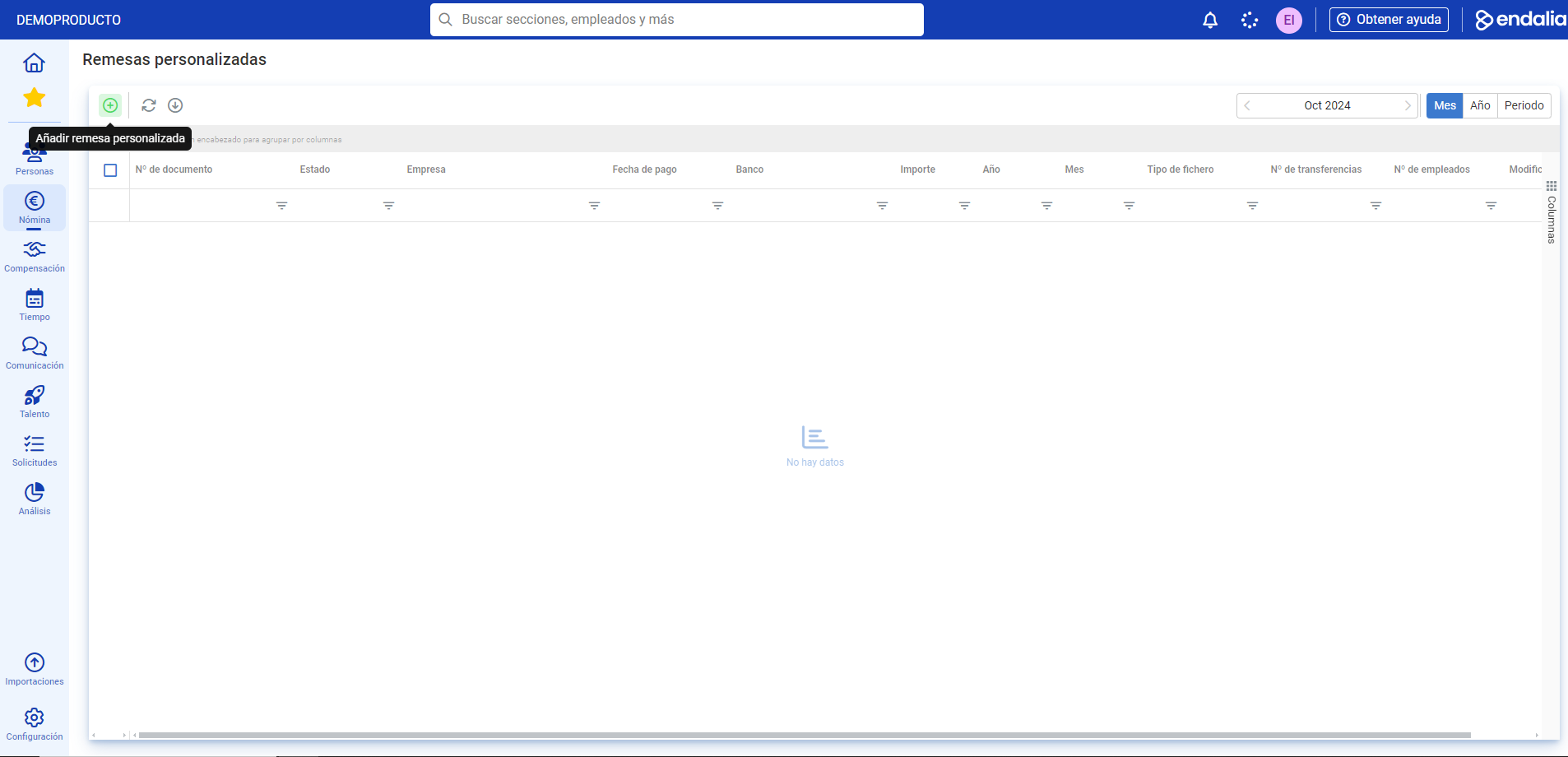
- Pour éditer une remise, cliquez sur la case correspondante ou sur son nom. Tenez compte du fait qu'en fonction de son état, la barre d'outils affichera différentes actions (Éditer, Télécharger des fichiers, Supprimer, Changer l'état en payé, etc.).
- Pour éditer une remise, il suffit de la sélectionner et de cliquer sur le bouton prévu à cet effet, situé dans la barre d'outils. Dans la fenêtre suivante, vous disposez de deux éléments de menu de la fiche, Données de la remise personnalisée et Paiements. Dans le premier, rappelez-vous de Enregistrer les modifications pour consolider vos modifications (au cas où vous les effectuez) ; dans le second, vérifiez les paiements effectués, ou supprimez-les si nécessaire, en les sélectionnant et en utilisant le bouton de la barre d'outils, prévu à cet effet.
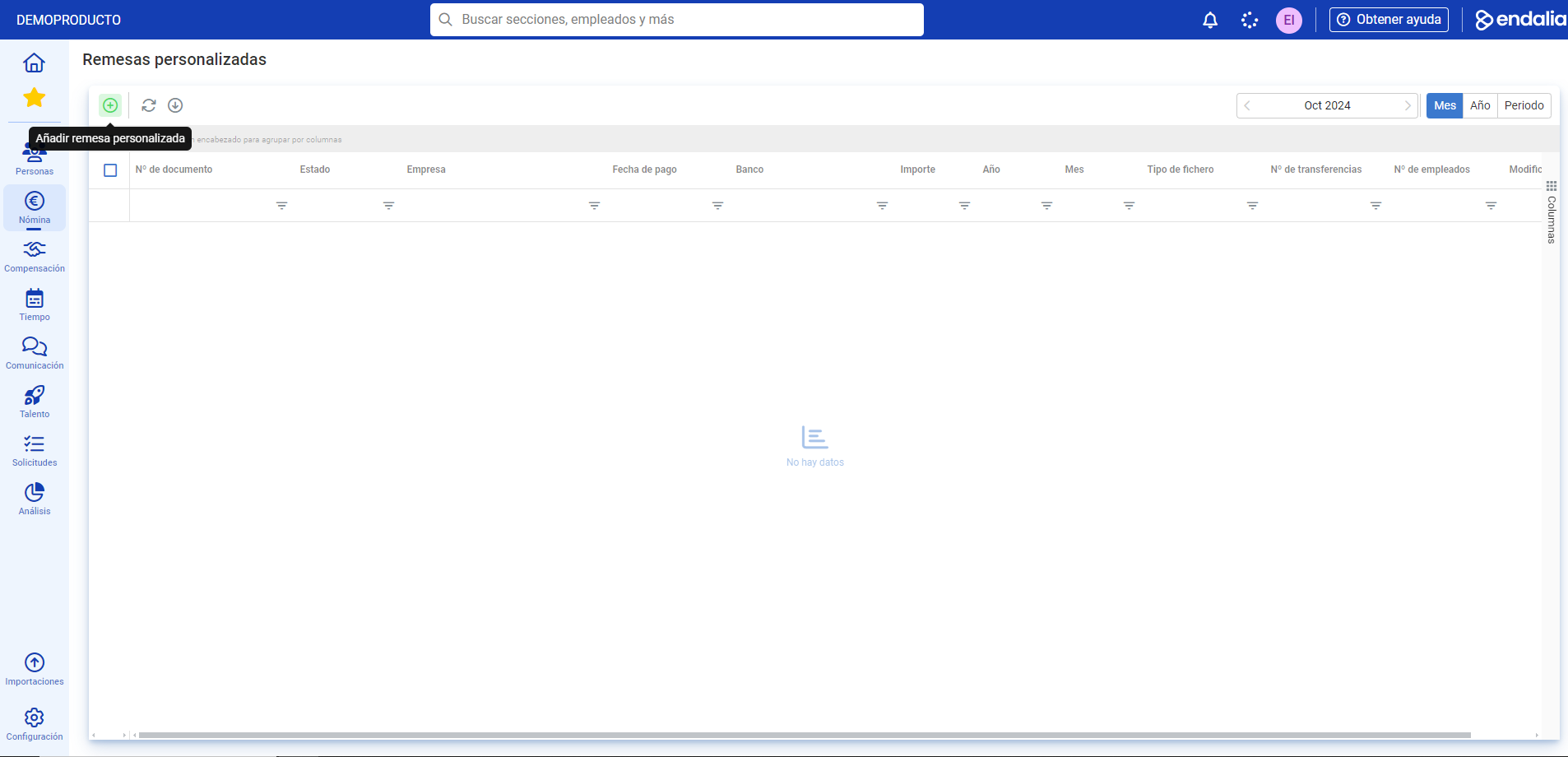
- Pour générer une nouvelle remise personnalisée, sur l'écran principal, Remises personnalisées, cliquez sur le bouton Ajouter une remise personnalisée, que vous trouverez, comme d'habitude, dans la barre d'outils. Ensuite, vous disposez d'un écran avec quatre étapes à remplir. Voici les étapes suivantes :
- Configurer les données de la remise : ici, vous pouvez fournir toutes les informations nécessaires pour la création de la remise. Les champs Entreprises et Comptes bancaires ne peuvent contenir qu'une sélection, tandis que Sélection d'employés permet de choisir plusieurs employés en même temps :
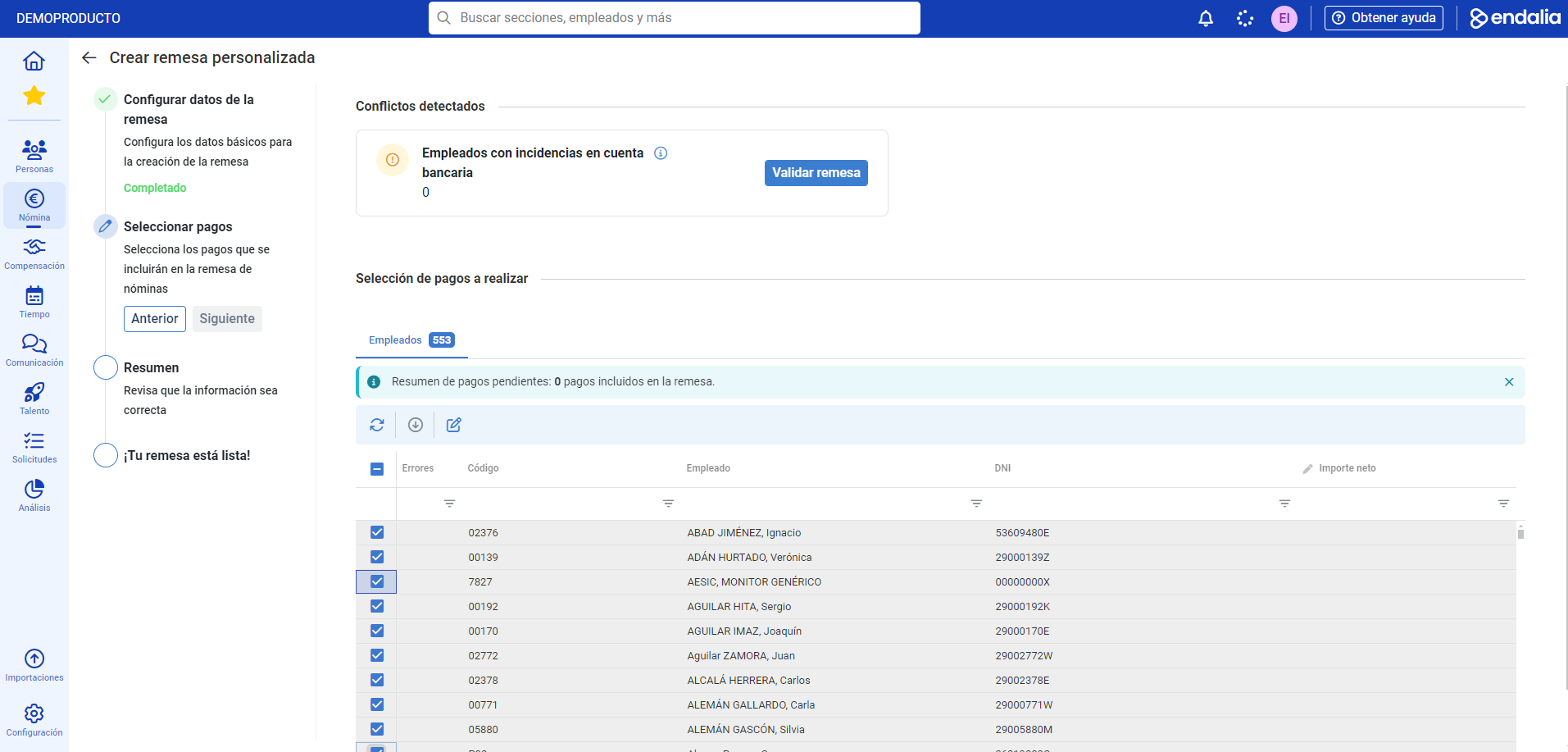
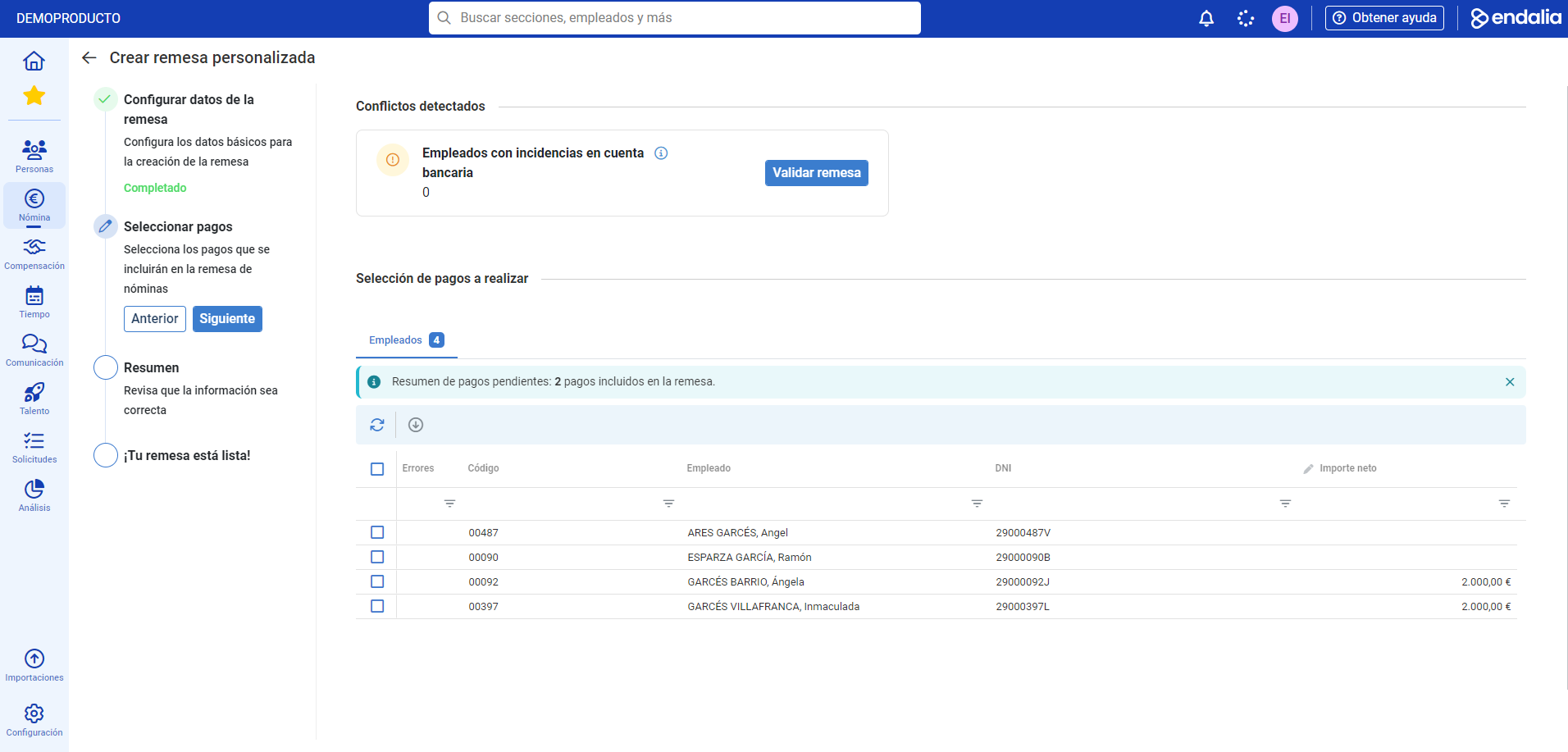
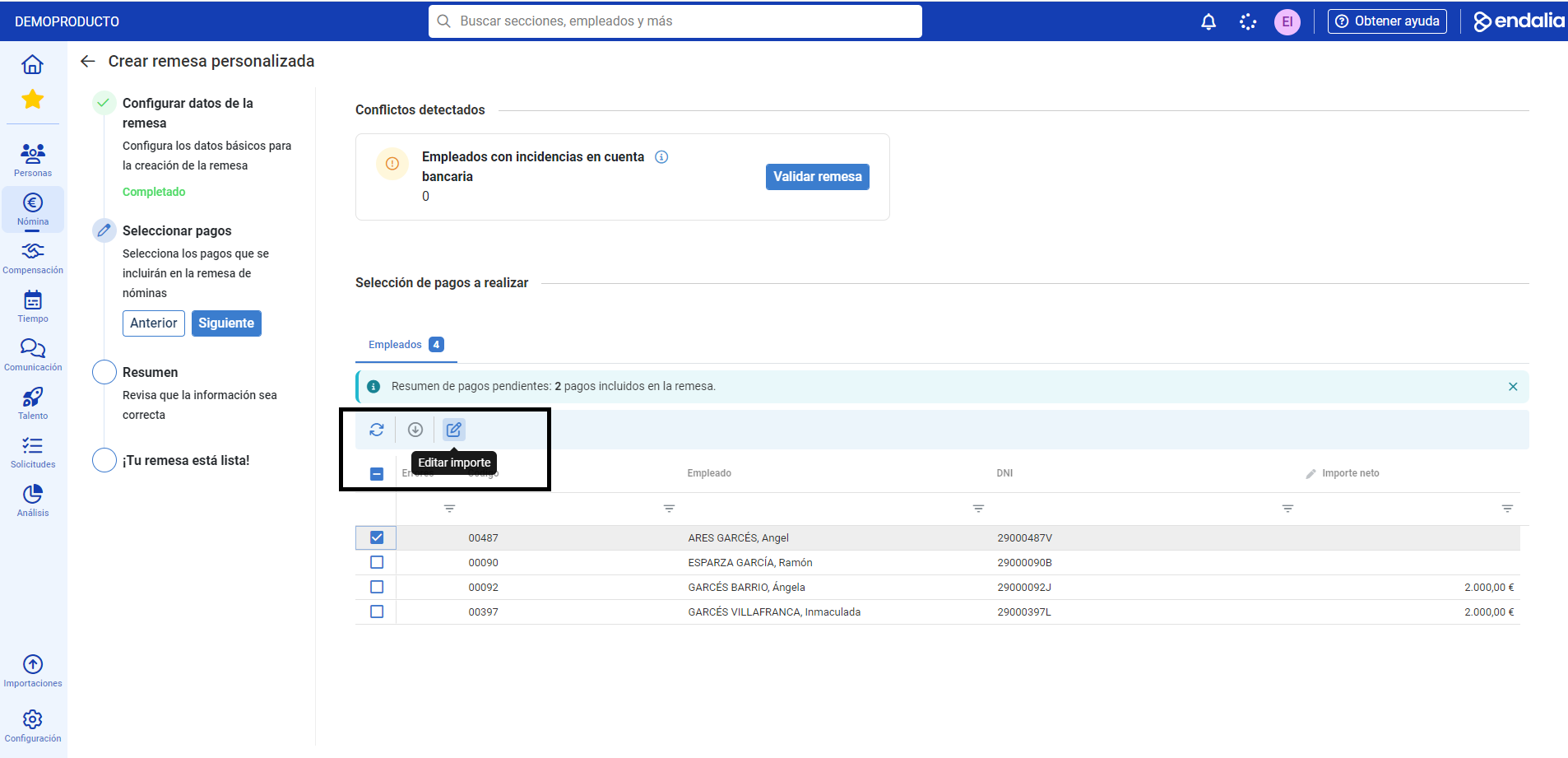
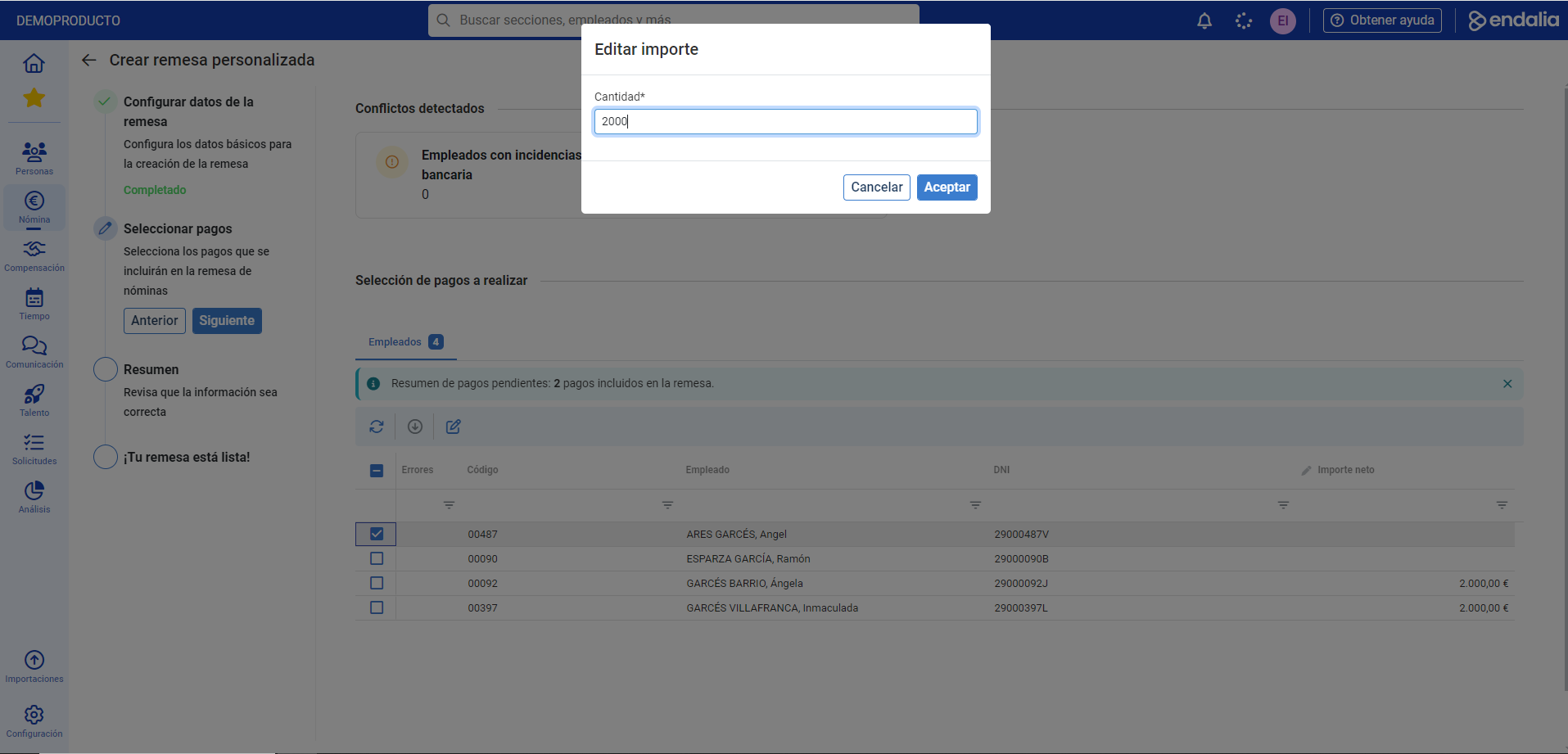
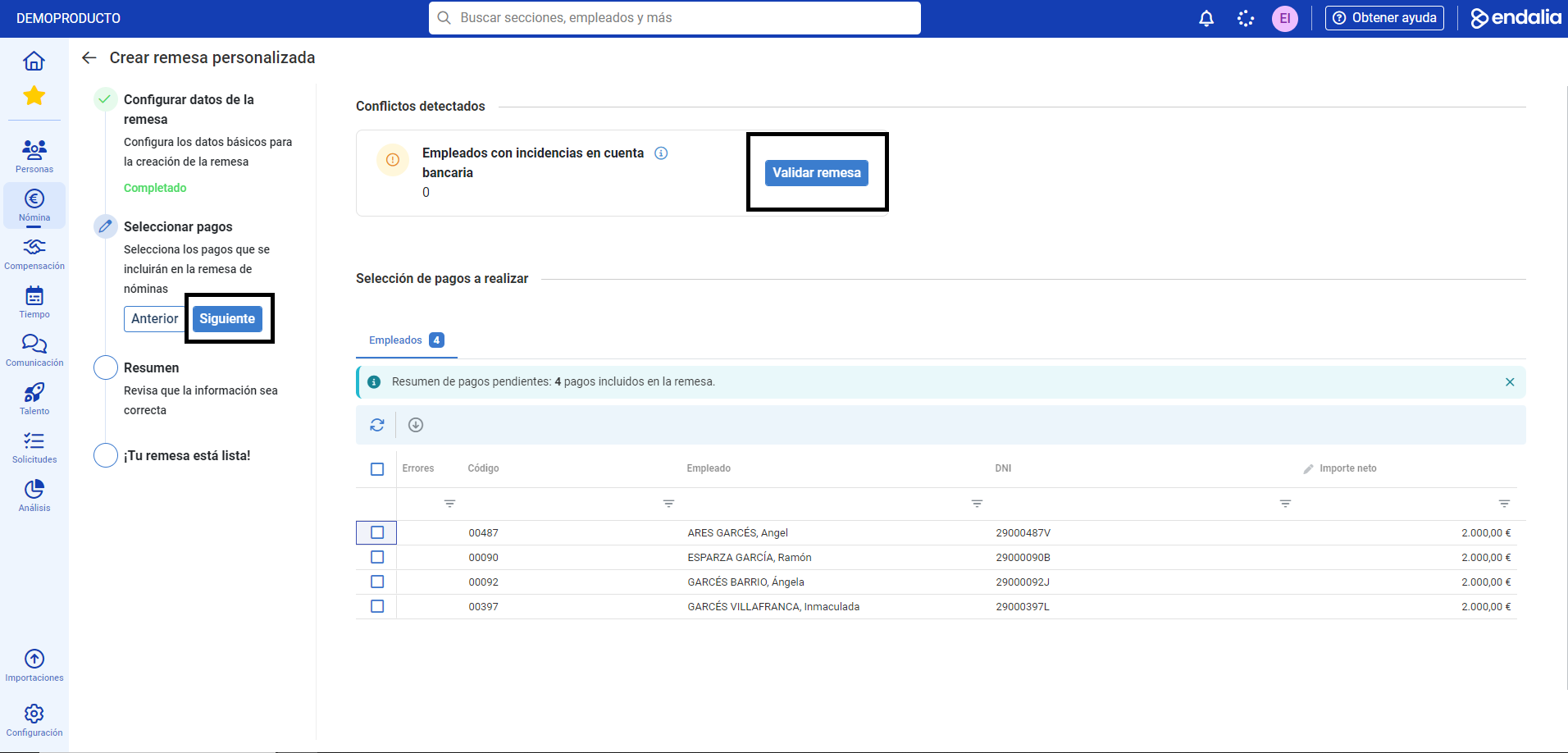
- Sélection des paiements : ici, vous pouvez les personnaliser en fonction de l'employé, en plus de consulter d'autres informations, comme les employés avec des paiements en négatif, ou des incidents dans le compte bancaire. Dans la sous-section du menu, Sélection des paiements à réaliser, entrez le montant net correspondant à chaque employé, en sélectionnant les employés et en éditant le montant via la barre d'outils. Une fois cette étape terminée, cliquez sur Valider la remise, bouton que vous trouverez en haut à droite de l'écran, pour avancer de phase. Rappelez-vous qu'à tout moment, vous pouvez vous appuyer sur les aides contextuelles (indiquées par un "i") pour obtenir des informations supplémentaires. Cliquez sur Suivant
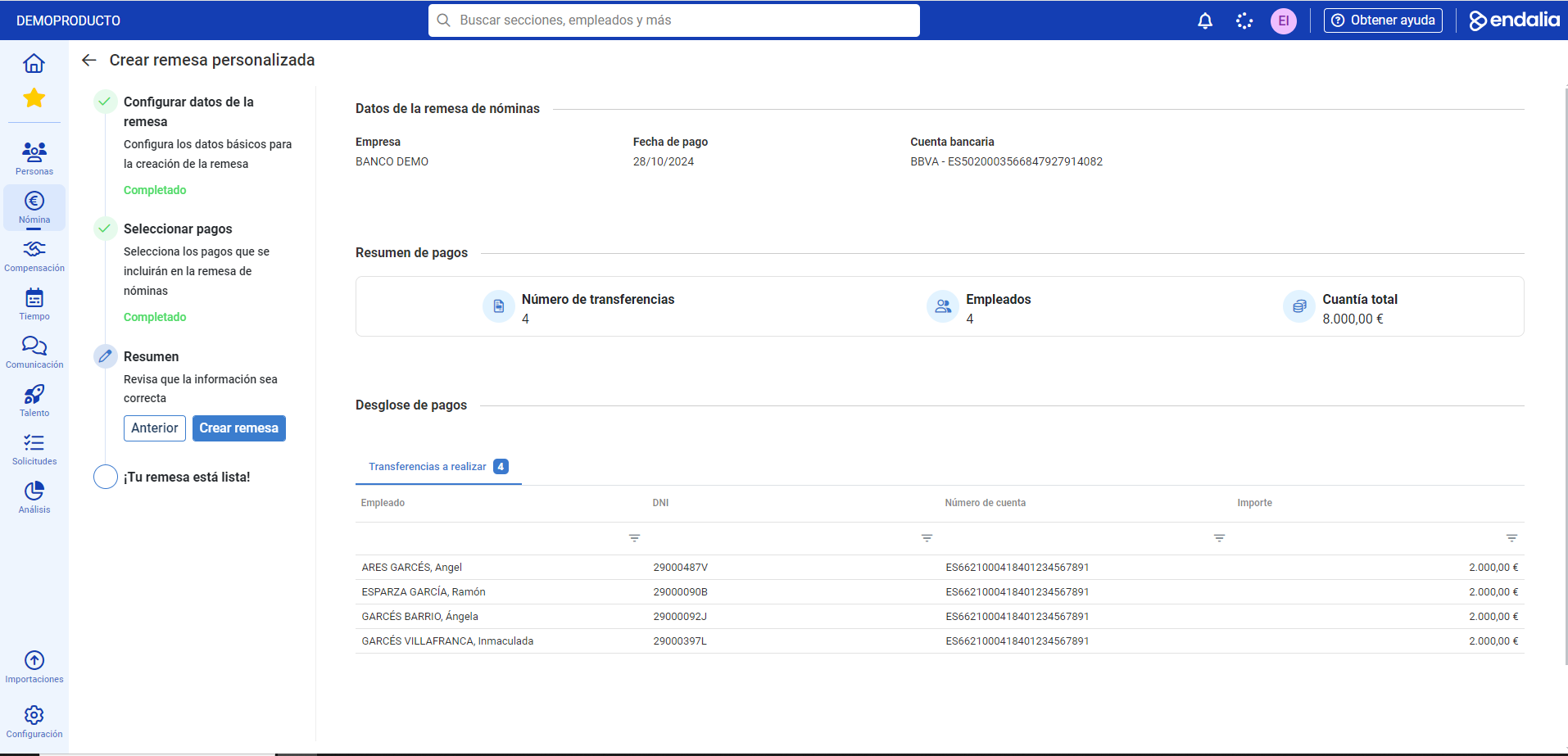
- Résumé : vérifiez que les informations sont correctes. Ici, vous pouvez voir le nombre d'employés auxquels vous allez effectuer un paiement, le nombre de virements (qui n'ont pas besoin d'avoir tous le même montant) et le montant total de la remise. Cliquez sur Créer une remise
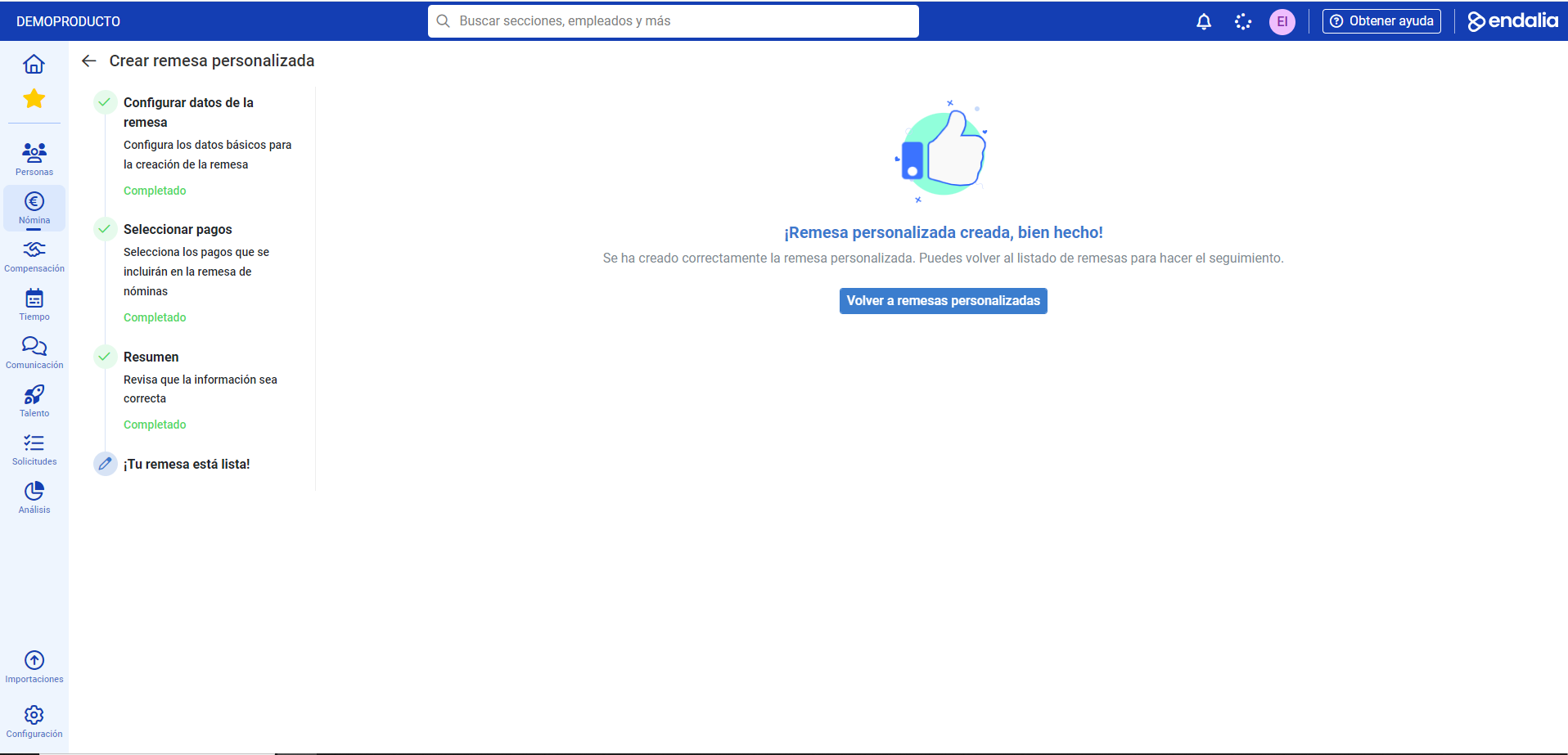
- Remise personnalisée, bien fait !est maintenant créée et valide pour pouvoir opérer. Cliquez sur Retourner aux remises personnalisées pour voir la liste complète d'entre elles :
Note : dans l'assistant de création, le bouton Précédent vous permettra de revenir en arrière lorsque vous en aurez besoin, sans perdre les informations précédemment saisies.
Vidéo du processus
Consultez les articles connexes suivants pour en savoir plus :
De plus, vous pouvez visualiser notre glossaire, disponible sur ce lien.
Cet article a-t-il été utile ?
C'est super !
Merci pour votre commentaire
Désolé ! Nous n'avons pas pu vous être utile
Merci pour votre commentaire
Commentaires envoyés
Nous apprécions vos efforts et nous allons corriger l'article