Important: cet article est destiné aux utilisateurs d'Endalia RH avec un profil Administrateur.
Pour comprendre et comparer une partie de la comptabilité de l'entreprise, la clôture devient un élément fondamental, car elle permet de liquider les notes de frais liées aux différents employés et ainsi garantir un bon équilibre financier.
Dans cet article:
Créer une clôture de dépenses
- Dans le hub Compensation et avantages, cliquez sur Dépenses > Clôture de dépenses
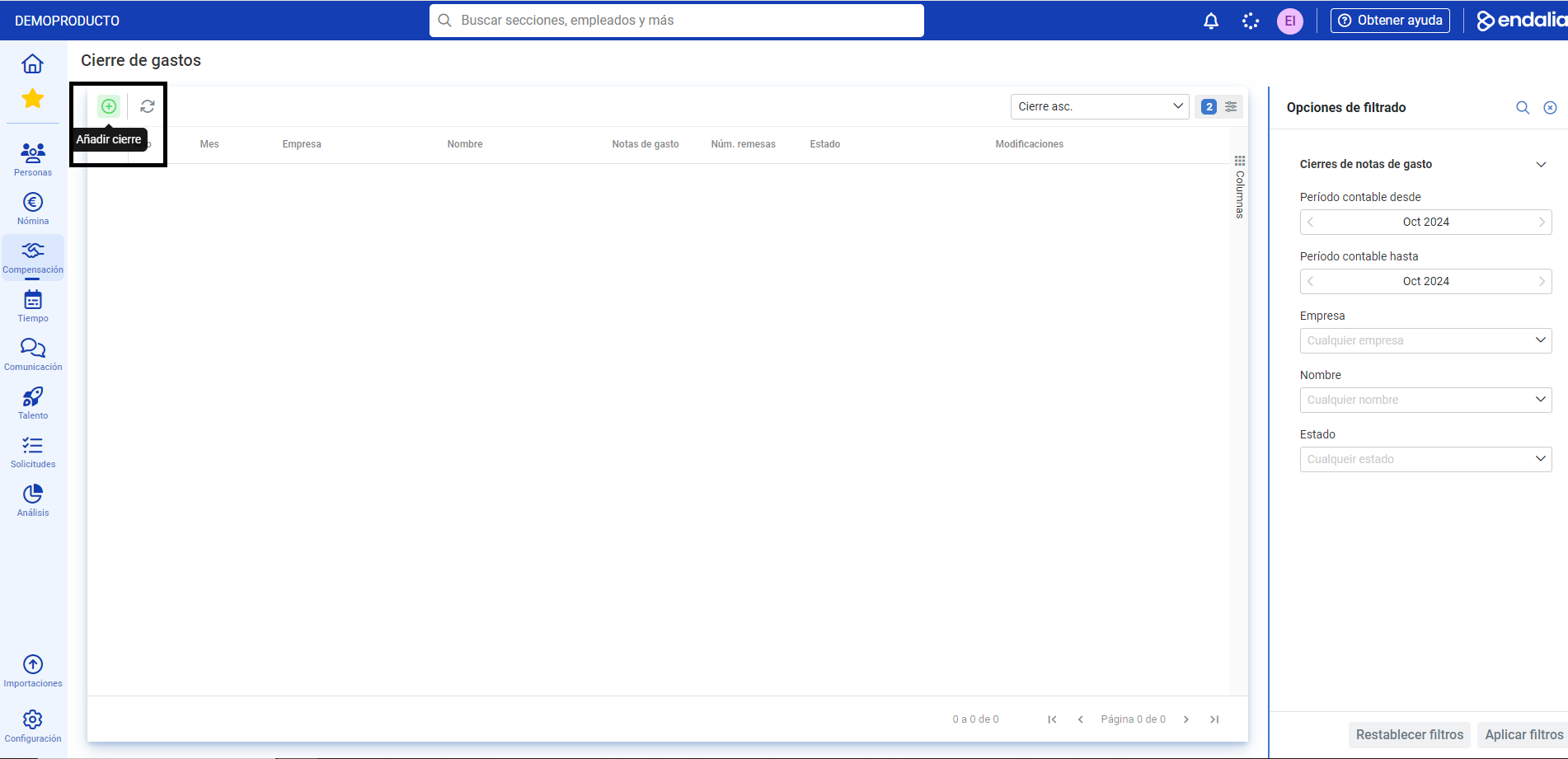
- À l'écran suivant, cliquez sur le bouton Ajouter, que vous trouverez dans la barre d’outils :
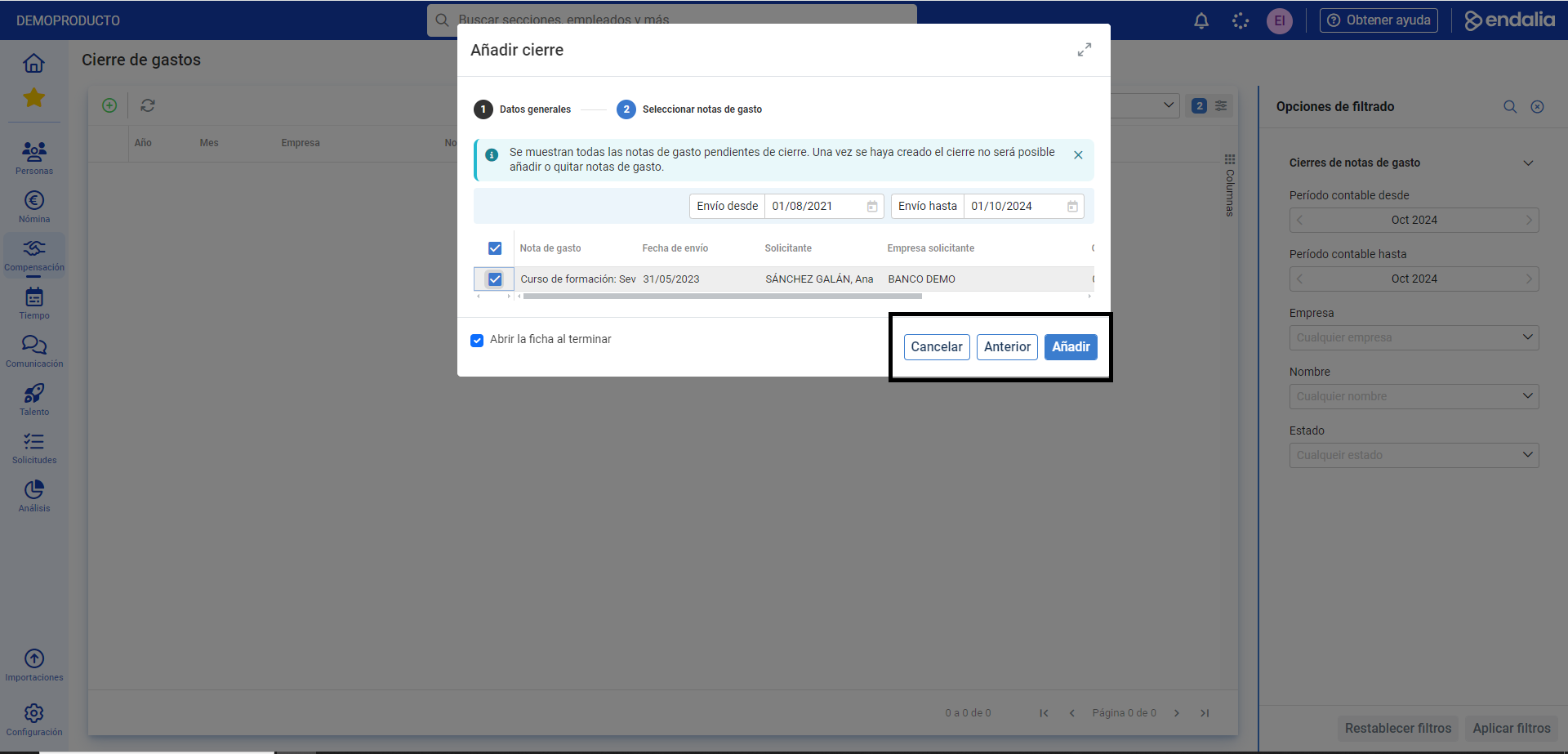
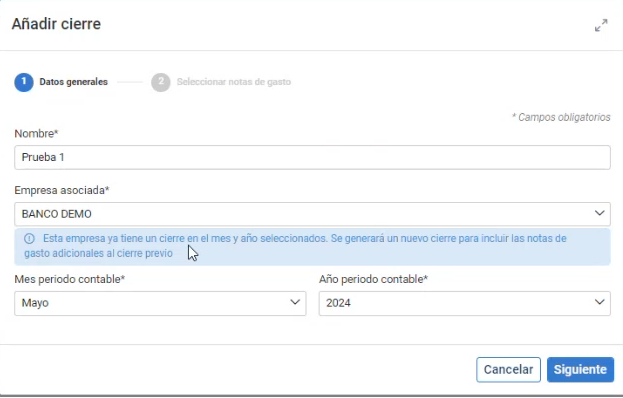
- Dans la fenêtre modale qui s'affiche, Ajouter clôture, deux étapes sont présentées. Dans la première, Données générales, vous devez remplir tous les champs (*) obligatoirement ; dans la seconde, Sélectionner notes de frais, les notes de frais en attente de clôture sont affichées. N'oubliez pas qu'une fois la clôture créée, il ne sera plus possible d'ajouter ou de retirer des notes de frais. Ensuite, cliquez sur Ajouter pour générer la clôture :
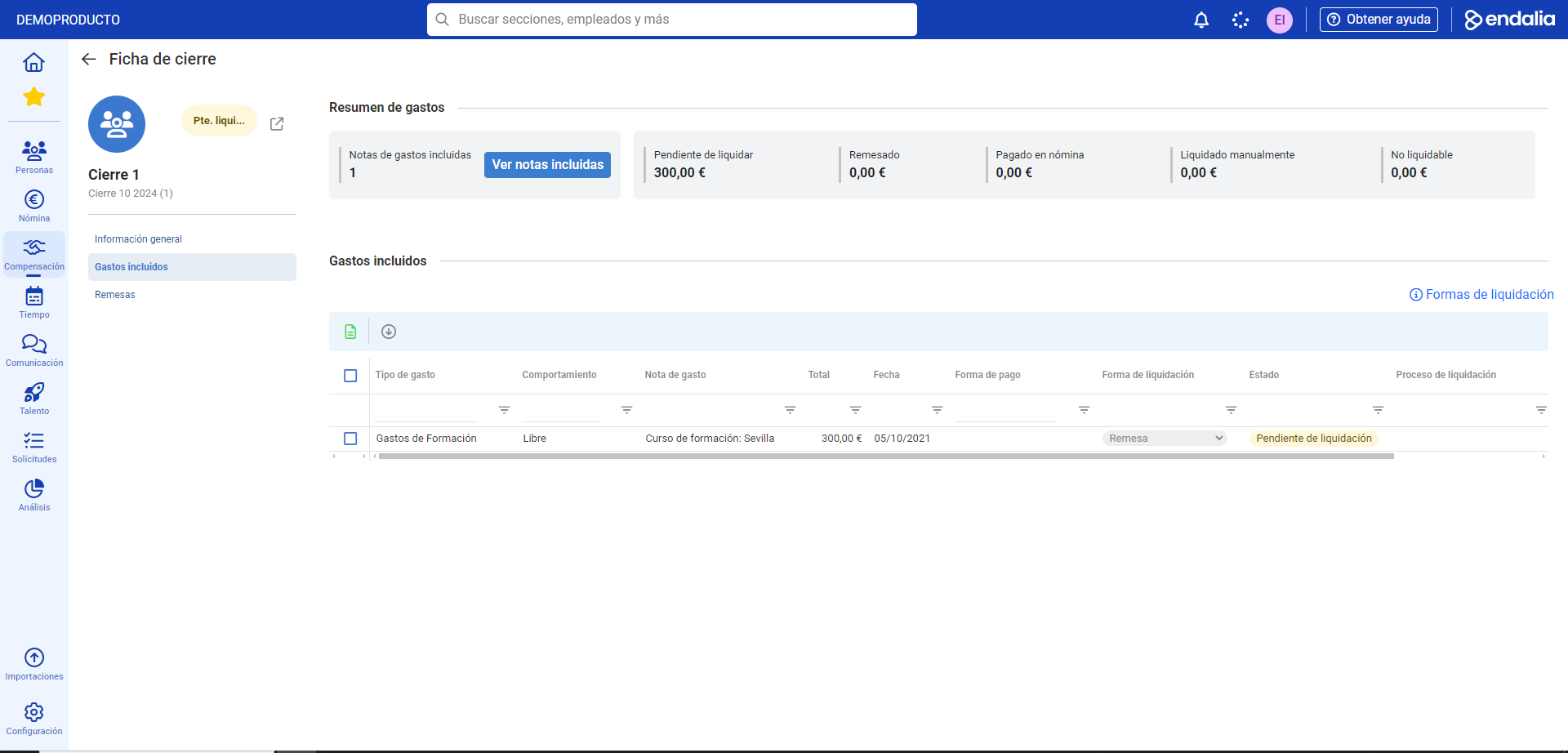
- Dans la fiche de clôture, vous disposez de trois menus. Dans Informations générales, vous pouvez modifier le Nom et l'État; dans Dépenses incluses est proposé un résumé des dépenses associées à la clôture, ainsi que la possibilité de créer une remise (dans le menu du même nom, cliquez sur l'icône de la barre d'outils Liquider les dépenses > Générer une remise) et, au troisième niveau, vous pouvez consulter les remises liées à la clôture. N'oubliez jamais de cliquer sur le bouton Enregistrer les modifications (voir la vidéo) pour finaliser correctement la clôture :
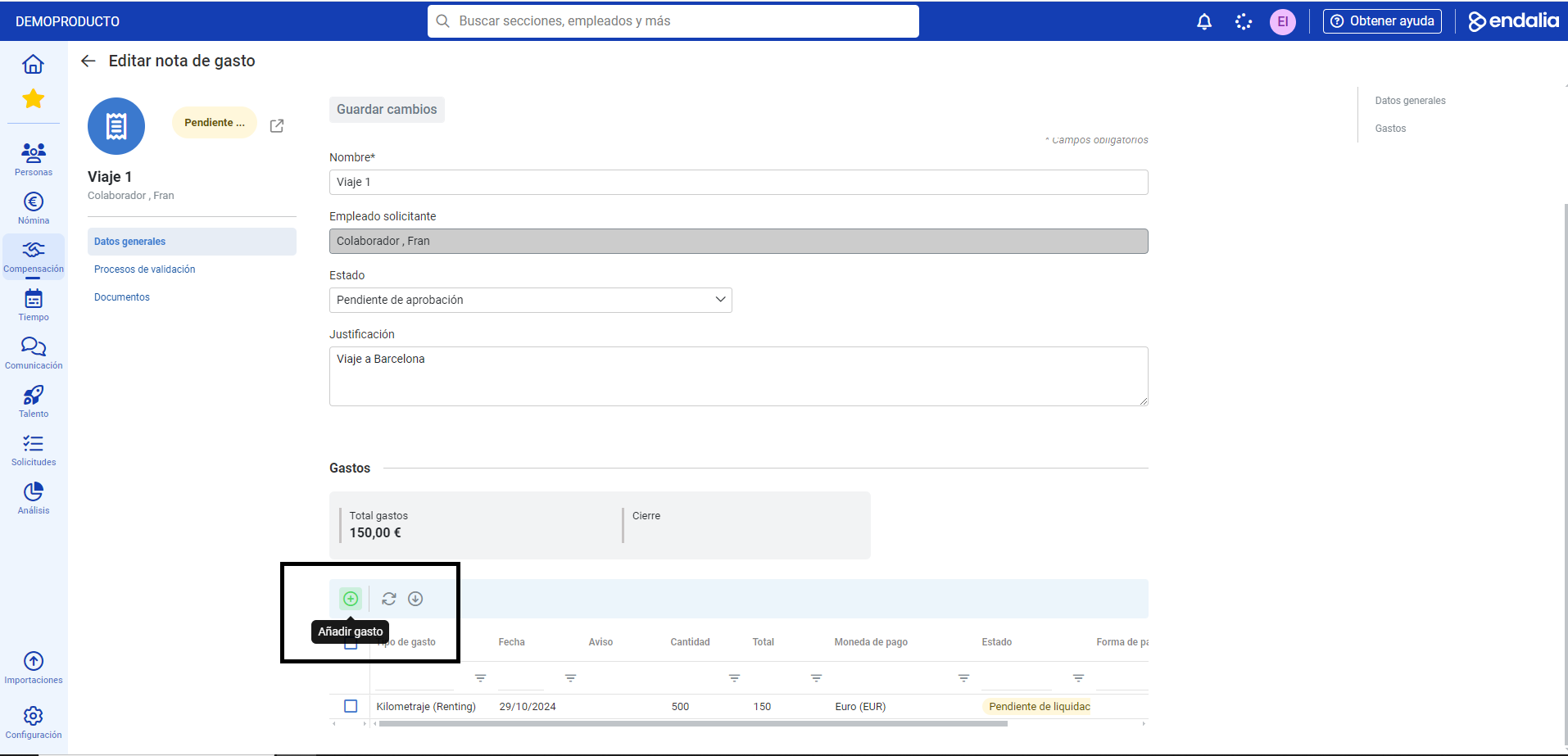
Pour ajouter des dépenses à une note, vous devez suivre les étapes suivantes :
Dans la note de frais, dans la section Dépenses, cliquez sur le bouton Ajouter dépense, que vous trouverez dans la barre d’outils de la section. Les options actives correspondront aux types de frais associés précédemment dans la catégorie pour cette note de frais (libre, régime et kilométrage). Remplissez les champs correspondants et, enfin, n'oubliez pas de cliquer sur Ajouter pour enregistrer vos préférences.
Note : Vous avez également l'option de créer plusieurs clôtures de dépense pour la même entreprise, par mois et année. Pour cela, sur l'écran principal, Clôture de dépenses, cliquez sur le bouton Ajouter, dans la barre d’outils. Dans le processus en deux étapes présenté dans la fenêtre modale suivante, remplissez d'abord les données générales ; ensuite, ajoutez les notes de frais et cliquez à nouveau sur Ajouter. Le système vous ramènera à l'écran principal, où se trouvent toutes les clôtures de dépenses.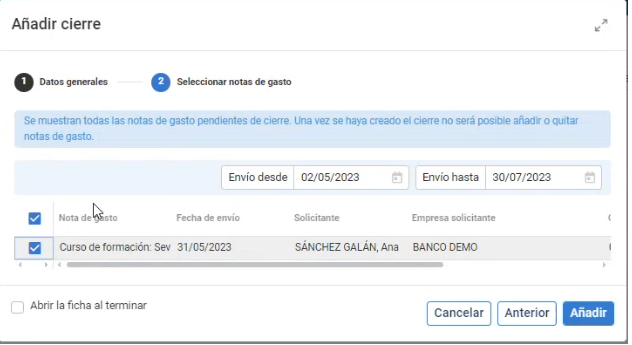
Vidéo du processus
Nous expliquons ces fonctions dans ce court guide d'information :
Nous vous rappelons que vous avez à votre disposition les articles connexes suivants :
- Créer/Supprimer un flux d'approbation
- Ajouter/Supprimer un type de dépense - libre, régime et kilométrage
- Créer/Supprimer une catégorie de dépenses
- Créer une note de frais
Si vous avez des doutes sur les termes, consultez notre glossaire sur ce lien.
Cet article a-t-il été utile ?
C'est super !
Merci pour votre commentaire
Désolé ! Nous n'avons pas pu vous être utile
Merci pour votre commentaire
Commentaires envoyés
Nous apprécions vos efforts et nous allons corriger l'article