Important : cet article est destiné aux utilisateurs d'Endalia avec un profil Administrateur.
Les modèles d'intégration et de départ sont la base pour organiser les tâches nécessaires dans les processus d'entrée et de sortie des employés. Grâce à eux, vous pouvez standardiser les étapes, assigner des responsabilités et garantir que chaque processus est géré correctement et sans oublis.
Dans cet article
Activer la fonctionnalité
Avant de créer des modèles, assurez-vous que le module est activé.
Étapes :
Accédez au hub Configuration, dans Personnes et postes > Options du module.
Dans la section Intégration et départ, activez les onglets correspondants.
Indiquez, si vous le souhaitez, le nombre de jours à l'avance avec lesquels le système doit vous avertir des processus.
Cliquez sur Enregistrer les modifications.
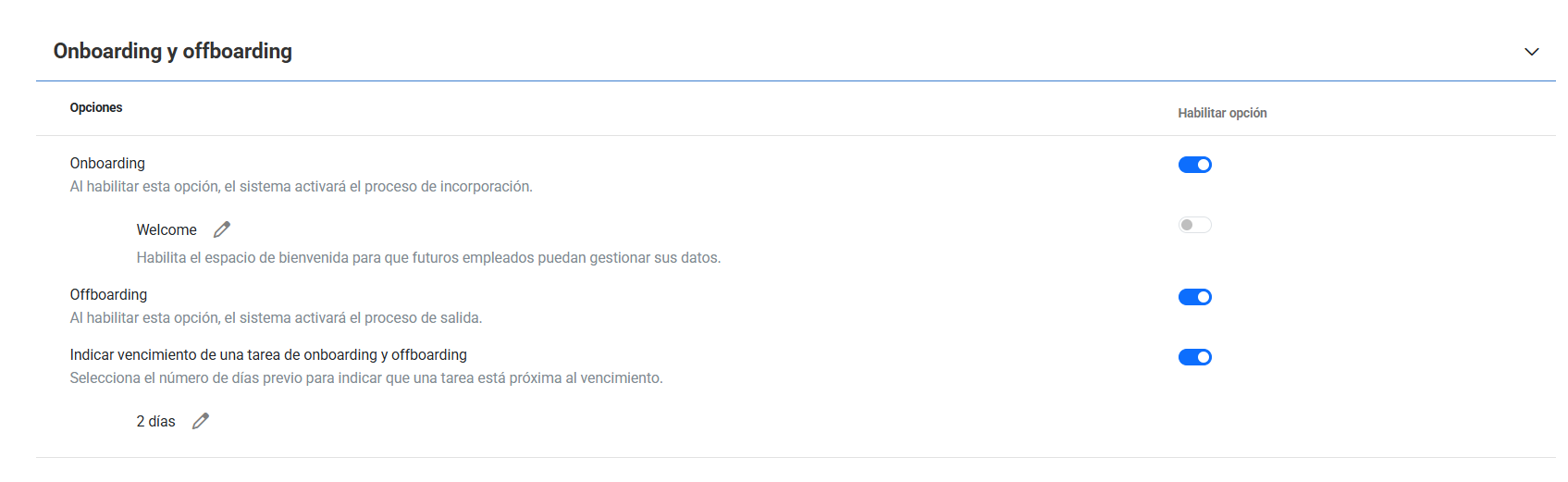
Créer un modèle d'Intégration et de Départ
Une fois le module activé, vous pouvez commencer à créer vos modèles.
Étapes :
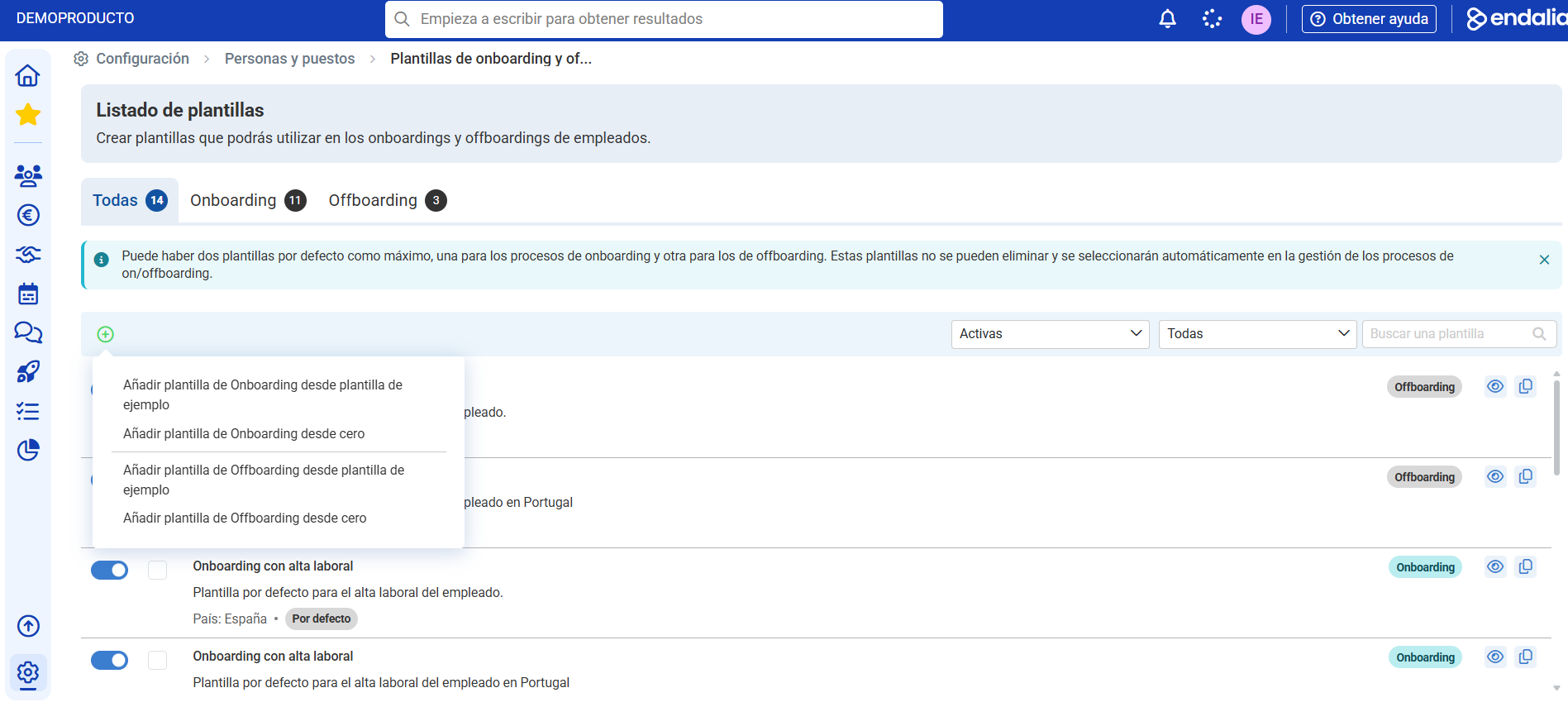
Accédez à Configuration > Personnes et postes > Modèles d'intégration & de départ.
Appuyez sur le bouton Ajouter un modèle en haut à gauche.
Choisissez si vous souhaitez créer le modèle à partir de zéro ou à partir d'un modèle d'exemple.
Remplissez les champs obligatoires de chaque phase jusqu'au résumé, et cliquez sur Ajouter un modèle pour enregistrer.
Note: Lorsque vous créez un modèle à partir de zéro, aucune tâche n'est ajoutée dans le flux de création. À cette étape, seules les phases sont définies (par exemple : Pré-intégration, Suivi, etc.). Les tâches devront être configurées ultérieurement dans le modèle déjà créé.
Types de tâches disponibles
Dans chaque modèle, vous pouvez ajouter autant de tâches que vous le souhaitez. Celles-ci se divisent en :
Check → Confirmer qu'une action a été réalisée.
Demande → Envoyer une demande configurée dans Demandes (par exemple, Communication du modèle 145).
Signature → Envoyer automatiquement un modèle de signature numérique rempli avec les données de l'employé.
Configuration des tâches
Lorsque vous configurez une tâche dans un modèle, vous pouvez définir :
La phase et ordre dans laquelle elle doit être.
Le caractère obligatoire de la tâche.
La date de début et la date d'échéance de la tâche.
Le responsable qui doit l'accomplir (employé, manager, RH, etc.).
Nouveauté: Les tâches de type check disposent d'un éditeur enrichi permettant d'ajouter :
- Description avec format texte et liens.
- Images illustratives
- Vidéos explicatives (de YouTube ou Vimeo)

Grâce à cette nouveauté, les tâches check passent de « marquer comme fait » à devenir une ressource complète pour guider l'employé de manière claire et visuelle.
Note: La configuration des modèles suit le même schéma, sauf que dans les phases d'intégration, il faut gérer la date de début du contrat, tandis que pour le départ la date de référence est celle de la fin :Une fois que votre modèle est configuré, allez à Personnes et postes > Personnes > Employés pour associer ces processus (intégration/départ) à un employé spécifique Dans la fiche de celui-ci, dans la section Informations organisationnelles > Intégration/Départ, suivez les étapes proposées par le système pour ajouter les nouvelles informations à l'employé.
Articles connexes
Vous voulez en savoir plus ? Consultez les articles connexes suivants :
- Gérer les options du module
- Configurer l'organigramme et le répertoire
- Gérer les données de la fiche de l'employé
Si vous avez des doutes sur les termes, consultez notre glossaire sur ce lien.
Cet article a-t-il été utile ?
C'est super !
Merci pour votre commentaire
Désolé ! Nous n'avons pas pu vous être utile
Merci pour votre commentaire
Commentaires envoyés
Nous apprécions vos efforts et nous allons corriger l'article