Important: aquest article està dirigit a usuaris d'Endalia HR amb perfil d'Administrador.
En qualsevol companyia, les despeses poden tenir diverses procedències. En aquest cas, abordem els tres tipus que ofereix el nostre programari que, al seu torn, abracen multitud d'opcions. Segueix llegint per saber-ne més!
En aquest article:
- Afegir tipus de despesa - lliure, dieta i quilometratge
- I si vull eliminar un tipus de despesa?
- Vídeo del procés
Afegir tipus de despesa - lliure, dieta i quilometratge
- Dins del hub Configuració, fes clic en Despeses > Tipus de despesa
- Fes clic en el botó Afegir, que trobaràs a la barra d'eines. Les opcions disponibles són: Afegir tipus de despesa lliure, Afegir tipus de dieta i Afegir tipus de quilometratge.
- A la finestra modal que es presenta a continuació, omple els camps pertinents (amb i sense asterisc) i fes clic en Afegir
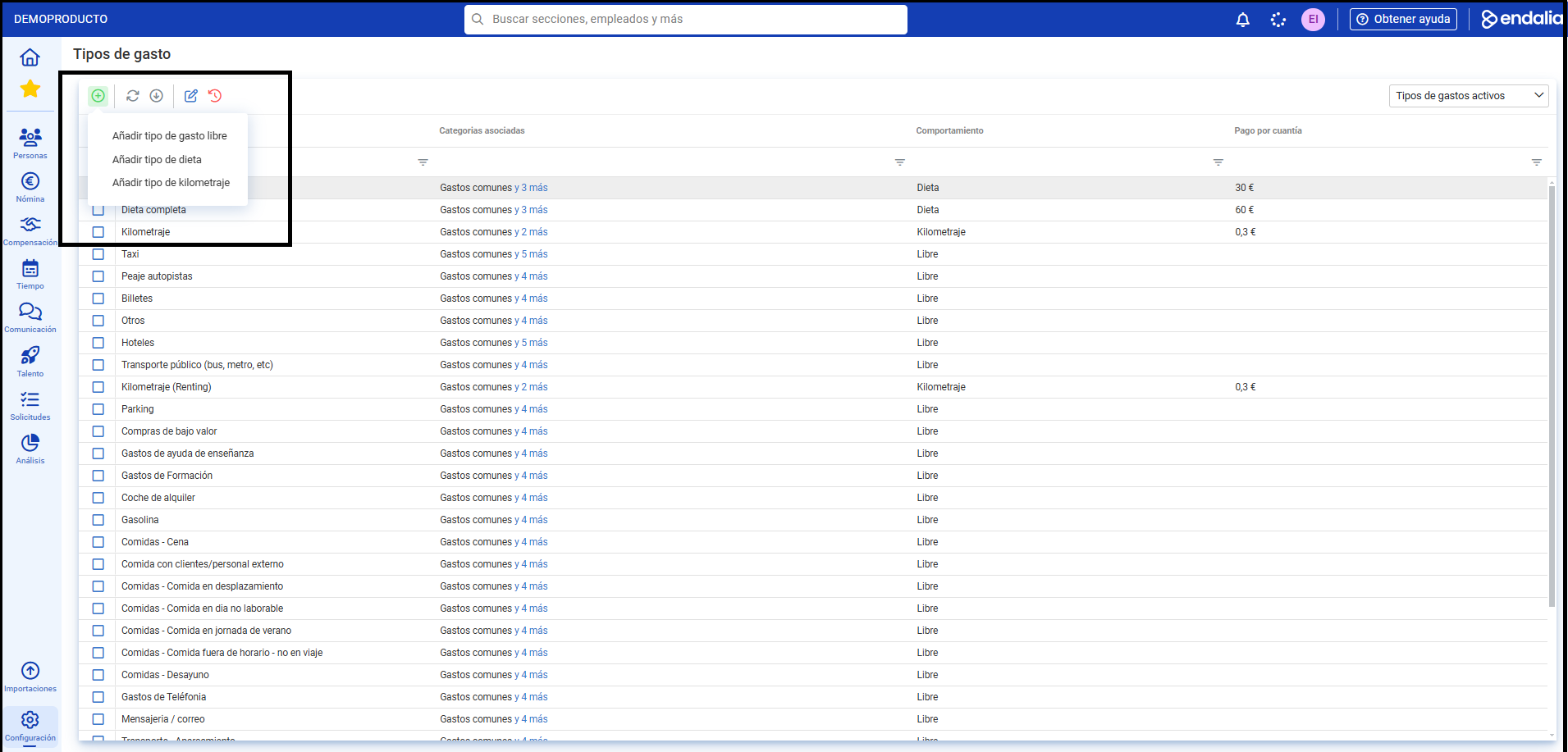
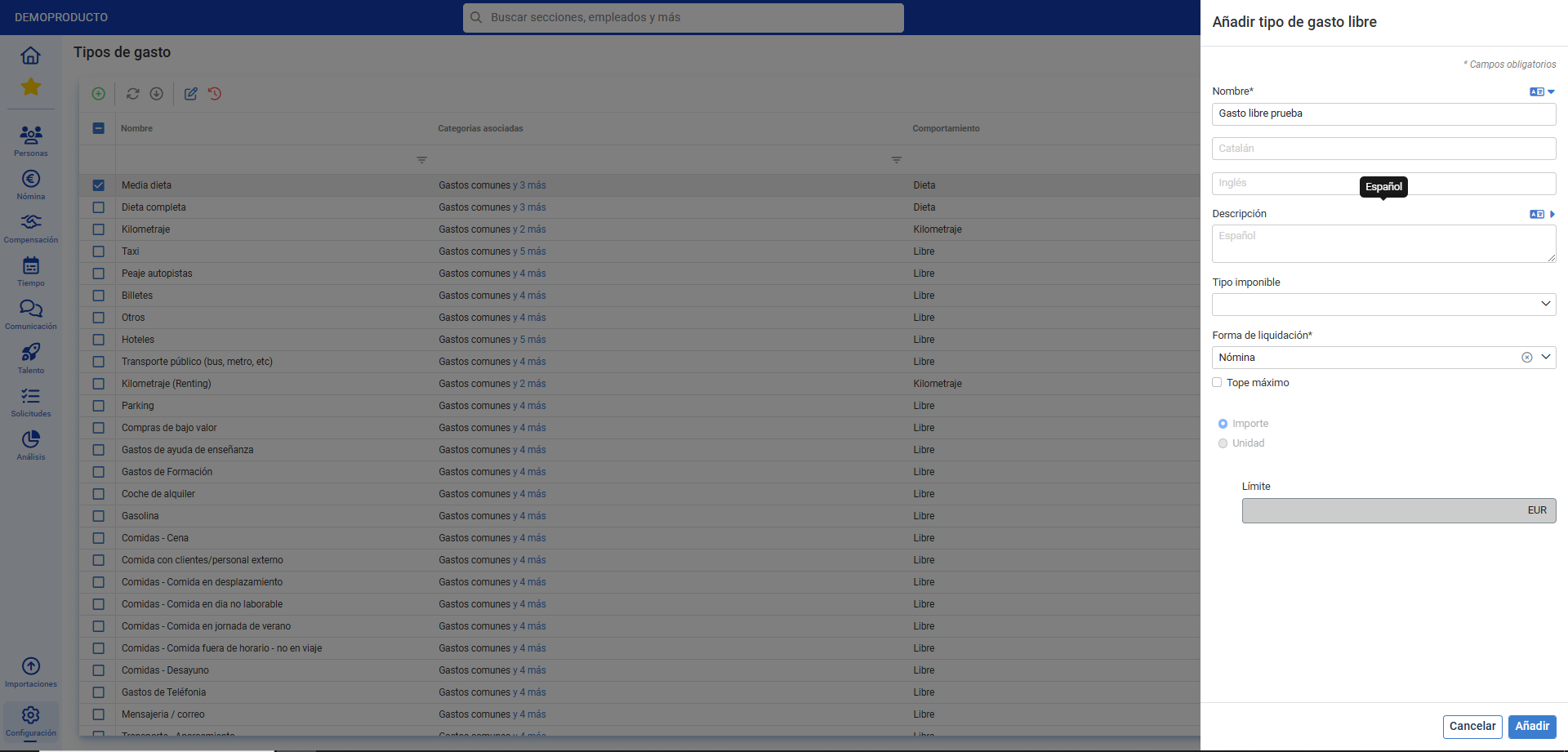
Nota: les categories comunes que apareixen en les diferents tipologies de despesa són:

- Nom
- Descripció
- Forma de liquidació: És la manera d'abonar una despesa. Pot ser mitjançant Nòmina (el pagament de les despeses s'inclou en la nòmina del treballador, amb concepte propi), Remesa (directament al seu compte bancari), No liquidable (no s'abona una despesa per acord previ) i Manual (el desemborsament de l'empleat s'abona posteriorment en mà).

Altres conceptes importants d'aquesta finestra modal són:

- Límit màxim: en despeses lliures, estableix la limitació d'una despesa concreta a un import o a certes unitats de compra.
- Base imposable: en despeses lliures, és la quantitat sobre la qual es calculen els impostos en una factura. A Endalia, s'ofereixen per defecte 4, 10 i 21 %.
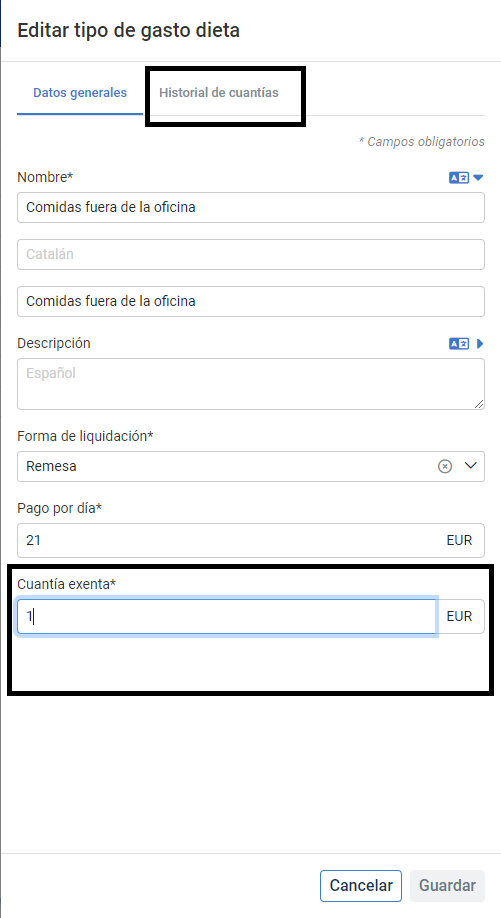
- Pagament per dia o per km: en dietes i quilometratge, estableix el màxim a abonar a un empleat en aquella franja de temps/distància recorreguda.
- Quantia exempta d'IRPF: en dietes i quilometratge. A més, pots veure l'historial de quanties afegides:
I si vull eliminar un tipus de despesa?
Per defecte, el programari ofereix, en primer lloc, la possibilitat de deixar-ho en històric, en lloc d'eliminar-ho directament, per a referències futures. Aquesta acció impedeix, de la mateixa manera, seleccionar aquests tipus per afegir futures despeses en noves notes de despesa. Per gestionar aquesta acció, fes clic en la casella corresponent a la despesa seleccionada, fes clic en el botó Passar a històric, que trobaràs a la barra d'eines i, a continuació, selecciona de nou Passar a històric.
Per invertir el procés, selecciona Tipus de despeses històriques en el filtre de la barra d'eines, tria de nou el tipus de despesa de la llista i, finalment, fes clic en el botó Passar a actiu. En aquesta mateixa localització trobaràs també el botó Eliminar, per suprimir definitivament l'element seleccionat. Recorda sempre confirmar, dins de la finestra modal emergent i mitjançant el botó ombrejat en vermell, per fer efectives les teves preferències.
Nota: No és possible eliminar tipus de despesa que estiguin associats a notes de despesa actives.
Vídeo del procés
Dóna un cop d'ull a aquesta breu píndola informativa per veure els diversos processos aquí presentats:
Vols saber més? Consulta els següents articles relacionats:
Si tens dubtes amb els termes, dóna un cop d'ull al nostre glossari en aquest enllaç.
T'ha resultat útil aquest article?
Genial!
Gràcies pels teus comentaris
Sentim que no t'hàgim pogut ajudar
Gràcies pels teus comentaris
Comentaris enviats
T'agraïm el teu esforç i intentarem arreglar l'article