Important: cet article est destiné aux utilisateurs d'Endalia RH avec un profil Administrateur.
Dans toute entreprise, les dépenses peuvent provenir de diverses sources. Dans ce cas, nous abordons les trois types que notre logiciel propose qui, à leur tour, couvrent une multitude d'options. Continuez à lire pour en savoir plus.
Dans cet article:
- Ajouter type de dépense - libre, diète et kilométrage
- Et si je veux supprimer un type de dépense?
- Vidéo du processus
Ajouter type de dépense - libre, diète et kilométrage
- Dans le hub Configuration, cliquez sur Dépenses > Types de dépense
- Cliquez sur le bouton Ajouter, que vous trouverez dans la barre d'outils. Les options disponibles sont : Ajouter type de dépense libre, Ajouter type de diète et Ajouter type de kilométrage.
- Dans la fenêtre modale suivante, remplissez les champs pertinents (avec et sans astérisque) et cliquez sur Ajouter
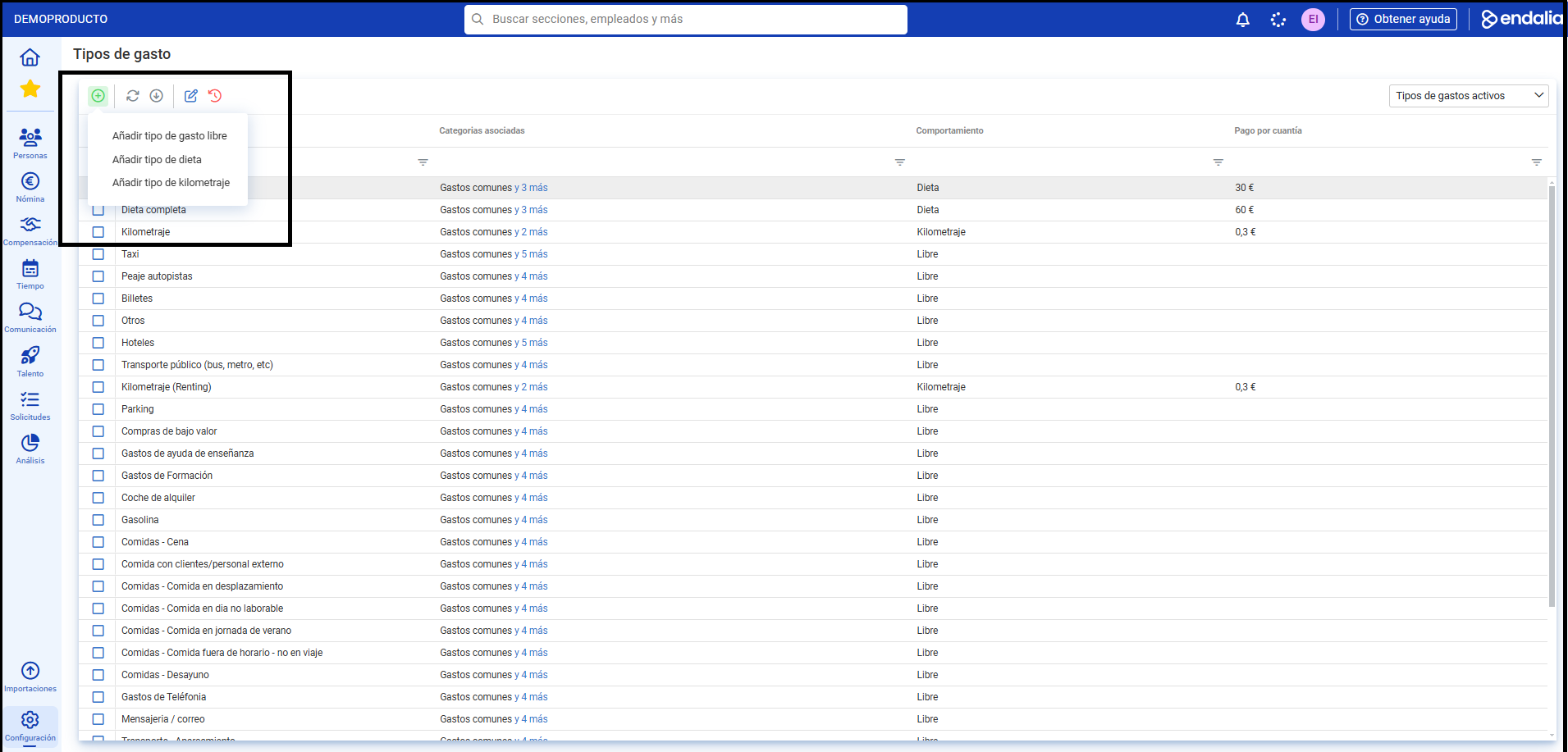
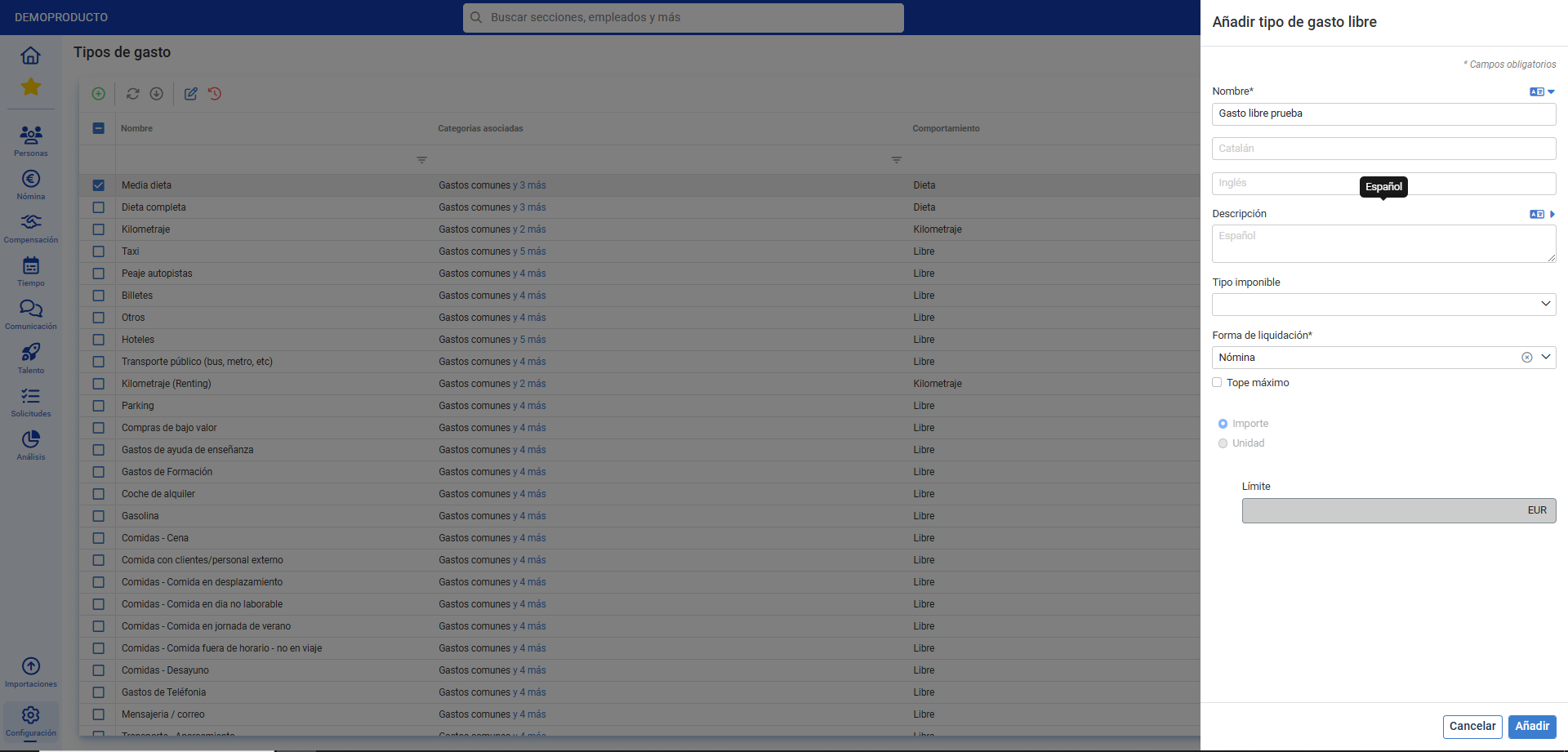
Note : les catégories communes qui apparaissent dans les différents types de dépenses sont :

- Nom
- Description
- Mode de liquidation : C'est la façon de payer une dépense. Elle peut être par Salaire (le paiement des dépenses est inclus dans le salaire de l'employé, avec son propre concept), Virement (directement sur son compte bancaire), Non liquidable (la dépense n'est pas payée par accord préalable) et Manuel (le déboursement de l'employé est remboursé ultérieurement en main propre).

D'autres concepts importants de cette fenêtre modale sont :

- Plafond maximal : pour les dépenses libres, il définit la limitation d'une dépense spécifique à un montant ou à certaines unités d'achat.
- Base imposable : pour les dépenses libres, c'est le montant sur lequel les taxes sont calculées sur une facture. Chez Endalia, les taux standard proposés sont : 4, 10 et 21 %.
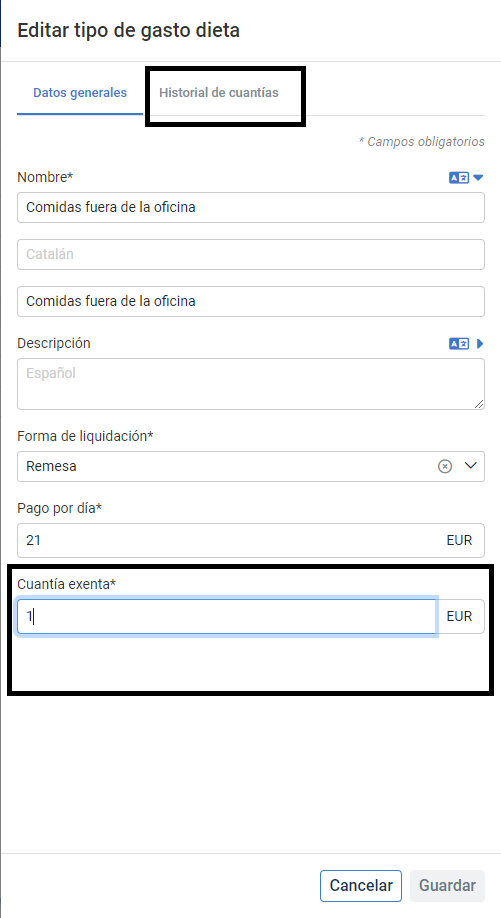
- Paiement par jour ou par km : pour les diètes et kilomètres, il définit le maximum à payer à un employé dans cette période de temps/distance parcourue.
- Montant exempt d'IRPF: dans les diètes et les kilomètres. De plus, vous pouvez voir l'historique des montants ajoutés :
Et si je veux supprimer un type de dépense?
Par défaut, le logiciel propose d'abord la possibilité de l'archiver dans l'historique, au lieu de le supprimer directement, pour des références futures. Cette action empêche également de sélectionner ces types pour ajouter des dépenses futures dans de nouvelles notes de dépense. Pour gérer cette action, cochez la case correspondant à la dépense sélectionnée, cliquez sur le bouton Archiver, que vous trouverez dans la barre d'outils et, ensuite, sélectionnez à nouveau Archiver.
Pour inverser le processus, sélectionnez Types de dépenses archivés dans le filtre de la barre d'outils, choisissez à nouveau le type de dépense dans la liste et, enfin, cliquez sur le bouton Activer. À cet endroit, vous trouverez également le bouton Supprimer, pour supprimer définitivement l'élément sélectionné. N'oubliez pas de toujours confirmer, dans la fenêtre modale émergente et via le bouton en rouge, pour rendre vos préférences effectives.
Note : Il n'est pas possible de supprimer des types de dépenses associés à des notes de dépenses actives.
Vidéo du processus
Consultez cette brève capsule informative pour voir les divers processus présentés ici :
Vous voulez en savoir plus ? Consultez les articles suivants connexes :
Si vous avez des doutes sur les termes, consultez notre glossaire à ce lien.
Cet article a-t-il été utile ?
C'est super !
Merci pour votre commentaire
Désolé ! Nous n'avons pas pu vous être utile
Merci pour votre commentaire
Commentaires envoyés
Nous apprécions vos efforts et nous allons corriger l'article