Important: cet article est destiné aux utilisateurs d'Endalia RH avec profil Collaborateur.
Les notes de frais sont des enregistrements par lesquels les employés informent leur entreprise des dépenses engagées en rapport avec leur travail. Ensuite, nous vous expliquons comment créer et gérer correctement vos notes de frais dans le logiciel.
Dans cet article:
Mes notes de frais
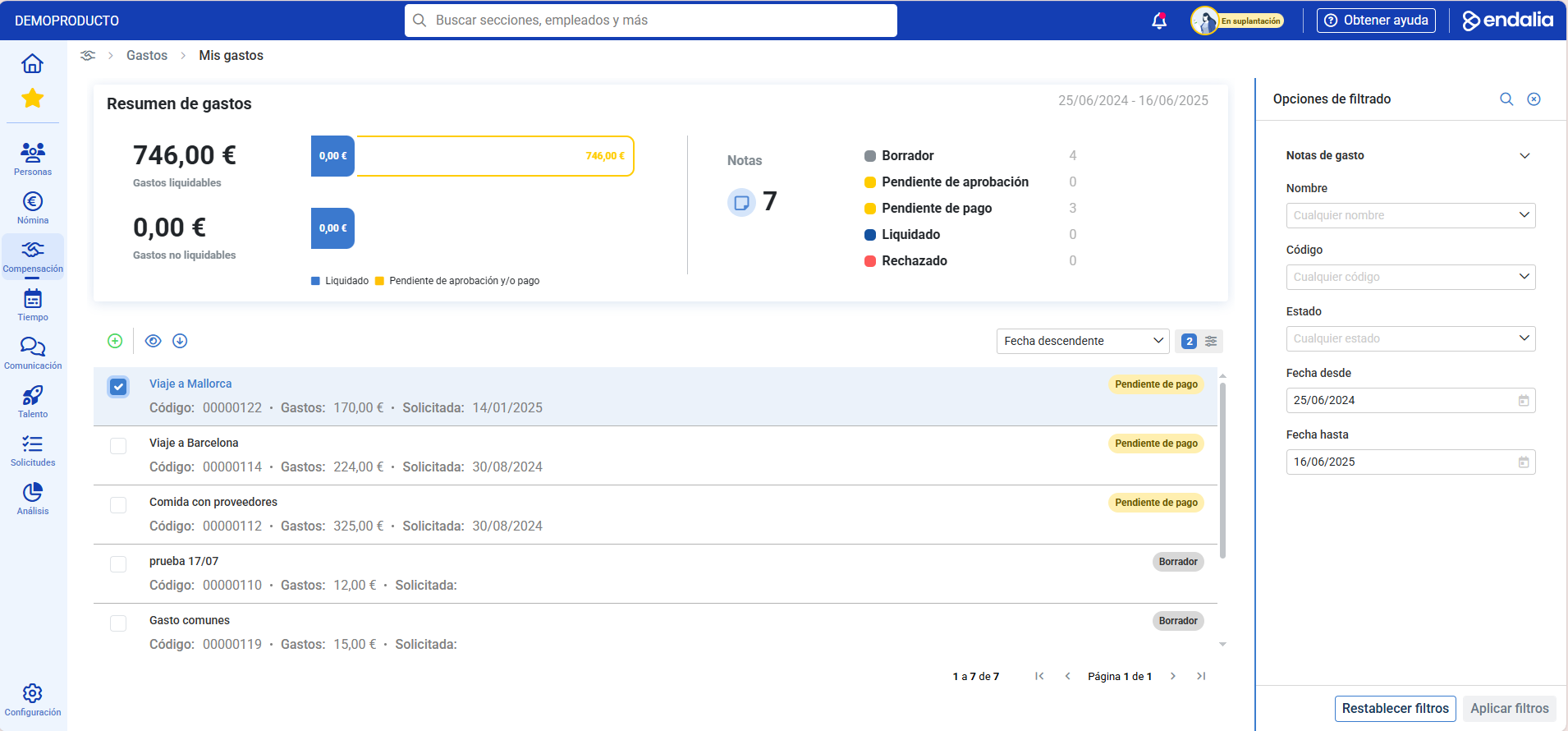
- Dans le hub Compensation, cliquez sur Dépenses > Mes dépenses.
- Sur l'écran qui vous est alors présenté, vous disposerez de toutes les informations relatives à vos dépenses.
- Tout d'abord, un résumé de celles-ci, qui inclut les dépenses totales, les notes dans lesquelles elles sont divisées et les états de chaque décaissement.
- En bas de l'écran, apparaît le concept des apports, le montant, la date et, à nouveau, l'état où ils se trouvent.
- Pour ajouter une note de frais, cliquez sur le bouton Ajouter, que vous trouverez dans la barre d'outils. De la même façon, cliquez sur la case de la dépense ou sur le nom de la ligne correspondante pour Voir note de frais ou Télécharger un résumé des dépenses, boutons également situés dans ladite barre.
Ajouter des dépenses dans une note
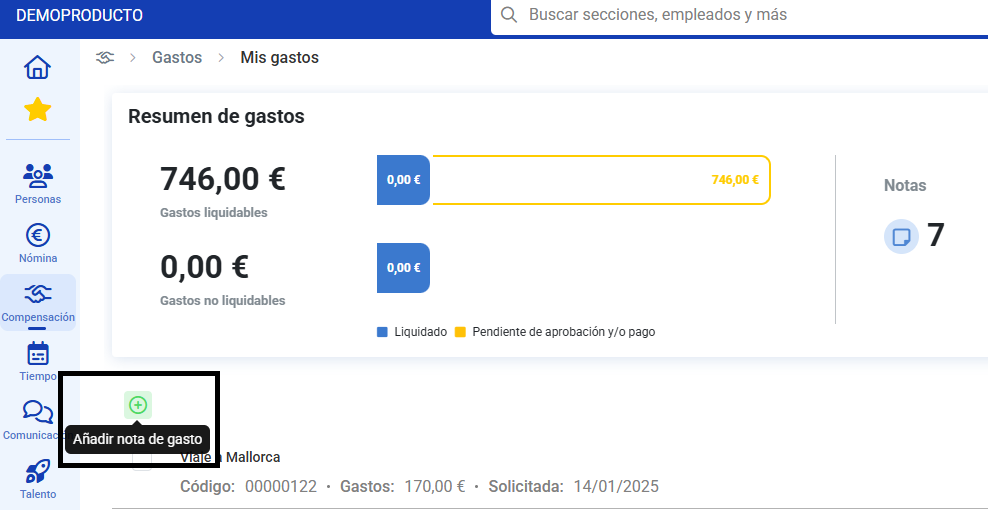
- Dans Mes notes de frais, cliquez sur Ajouter une note de frais, bouton situé dans la barre d'outils.
- Dans la fenêtre qui s'ouvrira, écrivez le nom et la catégorie, puis cliquez sur Ajouter.
- La fiche de la note s'ouvrira automatiquement. Dirigez-vous à la section Dépenses et cliquez sur le bouton Ajouter dépense, dans la barre d'outils. Pour cela, vous devrez sélectionner le type de ceux offerts par le programme.
- Dans la fenêtre modale latérale, remplissez les données correspondantes et cliquez sur Ajouter:
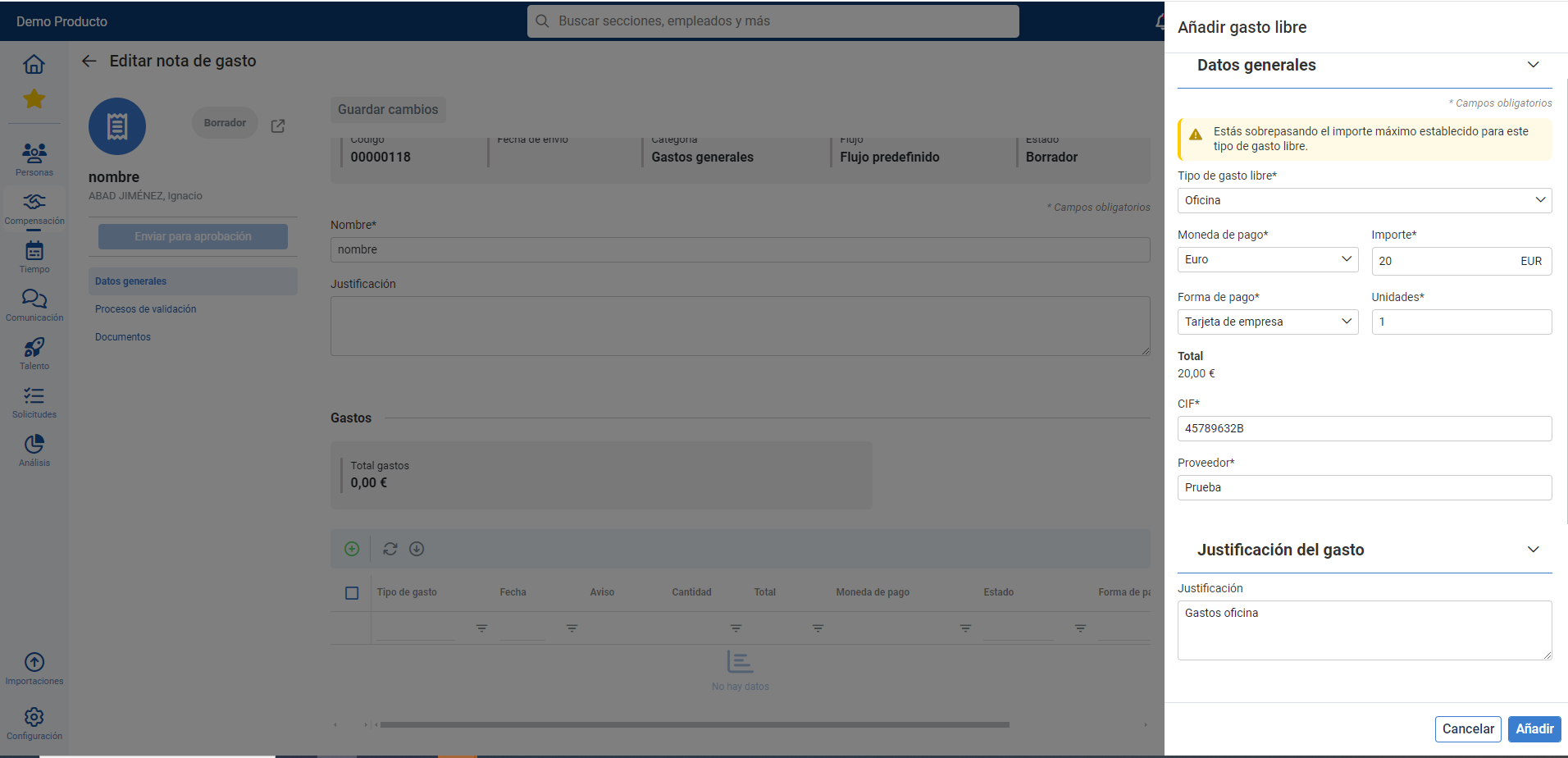
- La nouvelle dépense apparaîtra comme en attente de liquidation dans la note.
- Une fois que vous avez complété la note de frais dans son intégralité, vous pouvez Envoyer pour approbation.
Utilisez le bouton de retour pour revenir à la liste générale des notes. Depuis la barre d'outils, vous pouvez également éditer ou supprimer une note complète.
À propos des unités de coût
Il est possible que votre organisation ait activé la fonctionnalité des unités de coût. Si c'est le cas, vous verrez un champ supplémentaire lors de la création d'une note de frais.
- Vous pourrez sélectionner une unité de coût lors de la création de la note. Cela servira comme valeur par défaut pour toutes les dépenses que vous ajouterez dans cette note.
- L'unité de coût sera préchargée automatiquement dans chaque nouvelle dépense que vous ajouterez à la note. Elle pourra être modifiée pour chaque dépense individuelle si nécessaire.
Si vous ne voyez pas le champ de l'unité de coût, ne vous inquiétez pas, c'est une configuration personnalisée qui peut être désactivée dans votre cas.
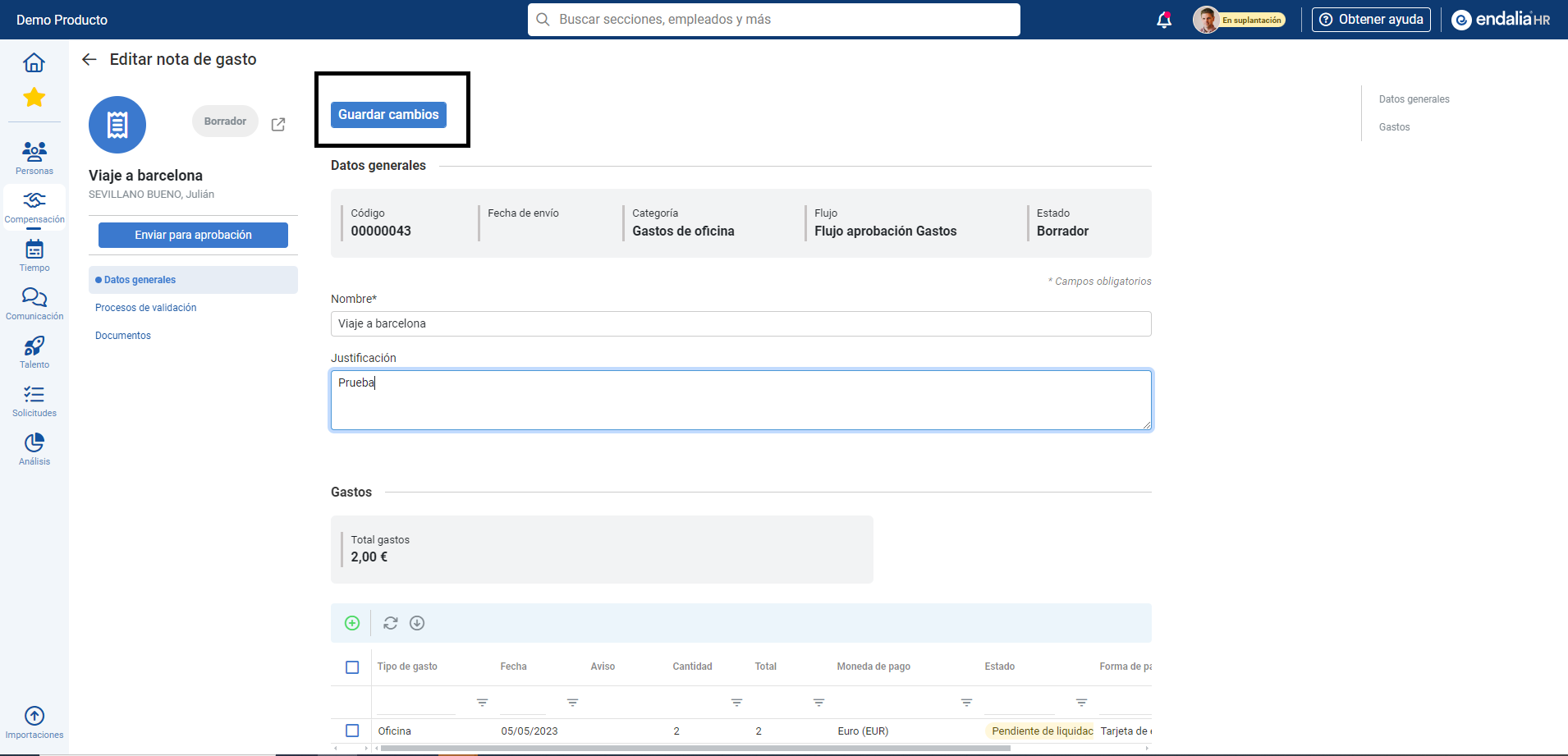
Remarque : N'oubliez pas de cliquer sur Enregistrer les modifications, chaque fois que vous effectuez des changements, pour consolider vos préférences :
Vidéo du processus
Ne vous inquiétez pas, nous expliquons ces fonctions dans cette brève capsule d'information :
Articles connexes
Vous voulez en savoir plus ? Consultez les articles connexes suivants :
- Créer/Éliminer un flux d'approbation
- Ajouter/Éliminer type de dépense - libre, diète et kilométrage
- Créer/Éliminer une catégorie de dépenses
Si vous avez des doutes sur les termes, consultez notre glossaire à ce lien.
Cet article a-t-il été utile ?
C'est super !
Merci pour votre commentaire
Désolé ! Nous n'avons pas pu vous être utile
Merci pour votre commentaire
Commentaires envoyés
Nous apprécions vos efforts et nous allons corriger l'article