Important: cet article est destiné aux utilisateurs d'Endalia avec un profil de Administrateur.
Dans chaque organisation, les postes peuvent se trouver dans différents états selon leur validité : certains restent actifs, tandis que d'autres passent à historique après une restructuration ou une fermeture temporaire. Apprenez à gérer l'état de vos postes dans cet article.
Dans cet article
Changer l'état d'un poste historique
Dans le hub Personnel et postes, allez à Postes > Structure organisationnelle.
- Cochez la case du poste que vous souhaitez convertir en historique, ou bien, cliquez sur la ligne correspondante.
- Ensuite, appuyez sur le bouton Plus d'options situé dans la barre d'outils et sélectionnez Passer à historique.
- Dans la fenêtre modale de confirmation, vous pourrez définir quoi faire avec les dépendances du poste et établir la date de fin de validité du poste. Vous avez deux options :
- Passer à historique également ses postes descendants : le système passera à historique le poste sélectionné ainsi que toute sa structure subordonnée.
- Passer à historique seulement le poste sélectionné : seul le poste choisi sera déplacé, sans affecter les postes dépendants.
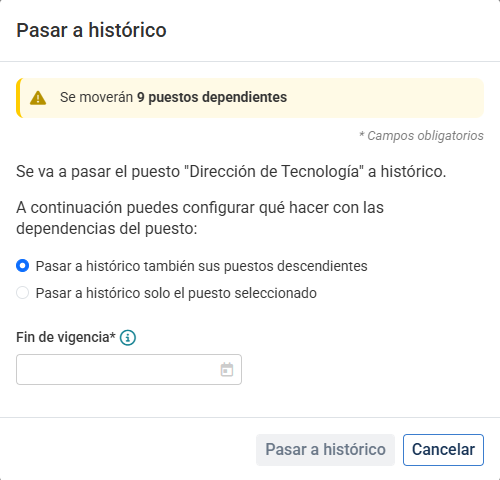
- Cliquez sur Passer à historique pour compléter le processus.
Une fois effectuée, le poste ou les postes passeront à l'onglet Postes historiques à la date de fin de validité sélectionnée.
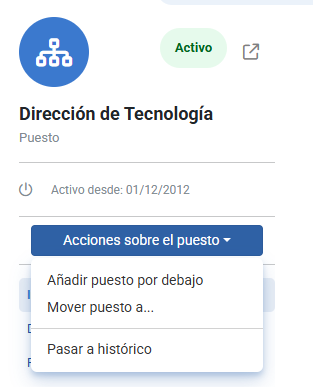
Note : Vous pouvez également effectuer cette action depuis la fiche de poste, dans Actions sur le poste.
Rendre un poste actif
Si vous avez besoin de réactiver un poste qui est en historique, suivez ces étapes :
Accédez à l'onglet Postes historiques dans la structure organisationnelle.
Cochez la case ou cliquez sur la ligne du poste que vous souhaitez réactiver.
Appuyez sur le bouton Passer à actif, situé dans la barre d'outils.
Dans la fenêtre modale, sélectionnez l'emplacement du poste dans la structure organisationnelle et complétez la date de début de validité.
Si la date que vous introduisez n'est pas actuelle ou appartient au futur, le poste sera automatiquement reflété dans l'onglet Postes futurs.
Confirmez l'action en cliquant sur Passer à actif.
Le poste sera à nouveau disponible dans l'arbre de structure, en conservant ses informations associées à la date indiquée.
Articles liés
Voulez-vous en savoir plus ? Consultez les articles suivants :
Si vous avez des doutes sur les termes, jetez un œil à notre glossaire à ce lien.
Cet article a-t-il été utile ?
C'est super !
Merci pour votre commentaire
Désolé ! Nous n'avons pas pu vous être utile
Merci pour votre commentaire
Commentaires envoyés
Nous apprécions vos efforts et nous allons corriger l'article