Important: Pour pouvoir effectuer les actions décrites dans cet article, il est nécessaire de les associer à un flux  et d'avoir préalablement créé une typologie de dépense.
Cet article est destiné aux utilisateurs d'Endalia RH avec un profil Administrateur.
Pour gérer correctement une note de frais, il est nécessaire de pouvoir la classer au préalable dans des catégories. Si vous voulez savoir comment, ne manquez pas les conseils que nous vous présentons ci-dessous.
Dans cet article:
Créer une catégorie de dépenses
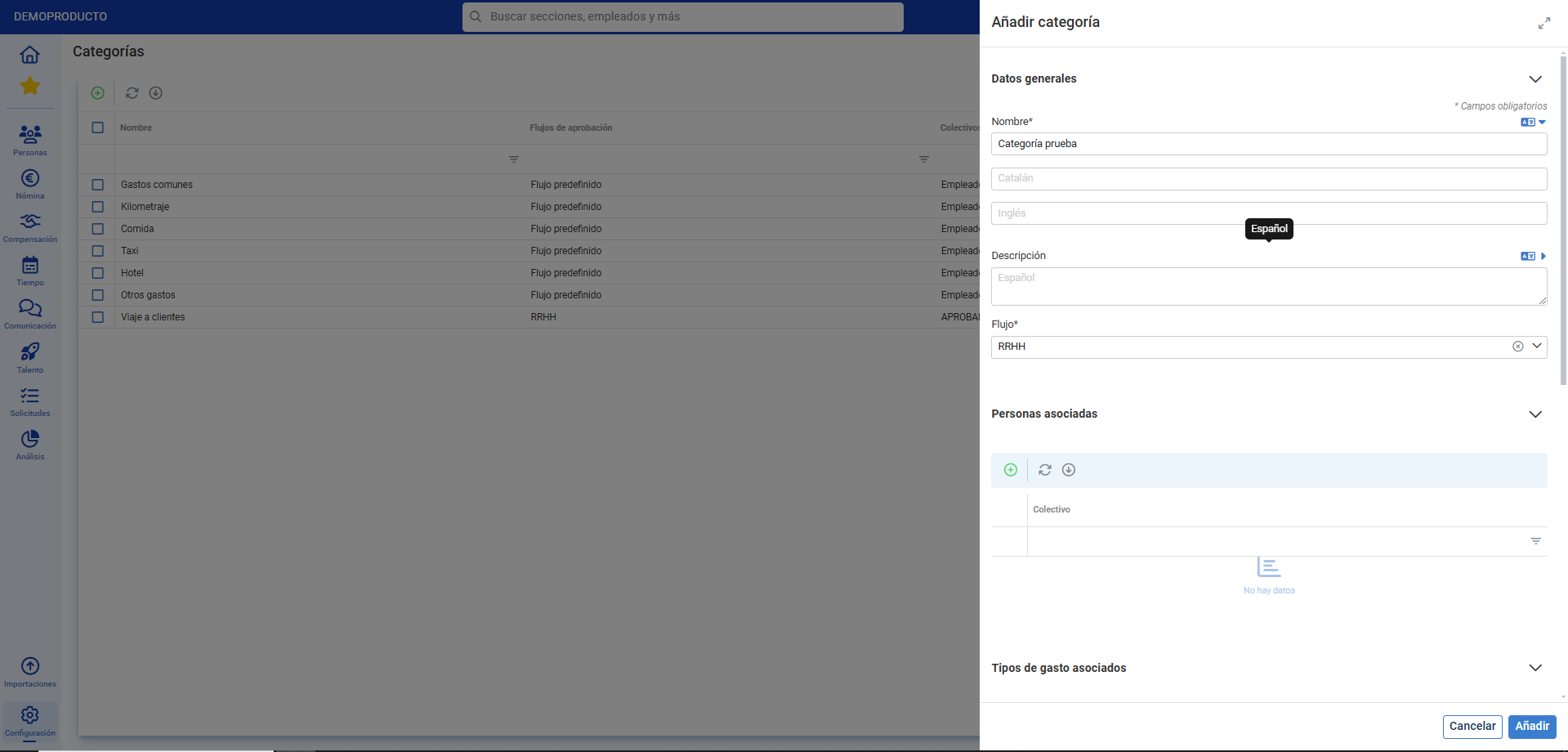
- Dans le hub Configuration, allez à Dépenses > Catégories
- Dans l'écran suivant, cliquez sur le bouton Ajouter, que vous trouverez dans la barre d'outils.
- Dans la fenêtre modale latérale, vous devez remplir au moins les champs obligatoires (*) pour pouvoir créer une catégorie. Parmi eux, vous trouverez : Nom, Flux, Personnes associées (c'est-à-dire les personnes qui pourront sélectionner la catégorie lors de la création de nouvelles notes de frais, et qui sont associées à celles-ci via les collectifs) et Types de dépenses associés (libre, diète et kilométrage).
- Enfin, cliquez sur Ajouter pour enregistrer vos modifications :
Supprimer une catégorie de dépenses
Par défaut, le logiciel offre d'abord la possibilité de laisser la catégorie en historique, au lieu de la supprimer directement, pour des références futures. Cette action empêche de la même manière de sélectionner ces catégories pour ajouter des dépenses futures dans de nouvelles notes de frais. Pour gérer cette action, cliquez sur la case correspondante à la catégorie créée, appuyez sur le bouton Passer à historique, que vous trouverez dans la barre d'outils et, ensuite, sélectionnez à nouveau Passer à historique
Pour inverser le processus, sélectionnez Catégories historiques dans le filtre de la barre d'outils, choisissez à nouveau le type de dépense dans la liste et, enfin, cliquez sur le bouton Passer à actif. À cet endroit, vous trouverez également le bouton Supprimer, pour supprimer définitivement l'élément sélectionné. N'oubliez pas de toujours confirmer, dans la fenêtre modale émergente et via le bouton ombré en rouge, pour mettre vos préférences en œuvre : 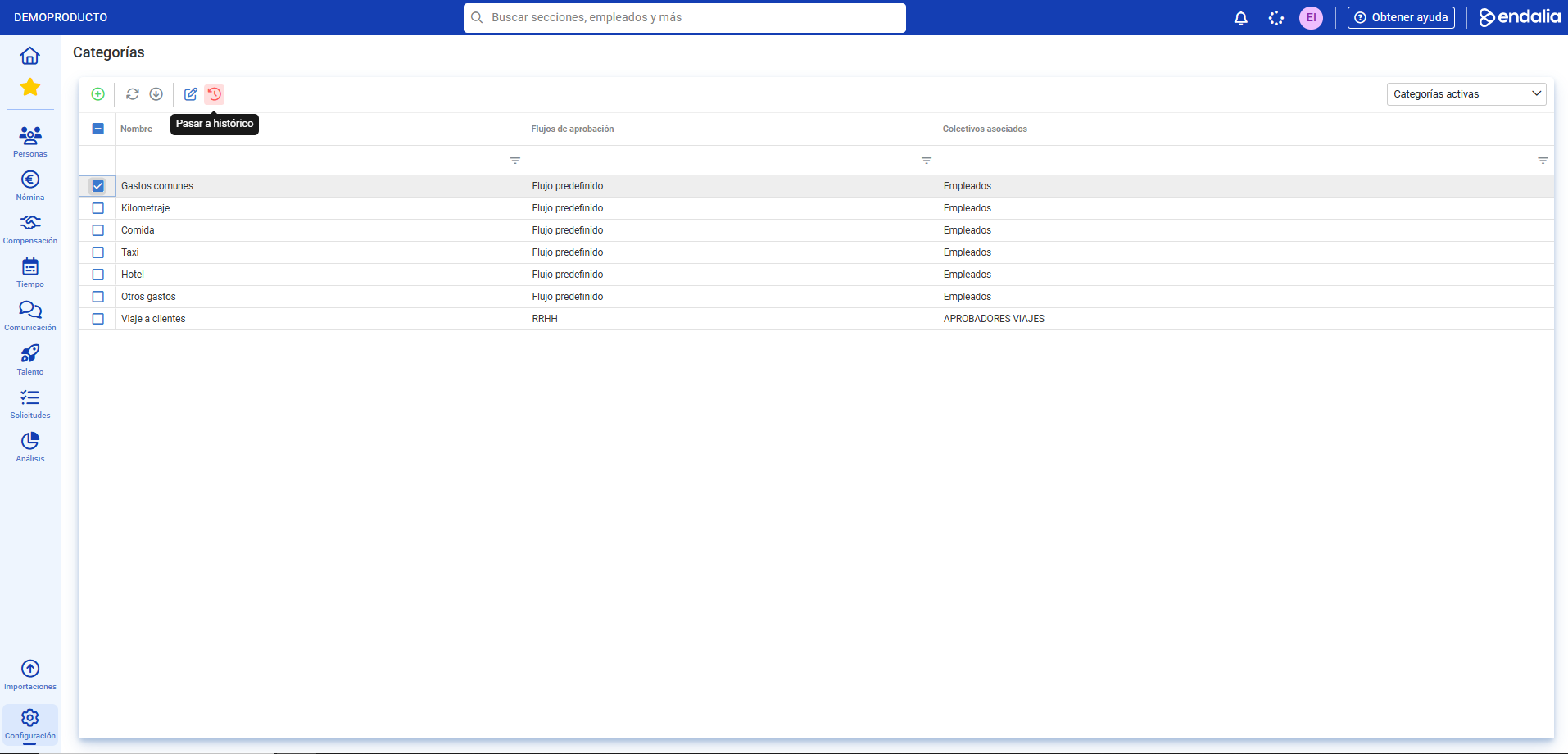
Nota : Il n'est pas possible de supprimer des catégories associées à des notes de frais actives.
Vidéo du processus
Nous vous le montrons rapidement :
Nous vous rappelons que vous avez à votre disposition les articles suivants :
- Créer/Supprimer un flux d'approbation
- Ajouter/Supprimer un type de dépense - libre, diète et kilométrage
Si vous avez des doutes sur les termes, consultez notre glossaire sur ce lien
Cet article a-t-il été utile ?
C'est super !
Merci pour votre commentaire
Désolé ! Nous n'avons pas pu vous être utile
Merci pour votre commentaire
Commentaires envoyés
Nous apprécions vos efforts et nous allons corriger l'article