Important: cet article est destiné aux utilisateurs d'Endalia RH avec un profil Administrateur.
Le terme candidat désigne une entité avant qu'elle ne devienne employé, de sorte que les deux processus sont gérés individuellement.
Le recrutement de candidats chez Endalia se fait par l'intégration avec notre partenaire, Teamtailor. Pour cela, vous devez d'abord intégrer ce logiciel. Une fois le recrutement effectué par ce moyen, le candidat apparaîtra automatiquement sur cet itinéraire : Organisation et personnes > Personnes > Entreprise > Candidats, à partir duquel vous pourrez continuer à gérer cet état. Vous pouvez également ajouter un candidat directement depuis cette section et non depuis Teamtailor, grâce au bouton prévu à cet effet dans la barre d'outils.

L'intégration de candidats potentiels dans votre organisation est toujours une source de satisfaction, mais les étapes correspondantes doivent être correctement gérées. Avec ces indications simples, vous y parviendrez sans effort.
Dans cet article, il est montré ce qui suit :
Candidats
- Comme mentionné précédemment, une fois le candidat inscrit dans Teamtailor, accédez au hub de Endalia HR Organisation et personnes > Personnes > Surveillance du personnel > Candidats
- Sur cette nouvelle page qui suit, vous retrouvez la liste des candidats. L'onglet principal, En attente d'inscription, se réfère aux candidats qui, comme son nom l'indique, vont être inscrits ; le second, Archivés, contient les candidats dont le processus a été interrompu, et il n'est pas possible d'éditer leur fiche, bien que vous puissiez les désarchiver manuellement, les réintégrant à nouveau dans le premier onglet :
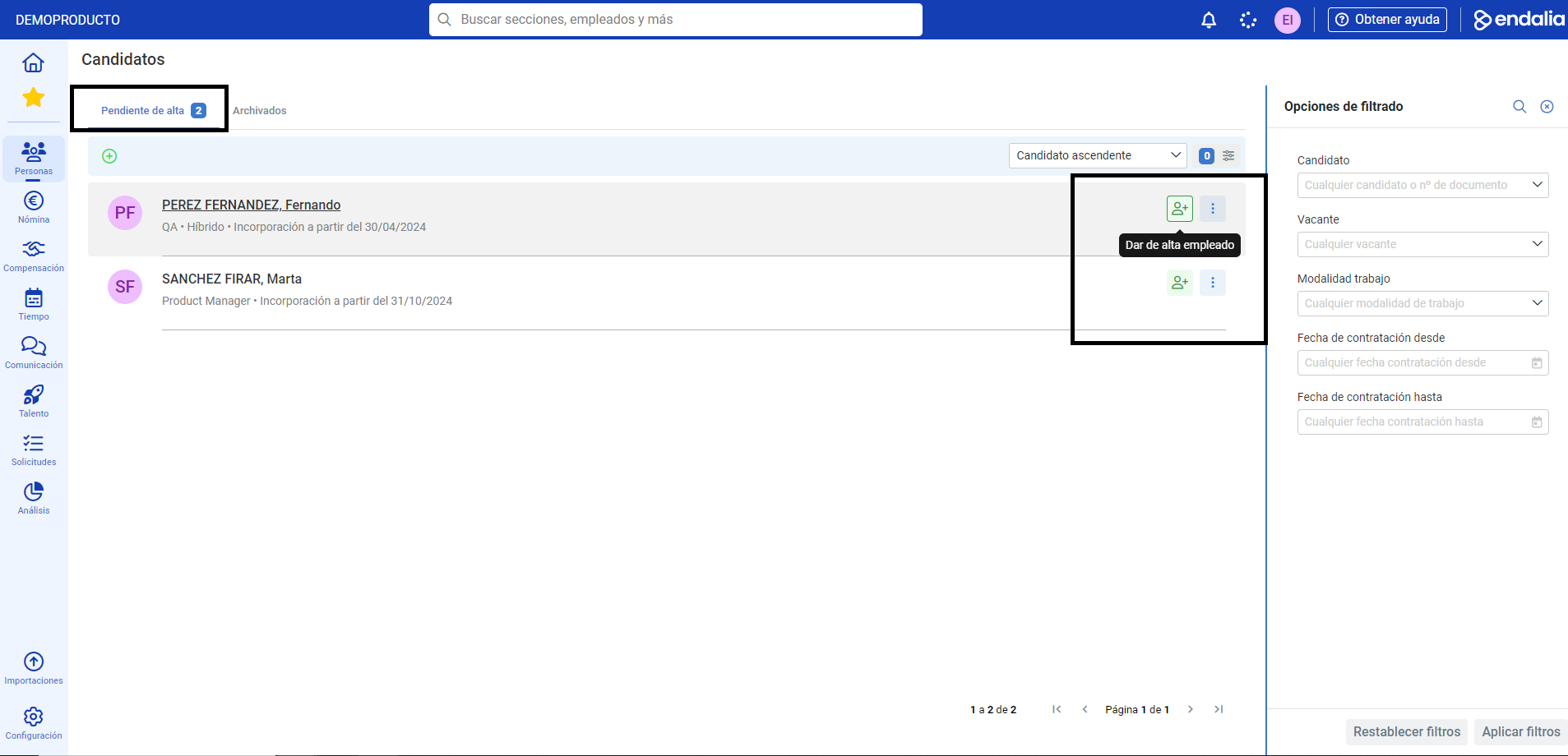
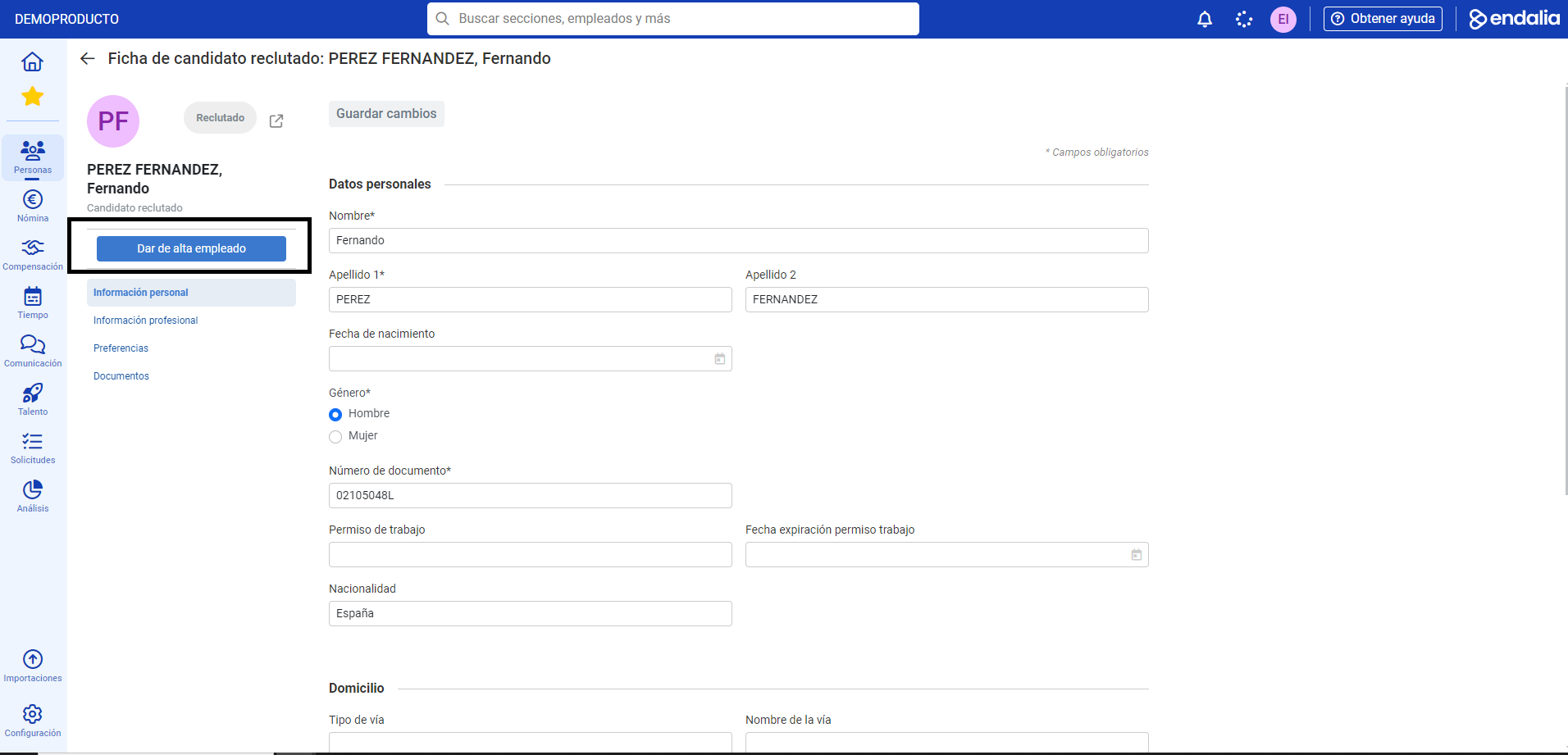
- En cliquant sur le nom de l'employé, dans le premier onglet, vous accéderez à la fiche du candidat. Vous y trouverez diverses informations sur lui, déjà configurées depuis Teamtailor. Vous pouvez remplir plusieurs champs (et modifier les obligatoires) et, depuis cette même fenêtre, inscrire le candidat, via le bouton Inscription de l'employé, situé au-dessus des éléments du menu de la fiche.Grâce à cette étape, à laquelle vous pouvez également accéder depuis l'écran principal montré ci-dessus (Candidats), vous convertirez le candidat en employé de votre entreprise, sans aucun effort :
- Pour inscrire un employé, consultez cet article spécifique : Inscrire un employé, également présent dans cette section du Centre d'aide.
Vidéo du processus
Vous voulez en savoir plus ? Consultez les articles connexes suivants :
Si vous avez des doutes au sujet des termes, consultez notre glossaire sur ce lien.
Cet article a-t-il été utile ?
C'est super !
Merci pour votre commentaire
Désolé ! Nous n'avons pas pu vous être utile
Merci pour votre commentaire
Commentaires envoyés
Nous apprécions vos efforts et nous allons corriger l'article