Important: cet article est destiné aux utilisateurs d'Endalia RH avec un profil de Responsable.
Une fois le profil de compétences consolidé, la prochaine étape consiste à lancer le plan de développement de l'employé. Suivez les conseils suivants pour le gérer efficacement.
Dans cet article, vous trouverez :
Plan de développement (1ère partie)
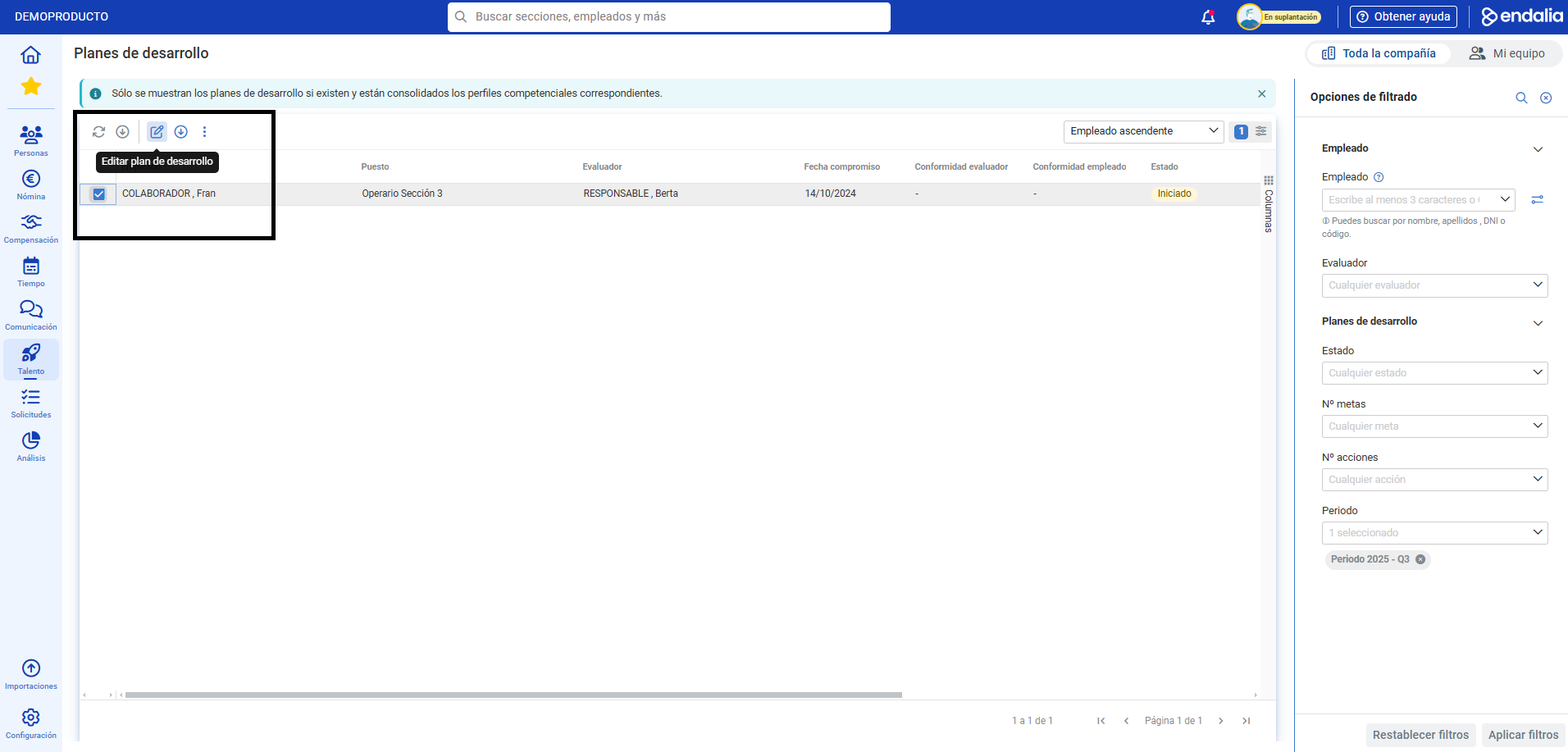
Dans le hub Performance et talent, dirigez-vous vers le module Développement > Développement des employés > Plans de développement
- Sur l'écran qui s'affiche ensuite, vous avez la liste des employés à gérer pour un plan de développement ; pour ce faire, cliquez sur la ligne correspondante et appuyez sur le bouton Éditer le plan de développement, situé dans la barre d'outils :
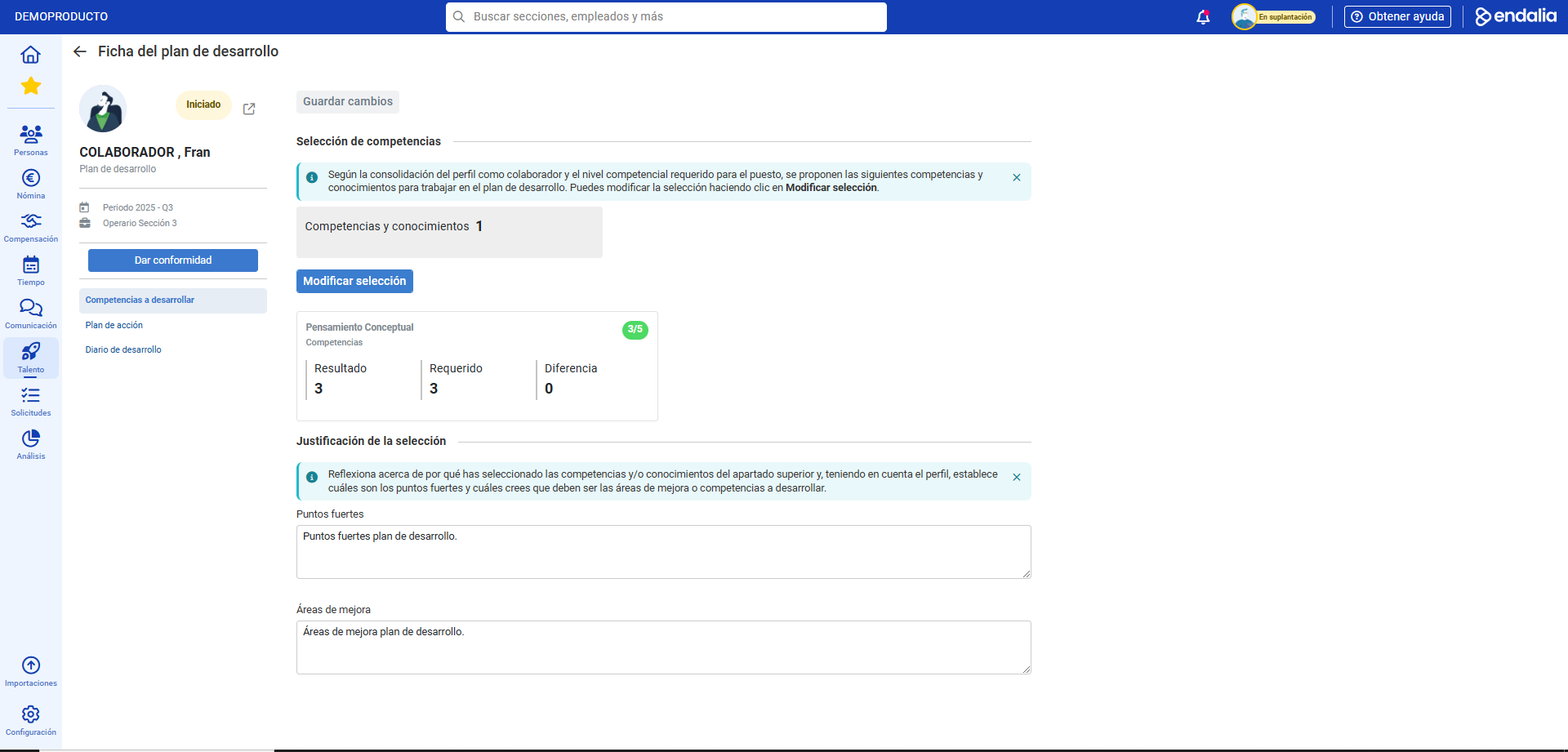
- Dans la fiche du plan de développement, vous disposez de plusieurs sections ; gardez à l'esprit que certaines peuvent ne pas s'afficher, et cette fonctionnalité dépendra de la configuration préalable établie par l'administrateur. Ce sont les suivantes :
- Compétences à développer : permet de lier les compétences préalablement consolidées dans le profil de compétences au développement du collaborateur. Vous pouvez modifier la sélection dans l'option prévue à cet effet et Sauvegarder les modifications une fois les actions réalisées, qui s'affichent dans la fenêtre modale latérale.
- Plan d'action : dans cette section, ajoutez les objectifs à développer par le collaborateur (option Ajouter un nouvel objectif) et supprimez/modifiez ceux déjà présents dans la liste, via les boutons correspondants. De plus, vous pouvez ajouter des actions (option Ajouter une nouvelle action), telles que des cours, des formations et d'autres mesures spécifiques conçues pour améliorer la performance du travailleur. Encore une fois, n'oubliez pas de Sauvegarder les modifications pour rendre vos préférences effectives.
- Journal de développement : c'est un enregistrement vivant des actions de formation effectuées par les collaborateurs dans la période de développement. Vous pourrez ajouter des jalons pour enregistrer les activités réalisées dans le cadre du plan de développement, que le collaborateur pourra voir en mode lecture seule :
4. Une fois le plan de développement configuré, cliquez sur le bouton Approuver, que vous trouverez à droite de l'écran. En le faisant, un message sera envoyé au collaborateur pour qu'il montre également son approbation du plan de développement et passe ainsi à la phase de suivi, permettant au travailleur de modifier ou de confirmer le plan, ce qui le ramènera à son état initial. Pour finir, cliquez sur Approuver 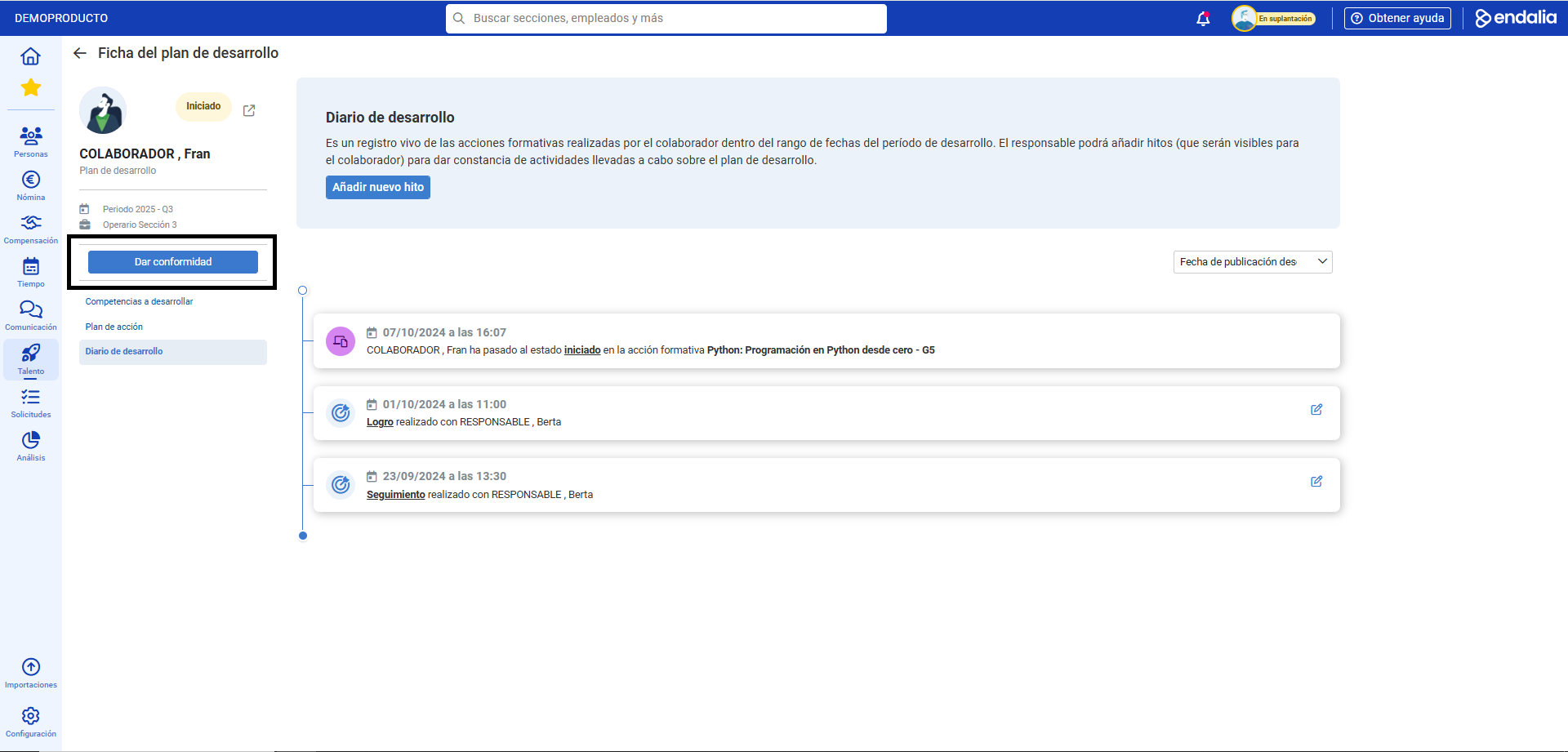
Plan de développement (2ème partie)
- Une fois que le collaborateur a donné son approbation au plan de développement (voir Plan de développement - collaborateur), retournez dans le hub Performance et talent et dirigez-vous vers le module Développement > Mon équipe > Développement des employés > Plans de développement
- Sur l'écran suivant, complétez à nouveau les sections, en évaluant chaque option présente. Enfin, cliquez sur Terminer le plan de développement, incluez l'évaluation et cliquez sur Terminer. Gardez à l'esprit que ce dernier scénario se produira si la période est configurée pour permettre l'évaluation finale du plan. Sinon, le processus se terminera directement, sans qu'aucun type de modal ne soit nécessaire.
Vidéos du processus
1ère partie :
2ème partie :
Vous avez encore des doutes? Consultez les articles connexes suivants :
De plus, vous pouvez consulter notre glossaire, disponible à ce lien.
Cet article a-t-il été utile ?
C'est super !
Merci pour votre commentaire
Désolé ! Nous n'avons pas pu vous être utile
Merci pour votre commentaire
Commentaires envoyés
Nous apprécions vos efforts et nous allons corriger l'article