Important: cet article est destiné aux utilisateurs d'Endalia RH avec un profil Administrateur.
Genérez des périodes différentes pour vous adapter aux paiements et suivis de votre entreprise, et déployez le suivi des directions aux responsables de celle-ci.
Dans cet article, vous verrez:
Gestionar periodos de bonus e incentivos
- Dans le hub Configuration, accédez à Compensation > Périodes de bonus et d'incitations
- Sur cet écran principal, vous disposez d'une liste de périodes déjà générées. Pour trouver une période déterminée, vous pouvez utiliser les filtres situés à droite de l'écran ; de même, les différents boutons de la barre d'outils vous permettront d'effectuer diverses actions (Éditer, Passer à historique, Ajouter une période, etc.).
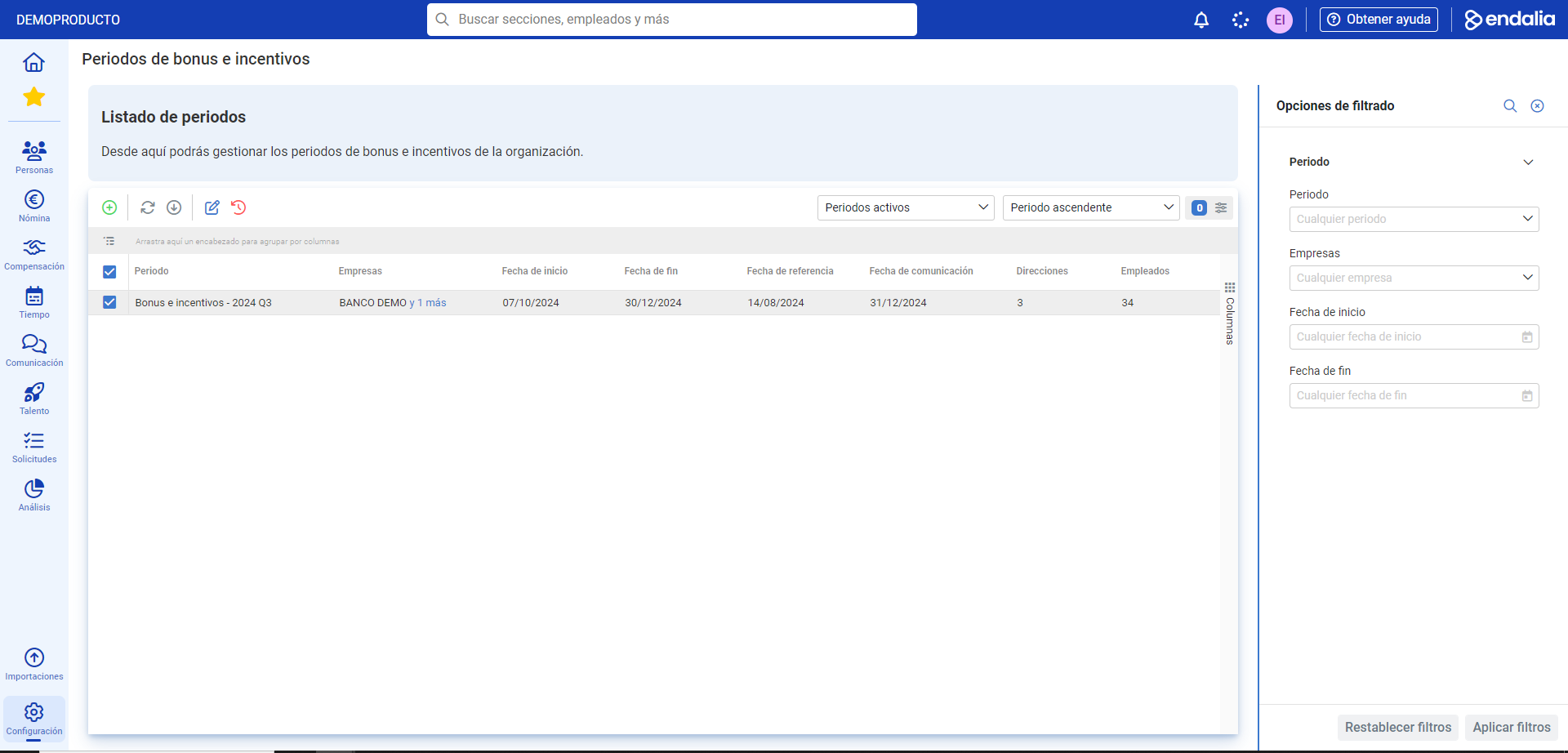
- Pour ajouter une période, il vous suffit de cliquer sur Ajouter une période, bouton situé, comme nous disons, sur la barre d'outils.
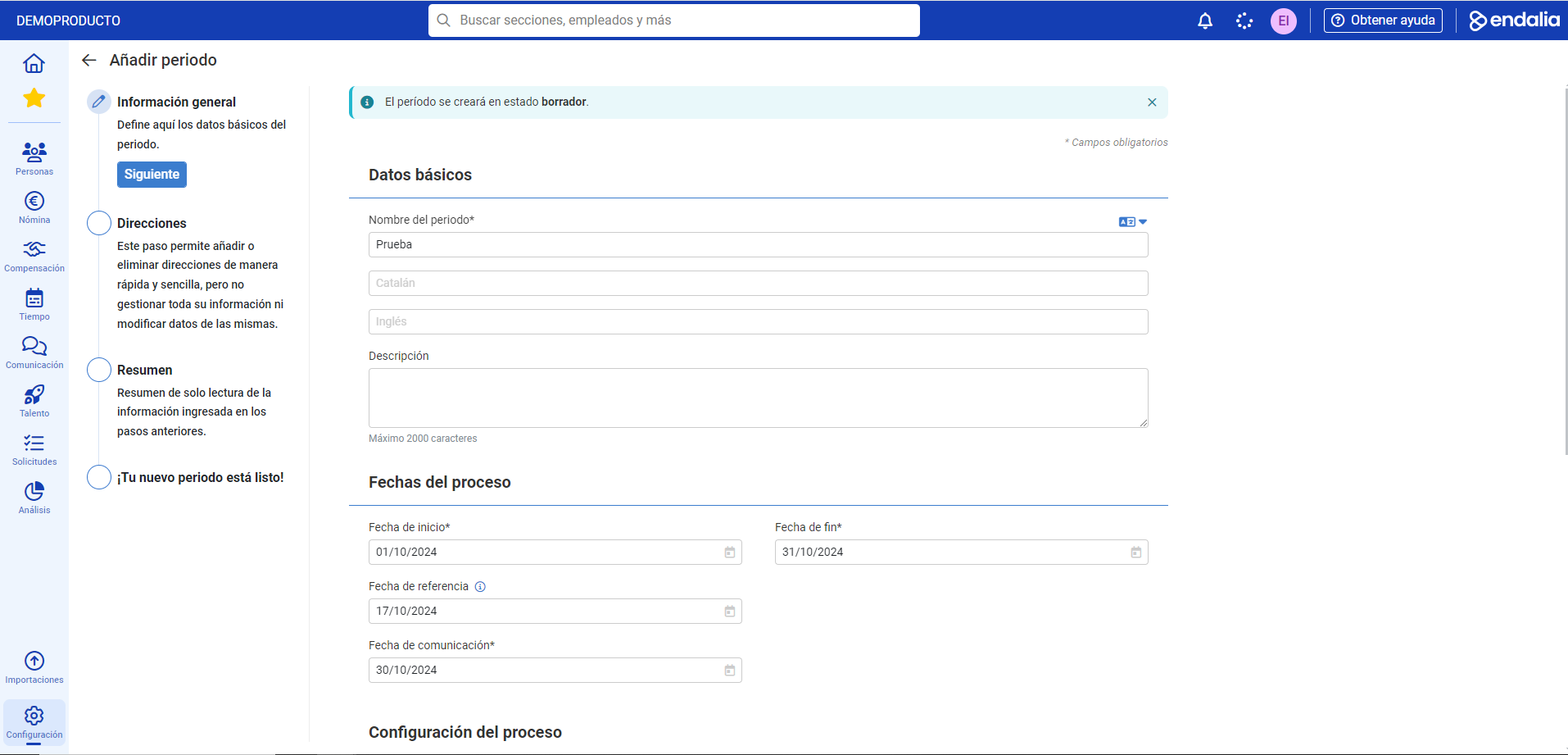
- Dans l'écran suivant, vous devez configurer votre période, pour laquelle quatre étapes vous sont présentées :
- Informations générales : comme d'habitude, vous avez différentes sections et champs facultatifs et obligatoires ; remplissez-les pour avancer à l'étape suivante. Certaines considérations sur les champs sont :
- Date de référence: détermine la date spécifique à laquelle les données des variations des employés seront prises en compte pour être incluses dans les directions.
- Entreprises: détermine quels employés seront ajoutés automatiquement lors de la création des directions par unité organisationnelle (seuls les employés liés à ces entreprises à la date de référence seront ajoutés). Seules les entreprises dont la devise est l'euro peuvent être sélectionnées.
- Objectif de bonus: concept de type "Bonus" (qui est configuré dans les options du module de Compensation), sur lequel le paiement à l'employé est calculé et calibré. Si l'employé a le concept de type "Bonus" dans ses informations salariales, alors dans la période de Bonus et incitations, la valeur du bonus sera initialisée dans le salaire. Si l'employé n'a pas le concept de type "Bonus" dans ses informations salariales, alors dans la période de Bonus et incitations, la valeur sera initialisée à 0, et le paiement devra être défini manuellement. Une fois la période créée, cette donnée ne pourra pas être modifiée.
- Calibration : détermine si le pourcentage appliqué sur l'objectif de bonus peut être ajusté pour définir le paiement à l'employé.
- Période d'objectifs : permet d'obtenir les données de réalisation et de paiement des évaluations d'objectifs terminées des employés.
- Paiement sur la fiche de paie: définit le concept de la fiche de paie sur laquelle le paiement sera concrétisé. C'est un sélecteur simple de concepts de fiche de paie, avec une année et un mois de paiement, et vous ne pourrez sélectionner un concept de fiche de paie que si le module de Fiche de paie est souscrit et activé.
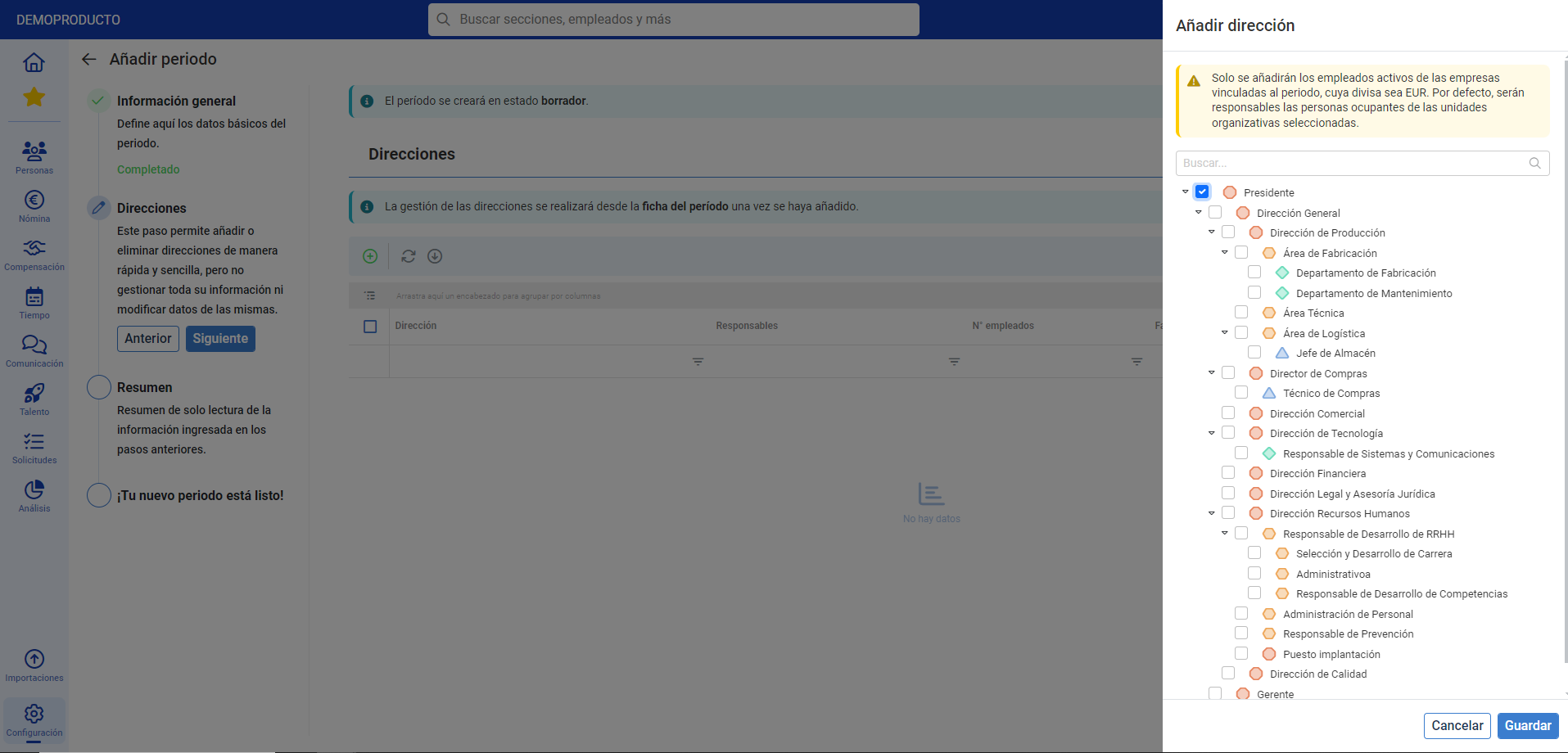
- L'étape 2, Adresses, peut être définie lors de la création ou à partir de la fiche d'un période déjà créé. Elles peuvent être ajoutées par unité organisationnelle (les employés liés aux entreprises sélectionnées à la date de référence sont ajoutés automatiquement ; les responsables des directions sont déterminés automatiquement selon la structure organisationnelle). Ou bien, elles peuvent être ajoutées manuellement, c'est-à-dire, par la sélection libre de responsables et d'employés (ces derniers, seulement ceux qui sont liés à des entreprises dont la devise est l'euro, à la date de référence). Pour ajouter une direction, cliquez sur le bouton activé à cet effet, dans la barre d'outils, et sélectionnez l'une des options mentionnées précédemment. Dans la fenêtre modale latérale qui vous est présentée, choisissez-les et cliquez sur Enregistrer, pour rendre vos préférences effectives.
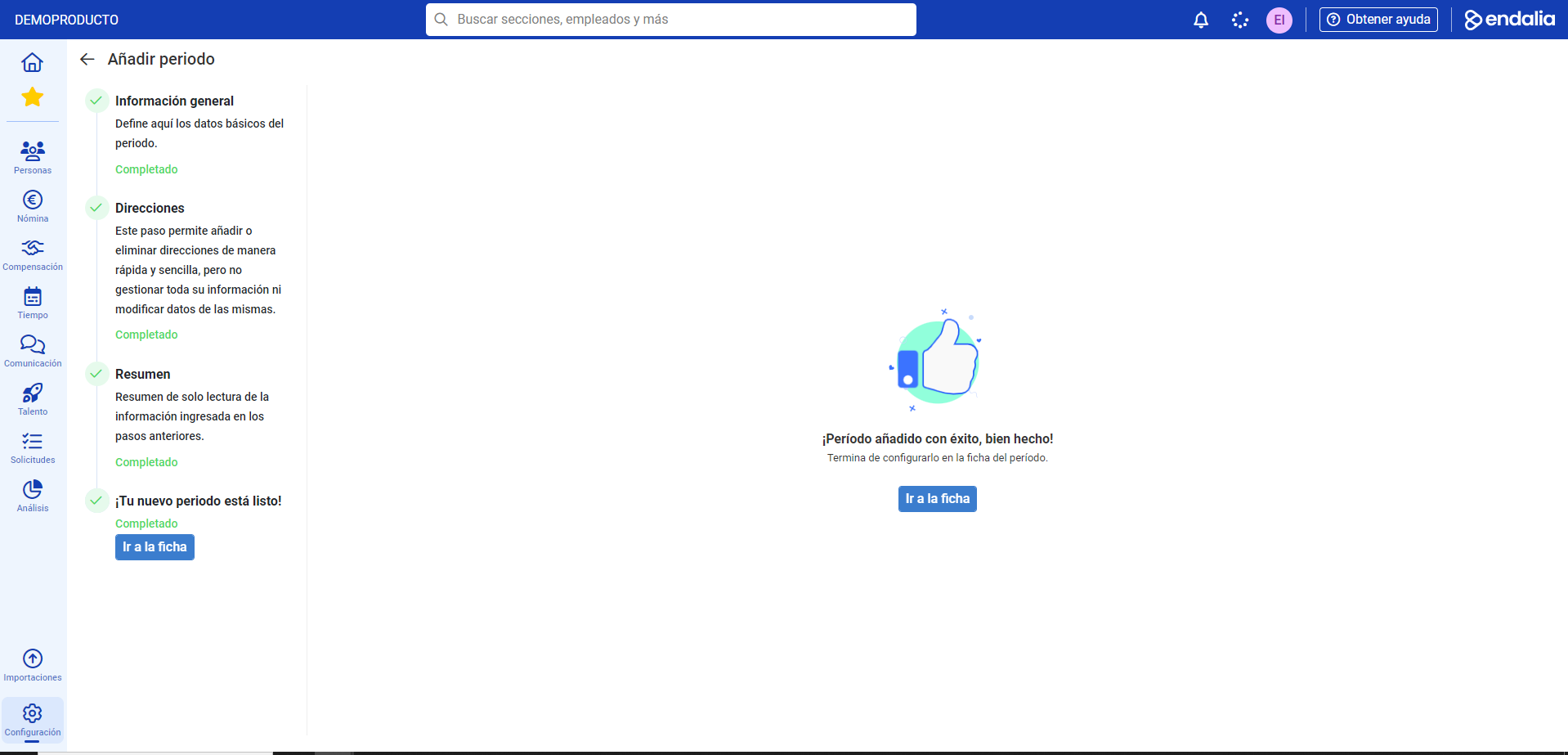
- Enfin, dans l'étape Résumé, vérifiez que les informations sélectionnées sont correctes et cliquez sur Ajouter une période, bouton que vous trouverez dans cette même section. Un message de confirmation s'affichera sur l'écran, et vous permettra d'accéder à la fiche de cette période:
5. Si vous souhaitez modifier une période déjà existante, il vous suffit de la sélectionner dans la fenêtre principale, Périodes de bonus et d'incitations ; cliquez sur Éditer, bouton que vous trouverez à nouveau dans la barre d'outils.
6. Une fois dans la fiche de période, avec le bouton Actions sur la période (bouton bleu) vous pouvez, en fonction de l'état de la période, changer d'état, activer une période en brouillon., ou faire passer une période active à historique : 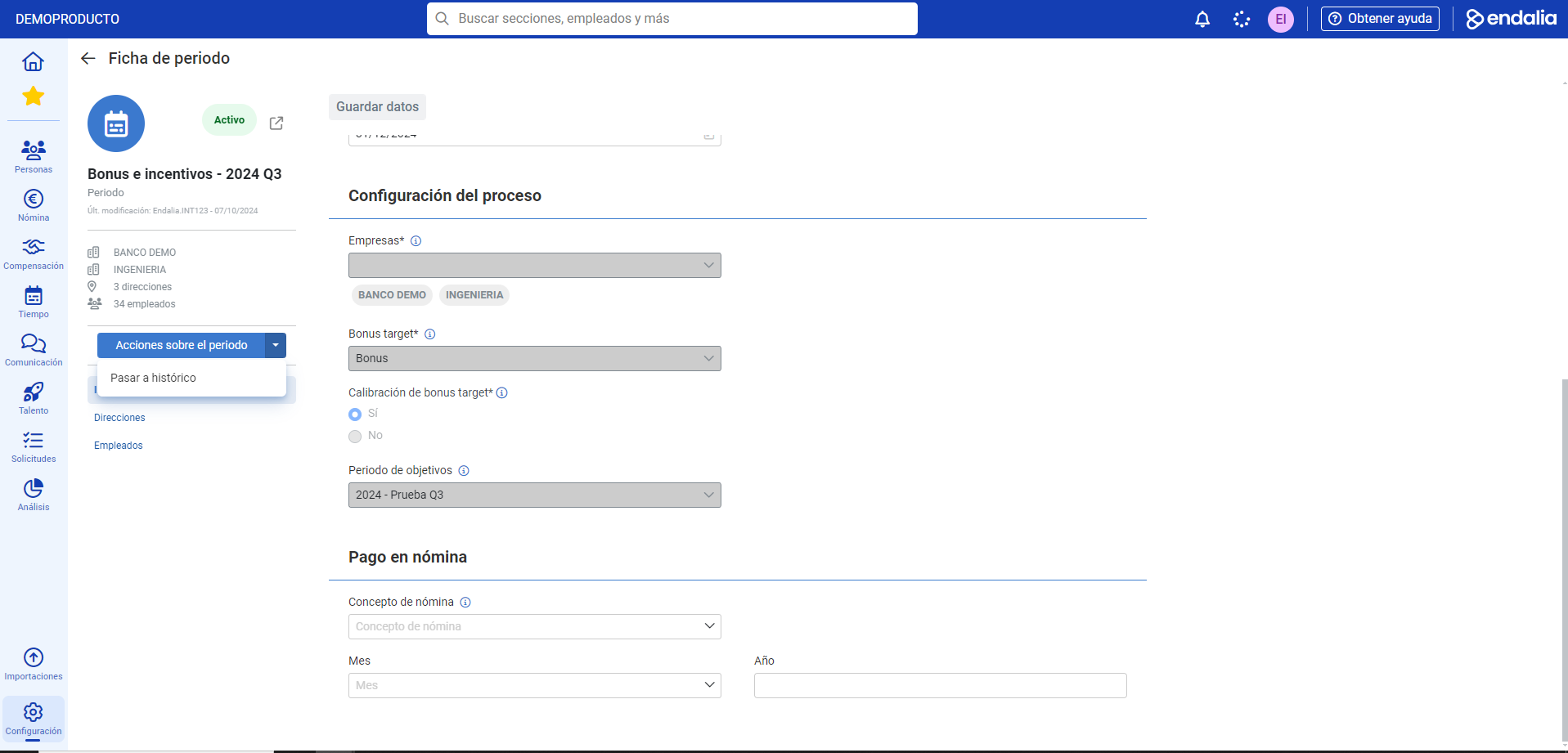
7. En ce qui concerne les éléments de menu, il y en a trois ; Informations générales, où vous pourrez uniquement modifier des données concrètes, la période ayant été créée précédemment ; Adresses, pour en ajouter de nouvelles à la période, les changer d'état ou ajouter un budget à celles-ci (bouton Edit):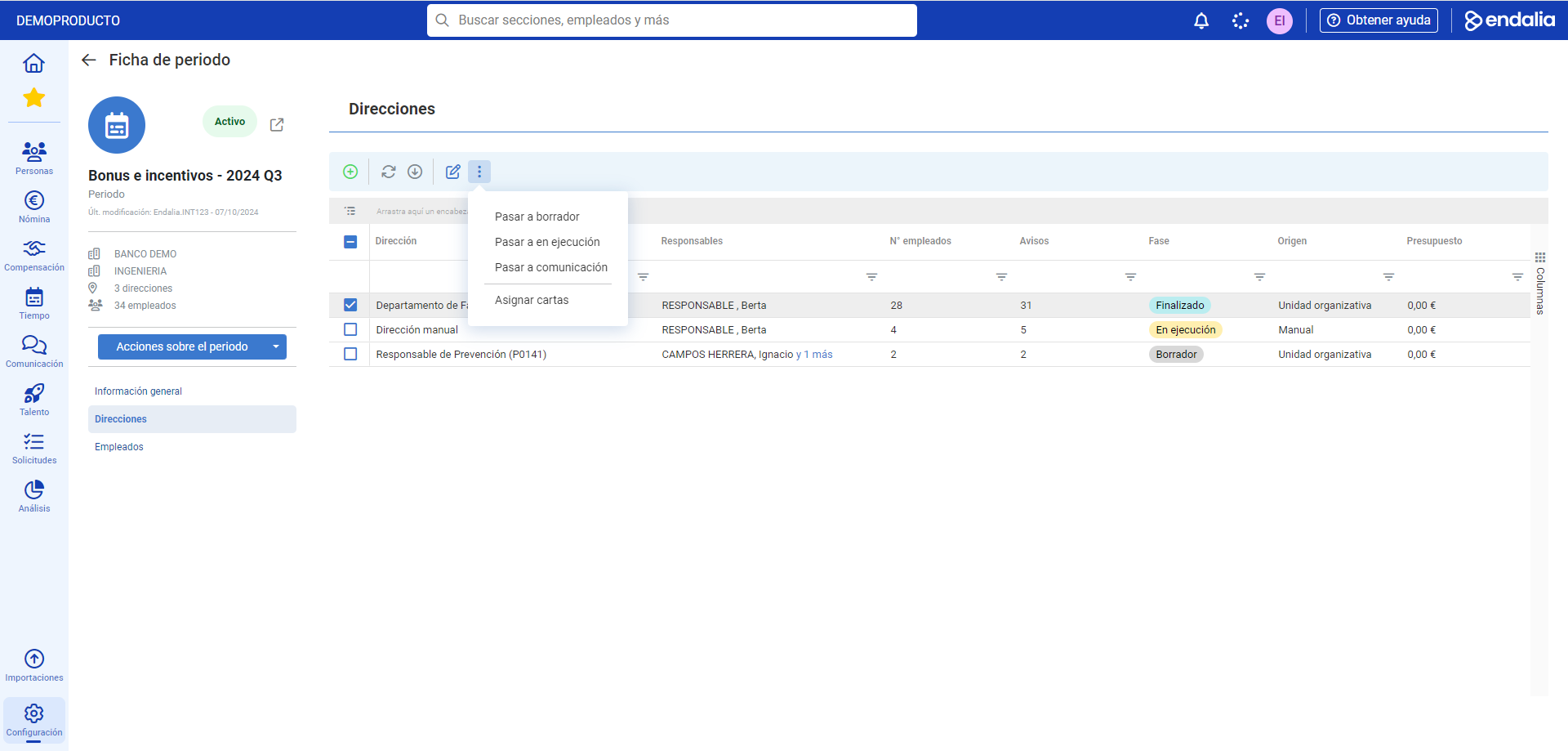
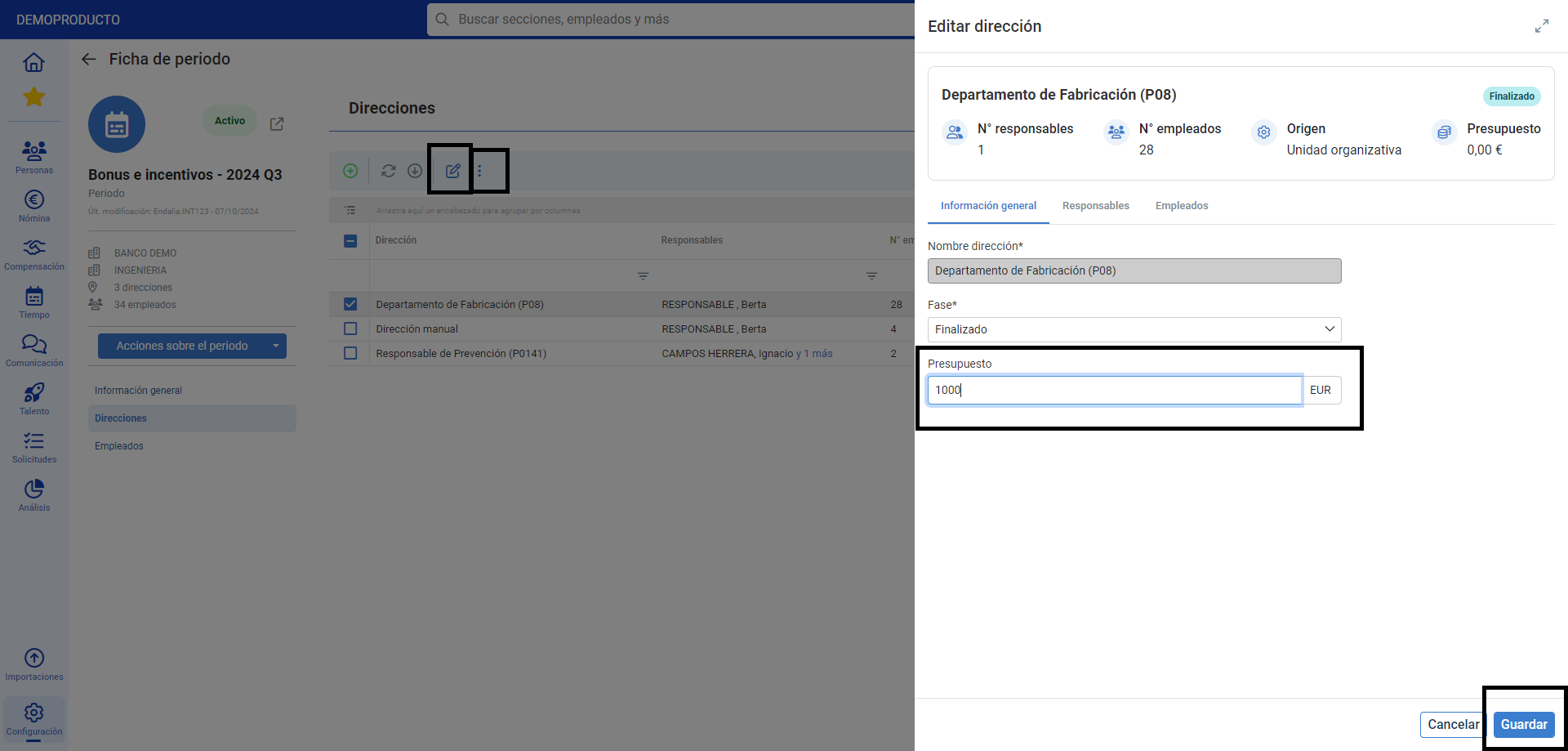
Et enfin, la liste du troisième élément, nommé employés, pour les déplacer direction (bien que le système ne vous permettra de le faire que de directions à l'état de brouillon à l'état de brouillon ou en exécution).
Voici ce lien, pour accéder au glossaire des termes.
Cet article a-t-il été utile ?
C'est super !
Merci pour votre commentaire
Désolé ! Nous n'avons pas pu vous être utile
Merci pour votre commentaire
Commentaires envoyés
Nous apprécions vos efforts et nous allons corriger l'article